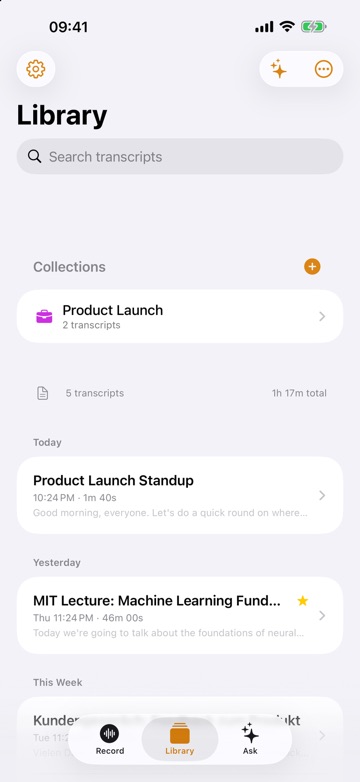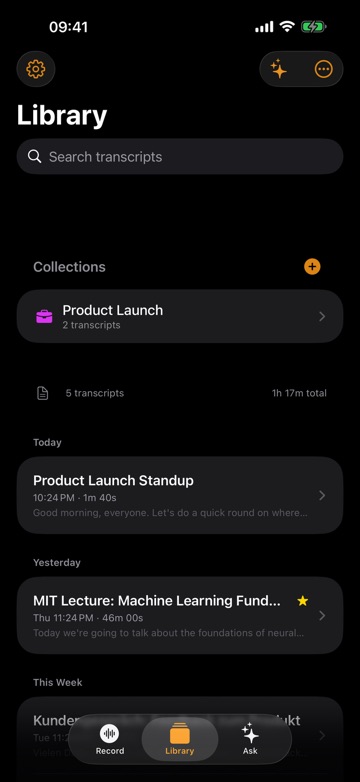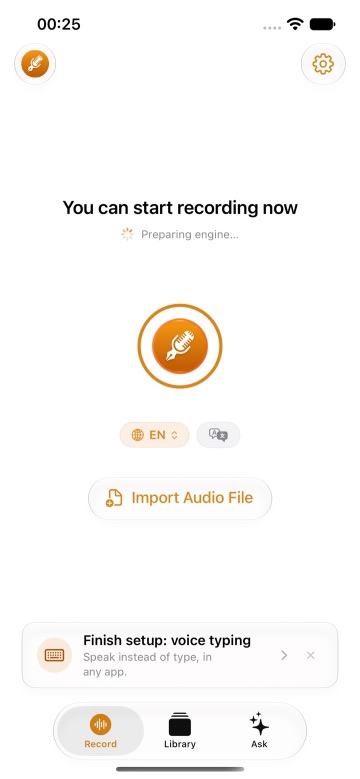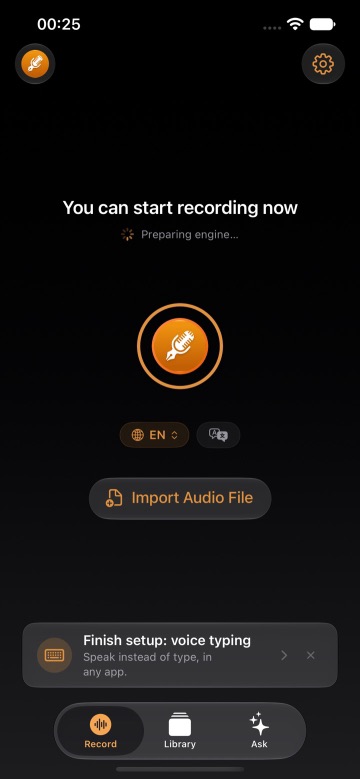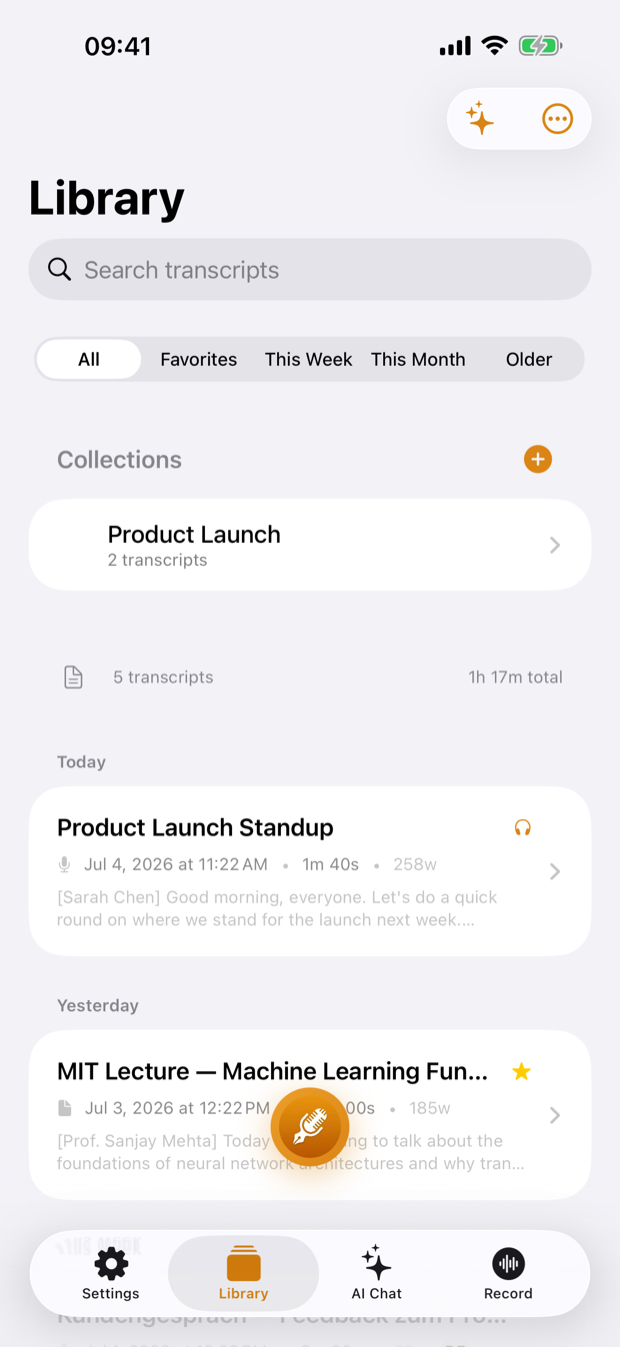
Si vous cherchez une seule app de voix en texte pour iPhone et Mac, ThinkScribe couvre les trois usages que l'on a généralement en tête : enregistrer quelque chose et obtenir une transcription, écrire avec la voix dans n'importe quelle app, et transformer un fichier audio ou vidéo existant en texte. L'app fonctionne sur iPhone, iPad, Mac et Apple Watch, et un seul abonnement les couvre tous.
La transcription et les étiquettes d'intervenants sont produites sur votre appareil et fonctionnent hors ligne. Il n'y a pas de compte, et vos enregistrements et transcriptions ne nous sont jamais envoyés.
Ce guide présente chacune des trois méthodes, ce que vous pouvez faire du texte ensuite, et laquelle choisir selon la situation. Chaque section renvoie vers un guide plus détaillé quand vous voulez aller plus loin, et la présentation de l'audio en texte montre l'app en un coup d'œil.
Comment obtenir votre première transcription dans ThinkScribe
- Téléchargez ThinkScribe sur l'App Store sur votre iPhone, iPad ou Mac (iOS et iPadOS 26 ou plus récent ; un Mac Apple Silicon avec macOS 26 ou plus récent).
- Parcourez le court accueil et autorisez le micro quand l'app le demande.
- Vérifiez la langue de transcription à côté du bouton d'enregistrement et choisissez la langue qui sera parlée.
- Touchez le bouton d'enregistrement et parlez, ou posez le téléphone sur la table pendant une réunion. Touchez Arrêter quand vous avez terminé.
- Patientez un instant pendant que ThinkScribe transcrit et sépare les intervenants, puis ouvrez le nouvel enregistrement.
Vous pouvez enregistrer dès l'ouverture de l'app. La première fois, ThinkScribe peut améliorer la précision grâce à un téléchargement en arrière-plan, et vous n'avez jamais à l'attendre. La configuration pas à pas de chaque plateforme se trouve dans Bien démarrer sur iPhone et iPad et Bien démarrer sur Mac.
Méthode 1 : enregistrer et transcrire
C'est l'usage de tous les jours. Vous enregistrez, vous touchez Arrêter, et ThinkScribe produit la transcription complète en séparant chaque voix : Intervenant 1, Intervenant 2, et ainsi de suite. Touchez une ligne pour lire l'audio à partir de ce point, et faites un appui long sur une ligne pour Copier avec horodatage.
Sur iPhone, l'enregistrement continue pendant que vous utilisez d'autres apps, et vous pouvez aussi le lancer avec Siri (« Lance un enregistrement ThinkScribe ») ou un raccourci.
Sur Mac, appuyez sur ⌘R pour un nouvel enregistrement, ou sur ⇧⌘R pour enregistrer l'audio système de Zoom, Teams, FaceTime ou de tout ce qui joue sur le Mac. Aucun bot ne rejoint l'appel. Pour les réunions, voyez le compte rendu de réunion à partir d'un enregistrement et enregistrer un appel Zoom, Teams ou Meet sur Mac.
Méthode 2 : la saisie vocale dans n'importe quelle app
Quand le but est d'obtenir du texte dans une autre app (un message, un e-mail, une note, un document), utilisez la saisie vocale plutôt qu'un enregistrement.
- iPhone et iPad : ajoutez le clavier ThinkScribe Voice dans Réglages > Général > Clavier > Claviers, et autorisez l'accès complet. Les claviers iOS ne peuvent pas utiliser le micro eux-mêmes, donc le clavier passe le relais à l'app ThinkScribe, qui garde le micro prêt pendant la durée d'inactivité que vous choisissez. Touchez le micro pour dicter les mains libres, maintenez-le pour parler tant que vous appuyez. Tous les détails dans la dictée hors ligne avec un clavier de saisie vocale.
- Mac : appuyez sur Option-Espace (⌥Espace) dans n'importe quelle app, parlez, puis appuyez de nouveau. Le raccourci se configure pendant l'accueil ; pour le modifier ou vérifier qu'il est actif, allez dans Réglages > Saisie vocale. Si vous accordez l'autorisation facultative d'Accessibilité, le texte arrive à l'emplacement du curseur ; sinon, il est copié et vous appuyez sur ⌘V. Voyez dicter dans n'importe quelle app Mac avec Option-Espace.
Ce que vous dictez est transcrit sur votre appareil et ne nous est jamais envoyé.
Méthode 3 : importer un fichier audio ou vidéo
Vous avez déjà l'audio ? Sur iPhone, importez un fichier depuis Fichiers, ou partagez-le vers ThinkScribe depuis Dictaphone, Fichiers, WhatsApp ou Telegram. Sur Mac, appuyez sur ⌘I ou faites glisser des fichiers dans la fenêtre ; plusieurs fichiers à la fois, c'est possible. ThinkScribe lit les formats audio et vidéo courants comme m4a, mp3, wav, mp4 et mov. Il n'importe pas depuis YouTube ni depuis d'autres liens.
Voyez transcrire un audio en texte sur iPhone, transcrire un audio en texte sur Mac et le guide d'import complet.
Ce que vous pouvez faire du texte
Une transcription n'est qu'un début. Tout ce qui suit fonctionne aussi bien sur les enregistrements que sur les fichiers importés.
- Lire un texte propre. Les hésitations et les mots de remplissage peuvent être retirés pour faciliter la lecture, et le texte d'origine reste disponible quand vous en avez besoin.
- Nommer les intervenants. Renommez un intervenant une fois. Les voix nommées sont ensuite reconnues automatiquement dans les nouveaux enregistrements. Voyez l'identification des intervenants.
- Résumer. Choisissez Résumer (avec une liste d'actions à faire), Compte rendu de réunion, Brief exécutif ou Carte mentale. Les points du résumé comportent des citations que vous touchez pour aller à la ligne correspondante. Pas à pas : compte rendu et actions à mener à partir d'un enregistrement et résumés, actions à mener et réponses sur l'appareil.
- Lui poser des questions. Interrogez un seul enregistrement, ou rassemblez des enregistrements liés dans une collection et interrogez-les tous à la fois.
- Tout rechercher. La recherche de la Bibliothèque lit le texte intégral de chaque transcription et de chaque titre, pour retrouver la réunion où un mot a été prononcé. Plus de détails dans chercher dans des enregistrements audio (en anglais).
- L'exporter. TXT, SRT, VTT, JSON, Markdown et PDF sur iPhone et iPad ; le Mac ajoute Word. Voyez exporter une transcription.
Pour les fonctions d'IA, vous pouvez choisir dans les Réglages Apple Intelligence (fourni par Apple, sur les appareils compatibles) ou ThinkScribe AI (un téléchargement unique qui fonctionne sur votre appareil). Vos transcriptions ne nous sont jamais envoyées.
Apple Watch
L'app Watch enregistre d'un seul geste, depuis l'app ou une complication. L'audio part vers votre iPhone et y est transcrit, pas sur la montre. C'est pratique en marchant ou quand le téléphone est au fond d'un sac. Voyez le guide de l'enregistreur vocal Apple Watch.
La synchronisation entre vos appareils
La synchronisation est facultative et désactivée par défaut. Activez Réglages > Synchronisation iCloud > Synchroniser entre appareils pour garder vos transcriptions, résumés, collections et noms d'intervenants à jour sur votre iPhone, iPad et Mac, via votre propre compte iCloud (fourni par Apple). L'audio ne se synchronise que si vous activez aussi Synchroniser l'audio sur iCloud. Voyez synchroniser vos transcriptions entre iPhone, iPad et Mac.
Laquelle choisir ?
Choisissez selon ce que vous voulez obtenir au final.
- Une réunion autour d'une table : enregistrez sur iPhone, puis nommez les intervenants et faites un compte rendu. Le compte rendu de réunion à partir d'un enregistrement.
- Un appel vidéo sur votre Mac : enregistrez l'audio système en plus de votre micro. Le guide des appels sur Mac.
- Un cours ou une conférence : enregistrez-le, puis résumez-le ou créez une carte mentale pour réviser. Des cours aux fiches de révision.
- Lire ce qui a été dit au lieu de l'écouter : transcriptions et sous-titres comme outil d'accessibilité. Sous-titres en direct et transcriptions (en anglais).
- Une interview que vous allez citer : enregistrez, nommez l'invité et copiez les lignes avec leur horodatage. La transcription d'interviews pour les journalistes.
- Un message, un e-mail ou une note : la saisie vocale, pas un enregistrement.
- Une idée que vous ne voulez pas perdre : un court enregistrement sur votre téléphone ou sur la montre. Des notes de terrain vocales qui fonctionnent hors ligne (en anglais) montre comment en prendre l'habitude.
- Un long message vocal ou un ancien enregistrement : importez-le.
Langues et précision
ThinkScribe transcrit 28 langues, dont l'anglais, l'espagnol, le français, l'allemand, l'italien, le portugais, le néerlandais, le japonais, le coréen et le chinois. Choisissez la langue parlée avant d'enregistrer ; la Détection automatique est proposée avec certains moteurs de transcription, et vous pouvez l'utiliser quand elle apparaît. Réglez une fois pour toutes votre langue habituelle dans les Réglages.
Pour les noms et le jargon, ajoutez-les au dictionnaire personnalisé dans les Réglages. Les mots que vous corrigez trois fois ou plus dans vos transcriptions sont ajoutés automatiquement. Voyez le vocabulaire personnalisé.
Gratuit et Pro
ThinkScribe se télécharge gratuitement, avec des utilisations gratuites de chaque fonction Pro (transcription, saisie vocale et IA) pour les essayer. Pro lève les limites, et un seul abonnement couvre iPhone, iPad, Mac et Apple Watch. Enregistrer, ainsi que lire et exporter ce que vous avez déjà, reste gratuit et sans limite.
Questions fréquentes
Quelle est la meilleure app de voix en texte pour iPhone et Mac ?
Cherchez une app qui enregistre et transcrit, vous laisse dicter dans d'autres apps, importe des fichiers et sépare les intervenants, sur les deux appareils. ThinkScribe fait les quatre sur iPhone, iPad et Mac, transcrit sur votre appareil, fonctionne hors ligne et ne demande aucun compte.
La voix au texte fonctionne-t-elle hors ligne dans ThinkScribe ?
Oui. La transcription et les étiquettes d'intervenants s'exécutent sur votre appareil et fonctionnent hors ligne une fois l'app configurée. Les fonctions fournies par Apple, comme Apple Intelligence et la synchronisation iCloud, suivent les règles d'Apple.
Combien de langues ThinkScribe prend-il en charge ?
ThinkScribe transcrit 28 langues. Choisissez la langue parlée avant d'enregistrer, et utilisez la Détection automatique quand l'app la propose. La saisie vocale fonctionne dans toutes les langues de transcription.
Puis-je dicter dans WhatsApp, Mail ou Notes ?
Oui. Sur iPhone et iPad, passez au clavier ThinkScribe Voice dans n'importe quelle app et touchez le micro. Sur Mac, appuyez sur Option-Espace dans n'importe quelle app, parlez, puis appuyez de nouveau.
ThinkScribe est-il gratuit ?
Il se télécharge gratuitement, avec des utilisations gratuites de chaque fonction Pro pour les essayer. Enregistrer, ainsi que lire et exporter ce que vous avez déjà, est gratuit et sans limite.