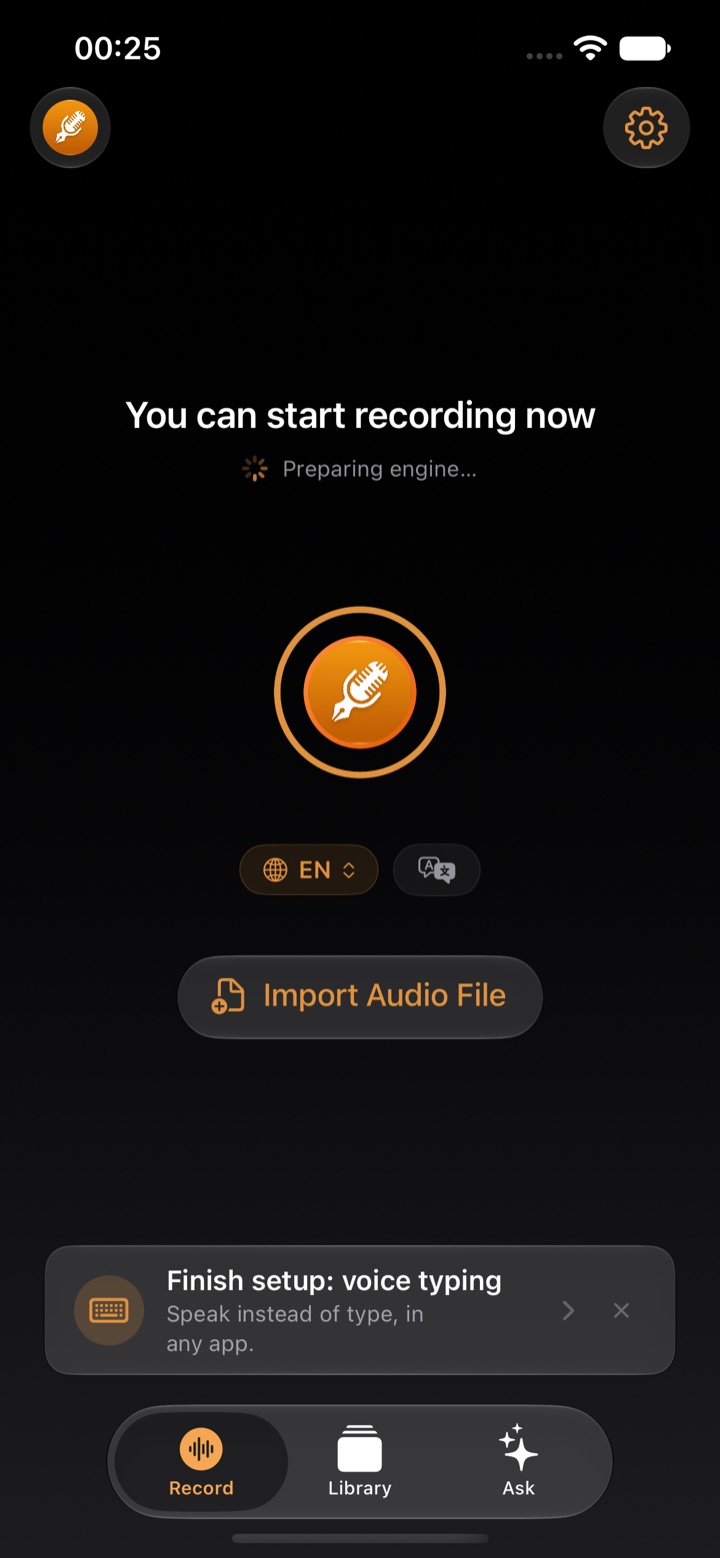
Ce guide vous accompagne de l'installation jusqu'à ce pour quoi l'on utilise ThinkScribe sur un téléphone : enregistrer une conversation et lire qui a dit quoi, en obtenir un résumé et lui poser des questions, envoyer un fichier audio depuis WhatsApp ou Dictaphone pour le faire transcrire, et dicter dans n'importe quelle app avec le clavier vocal.
Vous ne créez aucun compte. La transcription se fait sur votre appareil et fonctionne hors ligne, et vos enregistrements et transcriptions ne nous sont jamais envoyés. ThinkScribe fonctionne sur iPhone et iPad avec iOS ou iPadOS 26 ou version ultérieure.
Comment bien démarrer avec ThinkScribe sur iPhone
- Installez ThinkScribe depuis l'App Store et ouvrez l'app. L'accueil est court : Bienvenue dans ThinkScribe, Chaque mot, pendant que vous parlez, Allez à l'essentiel, puis Essayez maintenant, où vous dites quelques mots et les voyez apparaître. Cette étape demande l'accès au micro ; acceptez.
- Sur Vous êtes prêt !, touchez Commencer gratuitement (ou Voir les offres Pro si vous voulez d'abord découvrir Pro). Vous arrivez sur l'onglet Enregistrer.
- Vérifiez la pastille de langue à côté du bouton d'enregistrement (un globe avec un code comme « FR »). Touchez-la et choisissez la langue que vous allez parler. Vous pourrez définir une langue par défaut plus tard dans Réglages > Langue.
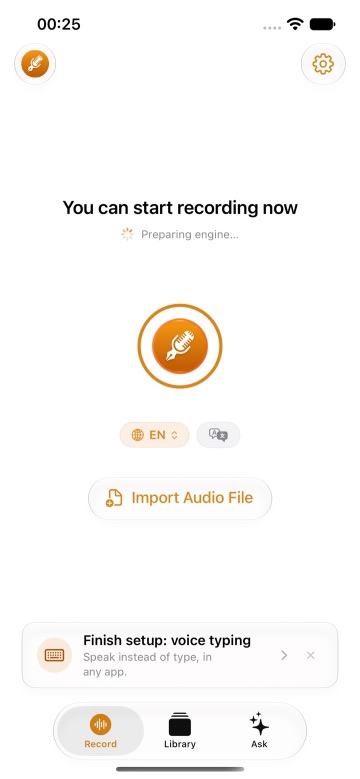
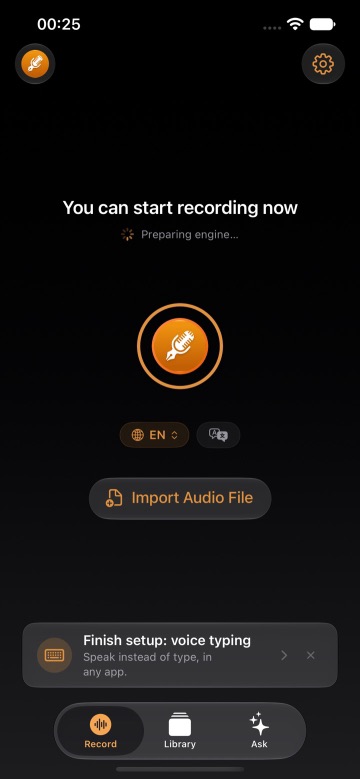
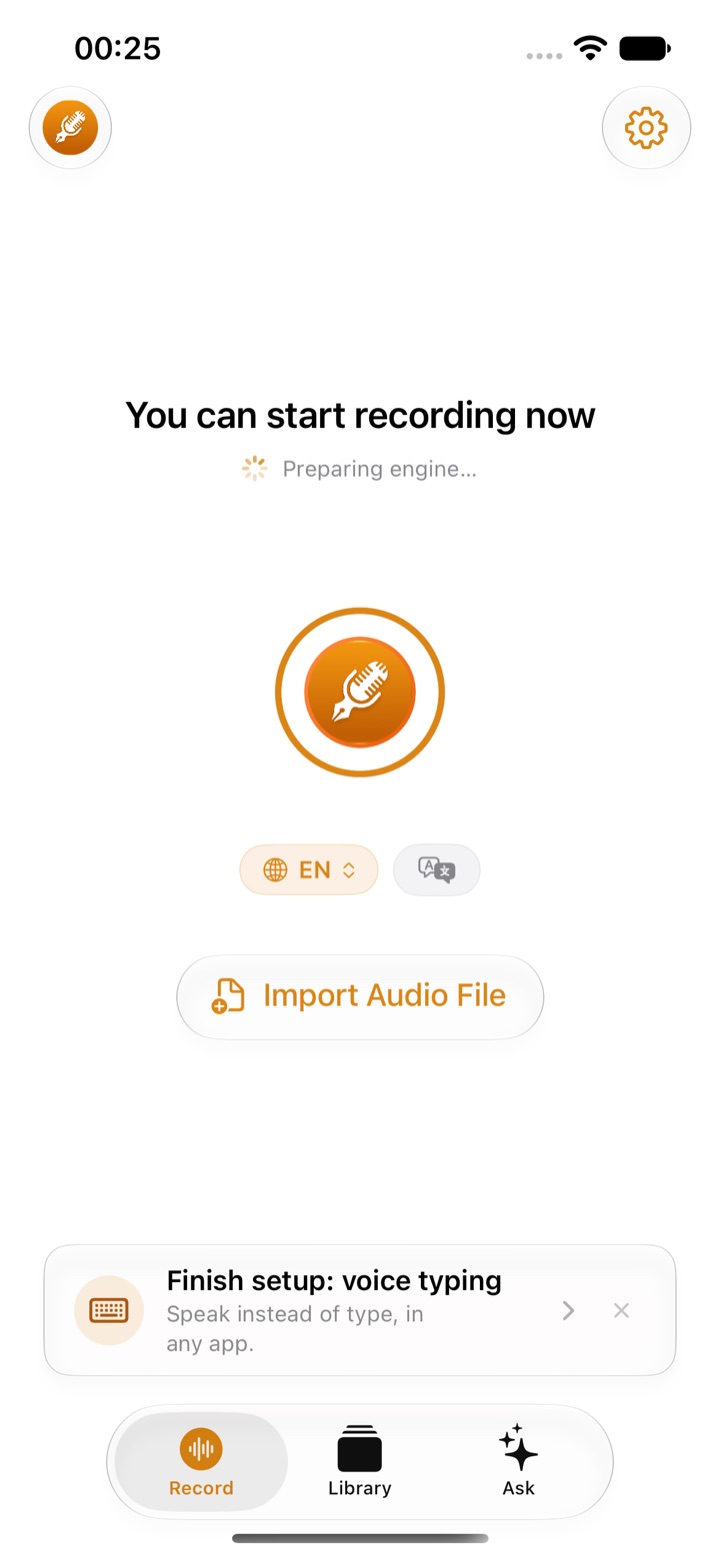
- Touchez le grand bouton d'enregistrement et parlez. Les mots s'affichent à l'écran au fil de votre voix. Au tout premier lancement, vous voyez « Vous pouvez commencer à enregistrer maintenant » pendant que ThinkScribe se prépare : vous n'avez rien à attendre.
- Touchez Arrêter quand vous avez fini. Vous verrez « Transcription en cours… » avec un pourcentage, puis « Identification des locuteurs… ». La transcription complète est produite après l'arrêt.
- Quand l'onglet Enregistrer affiche Transcription prête avec le nombre d'intervenants, touchez Ouvrir. L'enregistrement figure aussi en haut de l'onglet Bibliothèque.
- Plus tard, touchez la carte Terminer la configuration : saisie vocale sur l'onglet Enregistrer pour ajouter le clavier vocal (étapes plus bas).
Ce que vous trouvez sur l'onglet Enregistrer
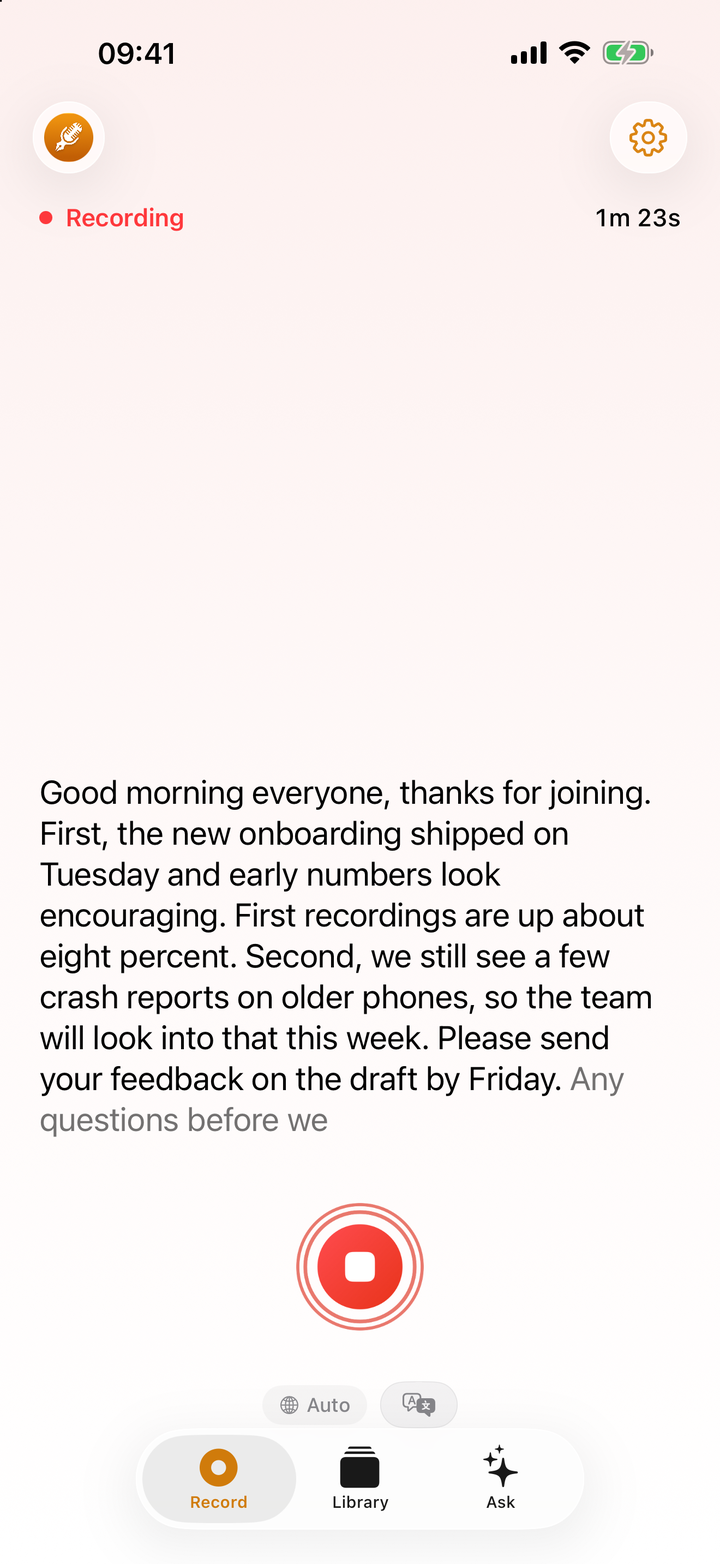
L'onglet Enregistrer est l'écran d'accueil. En plus du grand bouton d'enregistrement, il comporte :
- La pastille de langue. Elle ouvre un menu de 28 langues. Choisissez celle qui sera parlée avant d'enregistrer. Si votre configuration propose Détection automatique, vous pouvez l'utiliser à la place.
- La pastille Texte en direct. Le texte en direct est activé par défaut. La pastille ouvre une fenêtre Texte en direct avec Afficher le texte en direct, Repérer mon nom (votre nom est mis en évidence dans le texte en direct quand quelqu'un le prononce) et Traduire en direct, qui traduit pendant l'enregistrement grâce à la traduction d'Apple, fournie par Apple. Désactiver le texte en direct ne change jamais l'enregistrement ni la transcription finale. Plus de détails dans la transcription en direct sur iPhone (en anglais).
- Importer un fichier audio, pour transcrire un enregistrement que vous avez déjà.
- Une carte de conseil à la fois, comme la carte de configuration de la dictée vocale.
Pendant un enregistrement, son état reste visible dans la barre d'onglets : vous pouvez passer à la Bibliothèque et continuer à lire pendant qu'il enregistre. Si l'app passe en arrière-plan, le texte en direct se met en pause mais l'enregistrement continue.
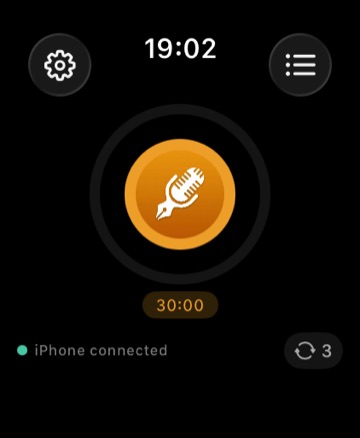
Pour une idée rapide, maintenez le doigt sur le bouton d'enregistrement : Note vocale rapide enregistre jusqu'à 30 secondes et se sauvegarde avec Enregistrer la note.
Lire votre première transcription
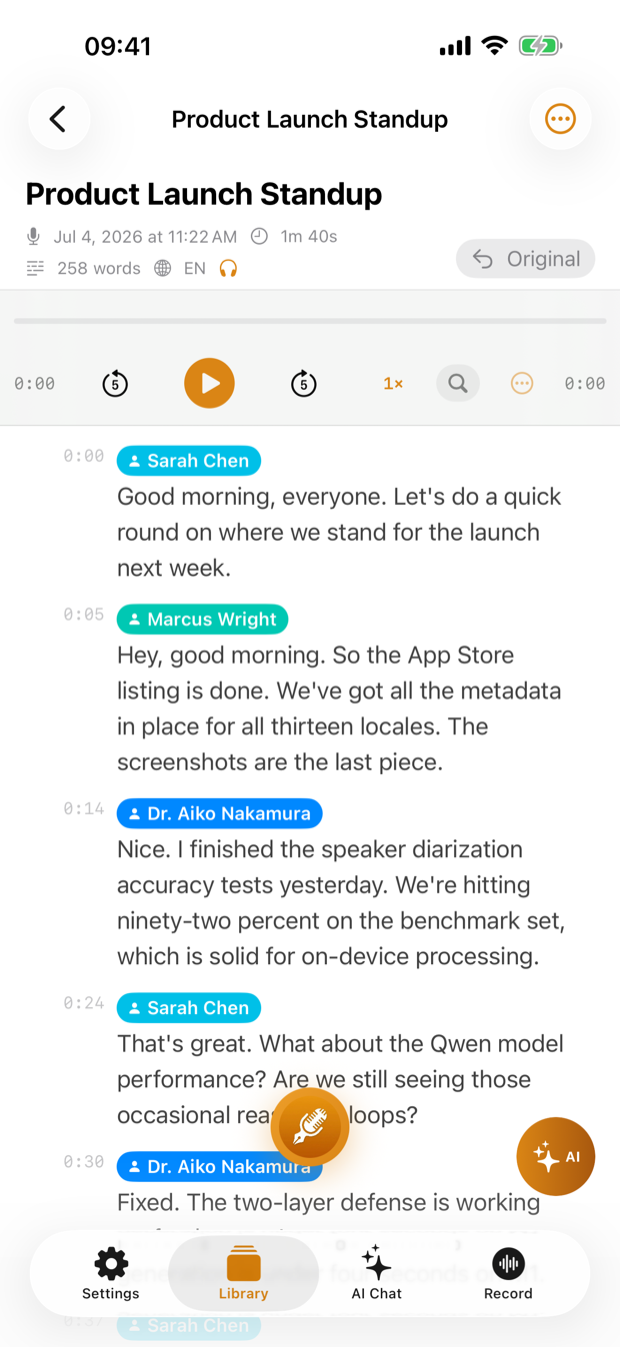
Une transcription comporte trois onglets en haut : Transcription, Résumé et Discussion. Le lecteur se trouve en bas.
- Touchez une ligne pour écouter l'audio à partir de cette ligne. Maintenez le doigt sur une ligne pour Copier avec horodatage.
- La transcription affiche par défaut un texte nettoyé, sans hésitations ni mots de remplissage. Pour voir exactement ce qui a été dit, ouvrez le menu ... et choisissez Afficher l'original.
- La loupe ouvre Rechercher dans la transcription, avec des boutons précédent et suivant pour parcourir les résultats.
- Le menu ... propose aussi Exporter, Traduire, Afficher les horodatages, Copier le texte, Partager le texte et Favoris.
Si plusieurs personnes parlent, ThinkScribe les distingue sous les noms Intervenant 1, Intervenant 2, et ainsi de suite. Maintenez le doigt sur le badge d'un intervenant et choisissez Renommer le locuteur… pour lui donner un nom. Toutes les lignes portant cette étiquette sont mises à jour, et la voix est reconnue automatiquement dans les nouveaux enregistrements. Voir apprendre à ThinkScribe qui parle.
Résumé et Discussion pour un enregistrement
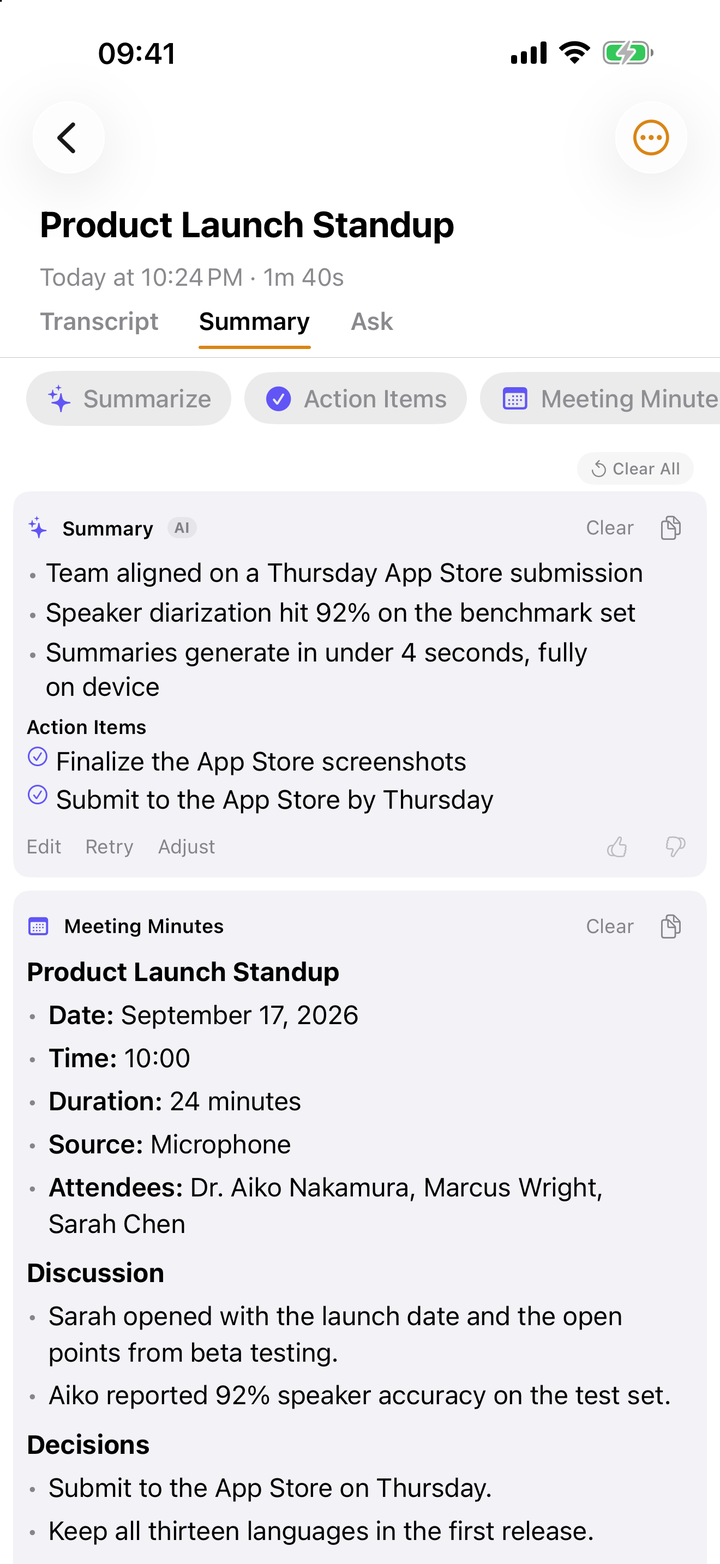
Quand il est vide, l'onglet Résumé propose Résumer cet enregistrement, ainsi que des pastilles Résumer, Compte rendu de réunion, Brief exécutif (une note de synthèse) et, sur les iPhone récents dotés de plus de mémoire, Carte mentale. Un résumé comprend une liste Actions à faire. Les puces du résumé portent des citations : touchez-en une pour revenir à la ligne d'où elle vient. Chaque résultat peut être modifié, relancé ou ajusté (Plus court, Plus de détails, Mots plus simples, Plus formel).
Avec Résumer les nouveaux enregistrements activé (c'est le cas par défaut avec Pro), chaque nouvel enregistrement reçoit son résumé dès qu'il est transcrit.
L'onglet Discussion sert à poser des questions sur cet enregistrement précis : écrivez dans « Poser une question sur cet enregistrement… » ou touchez une suggestion comme « Quelles décisions ont été prises ? ». L'article discuter avec un enregistrement (en anglais) montre les questions qui fonctionnent bien.
Les onglets Bibliothèque et Demander
L'onglet Bibliothèque liste tous vos enregistrements. Le champ Rechercher des transcriptions cherche dans le texte intégral de toutes les transcriptions et de tous les titres. Les Collections regroupent des enregistrements liés (touchez Créer une collection) ; une collection a ses propres onglets Transcriptions, Chronologie, Briefing et Discussion, pour poser une question sur l'ensemble de ses enregistrements. Le menu ... propose Nouvel enregistrement, Note rapide, Importer un fichier audio, Filtrer, Sélectionner et Supprimés récemment, où les enregistrements supprimés sont conservés 30 jours.
L'onglet Demander est un assistant général pour les questions et l'aide à l'écriture. Il ne lit pas vos enregistrements ; pour interroger un enregistrement, utilisez son onglet Discussion.
Dans Réglages > Assistant IA, vous choisissez le moteur qui répond : Apple Intelligence (fourni par Apple, sur les appareils compatibles) ou ThinkScribe AI, un téléchargement unique qui fonctionne sur votre appareil. Dans les deux cas, vos transcriptions ne nous sont jamais envoyées.
Transcrire un fichier audio venu d'une autre app
- Dans WhatsApp, Dictaphone, Fichiers ou toute app dotée d'un bouton Partager, partagez le fichier audio ou vidéo.
- Choisissez ThinkScribe dans la feuille de partage. Il confirme « Ajouté à ThinkScribe. Ouvrez l'app pour transcrire. »
- Ouvrez ThinkScribe. Le fichier est transcrit et apparaît dans la Bibliothèque.
Vous pouvez aussi toucher Importer un fichier audio sur l'onglet Enregistrer pour choisir un fichier dans Fichiers, un à la fois. Transcrire les notes vocales WhatsApp détaille ce cas, et c'est la même feuille de partage qui permet de transformer un long message vocal en texte. Pour les enregistrements faits dans l'app d'Apple, voir la transcription de Dictaphone sur iPhone.
Activer le clavier de dictée vocale
iOS ne laisse pas les claviers utiliser le micro : le clavier ThinkScribe passe donc la main à l'app ThinkScribe, qui écoute et transcrit, et les mots arrivent là où vous écriviez.
- Touchez la carte Terminer la configuration : saisie vocale sur l'onglet Enregistrer (« Parlez au lieu de taper, dans toutes les apps. »). Elle ouvre Configurer la saisie vocale.
- Touchez Ouvrir les réglages du clavier, puis Claviers, et activez ThinkScribe Voice.
- Touchez ThinkScribe Voice et activez Autoriser l'accès complet. L'accès complet permet au clavier de se connecter à ThinkScribe pour enregistrer et transcrire. Ce que vous dictez est transcrit sur votre appareil et ne nous est jamais envoyé.
- Dans n'importe quelle app, touchez un champ de texte, maintenez le doigt sur la touche globe et choisissez ThinkScribe Voice.
- Touchez le micro pour parler mains libres et touchez-le de nouveau pour arrêter, ou maintenez-le pour parler tant que vous appuyez. Faites glisser le micro vers le haut pour le verrouiller.
Si le clavier affiche Ouvrir ThinkScribe, c'est que l'app n'était pas lancée. Touchez ce bouton : l'app s'ouvre et affiche « Clavier connecté ». Revenez ensuite là où vous écriviez. Le micro reste prêt pendant le Délai d'inactivité du micro que vous choisissez. Le clavier propose aussi une option Texte propre, ainsi que des pastilles de réécriture sur les appareils dotés d'Apple Intelligence : Fix Grammar (corriger la grammaire), Casual (décontracté), Professional (professionnel) et Concise (concis). La marche à suivre complète se trouve dans la dictée hors ligne sur iPhone.
Où trouver les Réglages
Les Réglages ne sont pas un onglet. Ouvrez-les avec l'engrenage dans la barre d'outils de l'onglet Enregistrer ou Bibliothèque. Les sections que l'on utilise le plus au début :
- Langue, pour la langue de transcription par défaut.
- Texte en direct, pour activer ou désactiver le texte en direct.
- Identification du locuteur, avec Gérer les locuteurs connus.
- Assistant IA, pour choisir Apple Intelligence ou ThinkScribe AI.
- Synchronisation iCloud, facultative et désactivée par défaut. Voir synchroniser iPhone, iPad et Mac.
- Verrouillage de l'app, pour exiger Face ID, Touch ID ou votre code à l'ouverture de l'app.
- Avancé > Dictionnaire personnalisé, pour les noms propres et le jargon. Voir le vocabulaire personnalisé.
Vous pouvez aussi lancer un enregistrement depuis le centre de contrôle ou l'écran verrouillé avec la commande Démarrer l'enregistrement, ou dire à Siri « Lance un enregistrement ThinkScribe ». Avec une Apple Watch, l'app de la montre enregistre à votre poignet et votre iPhone transcrit : voir enregistrer sur Apple Watch. Pour une vue d'ensemble de toutes les façons de transformer la parole en texte, lisez le guide complet de la voix au texte.
Questions fréquentes
Faut-il un compte pour utiliser ThinkScribe ?
Non. Pas d'inscription, pas de compte. Vous ouvrez l'app et vous enregistrez. Vos enregistrements et transcriptions ne nous sont jamais envoyés ; si vous les voulez sur vos autres appareils, vous pouvez activer la synchronisation iCloud, qui passe par votre propre compte iCloud.
Pourquoi le clavier vocal a-t-il besoin de l'accès complet ?
iOS enferme les claviers dans un bac à sable qui ne peut pas utiliser le micro. L'accès complet permet au clavier ThinkScribe de se connecter à l'app ThinkScribe sur le même téléphone, qui enregistre et transcrit. Ce que vous dictez est transcrit sur votre appareil et ne nous est jamais envoyé.
La transcription fonctionne-t-elle hors ligne ?
Oui. La transcription et les étiquettes d'intervenants fonctionnent sur votre appareil, hors ligne, y compris en mode Avion. Au premier lancement, vous pouvez enregistrer tout de suite ; un moteur plus précis peut se télécharger plus tard en arrière-plan (« Amélioration de la précision… »), et vous n'avez jamais à l'attendre.
Comment aller à un moment précis de l'audio ?
Touchez une ligne de la transcription et la lecture démarre à cette ligne. Dans l'onglet Résumé, touchez la citation d'une puce pour revenir à la ligne d'où elle vient.
ThinkScribe fonctionne-t-il sur iPad ?
Oui. La même app fonctionne sur iPhone et iPad avec iOS ou iPadOS 26 ou version ultérieure, avec l'enregistrement, l'import, le clavier vocal, le Résumé et la Discussion. Un seul abonnement Pro couvre iPhone, iPad, Mac et Apple Watch.