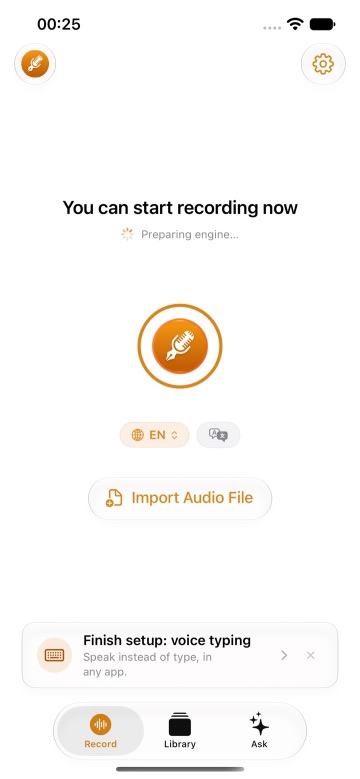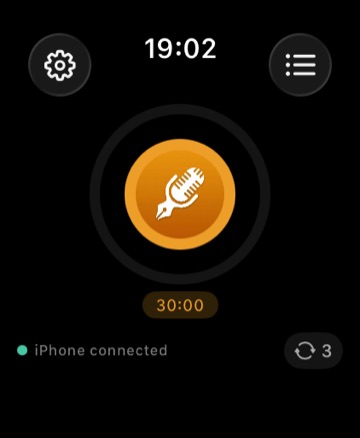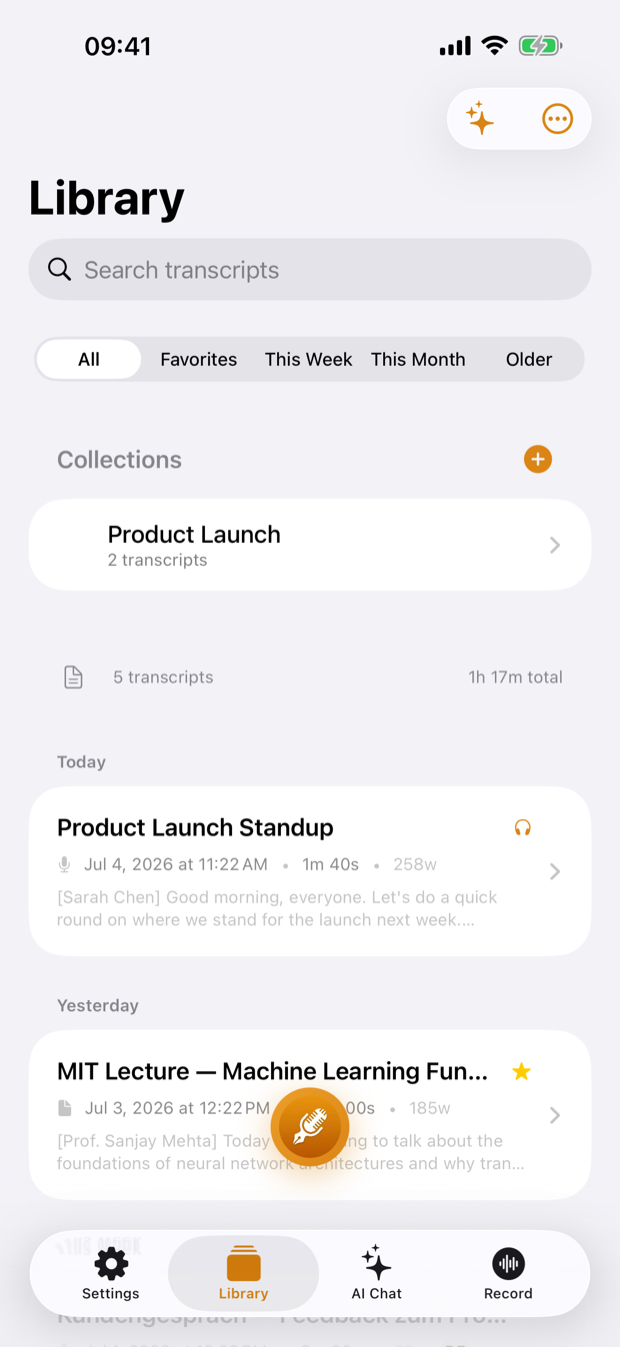
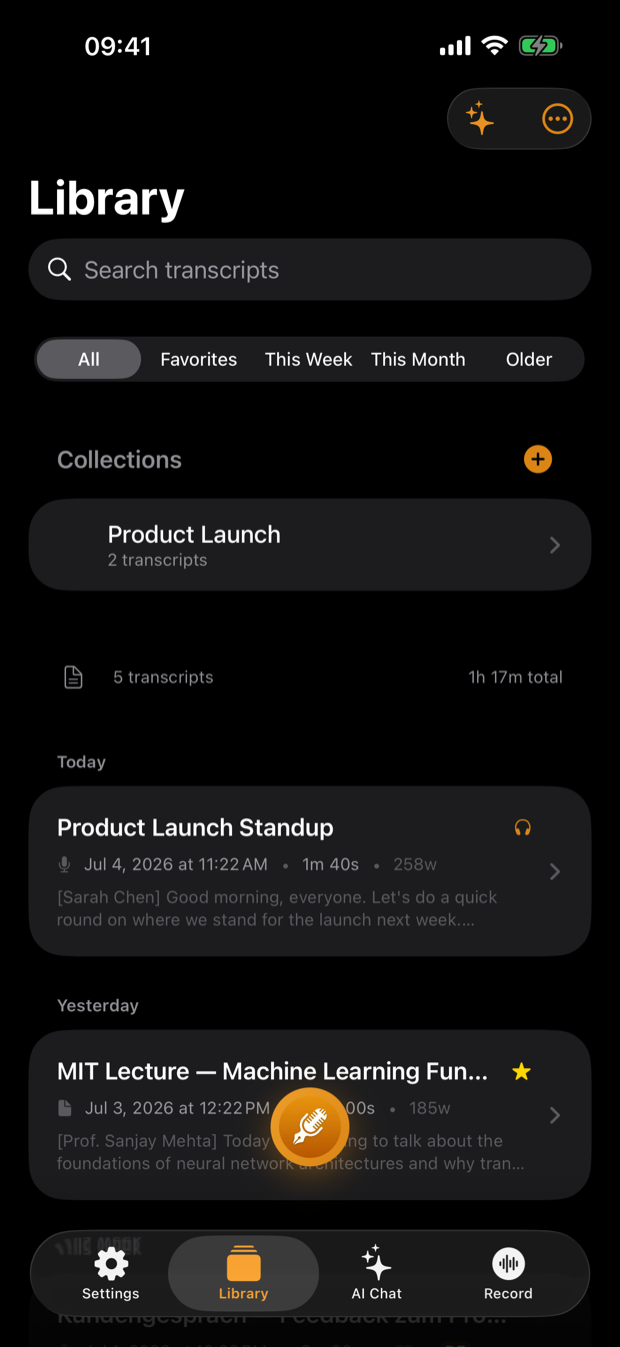
ThinkScribe est une seule app sur Mac, iPhone, iPad et Apple Watch, et un seul abonnement Pro les couvre tous. Le contenu, lui, ne vous suit que si vous le décidez : la synchronisation reste désactivée tant que vous ne l'activez pas, et une fois activée, elle passe par votre propre compte iCloud. iCloud est fourni par Apple. Il n'y a pas de compte ThinkScribe, et vos enregistrements et transcriptions ne nous sont jamais envoyés. Ce guide active la synchronisation, explique ce qui voyage et ce qui ne voyage pas, montre pourquoi synchroniser n'est pas sauvegarder, et passe en revue les cas particuliers.
Comment activer la synchronisation iCloud de vos transcriptions
- Sur iPhone ou iPad, ouvrez les Réglages avec l'engrenage de la barre d'outils Enregistrer ou Bibliothèque. Sur Mac, ouvrez les Réglages avec Commande-virgule (⌘,).
- Allez dans Synchronisation iCloud et activez Synchroniser entre appareils.
- Redémarrez ThinkScribe quand l'app vous le demande, pour que le changement prenne effet.
- Si vous voulez aussi écouter les enregistrements sur vos autres appareils, activez Synchroniser l'audio sur iCloud (désactivé par défaut).
- Recommencez sur chaque appareil que vous voulez inclure, chacun connecté au même compte Apple.
- Ouvrez ThinkScribe sur les autres appareils. Les transcriptions existantes arrivent en arrière-plan ; une grande bibliothèque peut prendre un moment au premier passage.
Ce qui se synchronise
- Les transcriptions : le texte, les horodatages et les étiquettes d'intervenants de chaque enregistrement et de chaque import.
- Les résumés : les résumés, actions à mener, comptes rendus de réunion et autres résultats enregistrés avec une transcription.
- Les collections : les dossiers dans lesquels vous rangez vos transcriptions.
- Les profils d'intervenants : les voix que vous avez nommées, pour qu'une personne reconnue sur votre iPhone le soit aussi sur votre Mac.
Ce qui ne se synchronise pas
- Les enregistrements audio, par défaut. Ils peuvent être volumineux, donc l'audio reste sur l'appareil qui l'a enregistré. Si vous voulez aussi l'audio, activez Synchroniser l'audio sur iCloud. Ce réglage utilise votre stockage iCloud et fonctionne avec Synchroniser entre appareils.
- Les réglages de l'app. Les raccourcis, les options du clavier et les choix du même ordre se règlent sur chaque appareil.
- Les téléchargements uniques, comme ThinkScribe AI. Chaque appareil fait le sien.
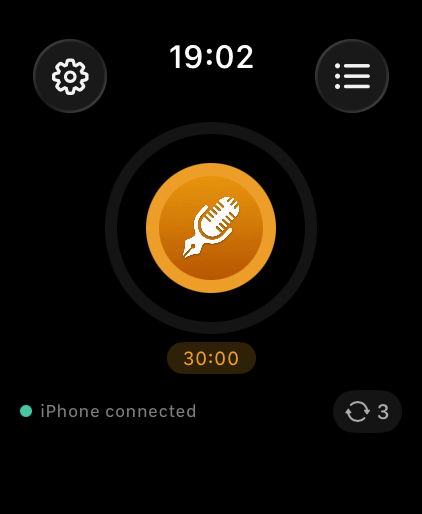
Une note qui voyage
Le parcours type ressemble à ceci :
- Vous lancez un enregistrement sur votre Apple Watch pendant une visite de chantier. L'audio part tout seul vers votre iPhone, et c'est ainsi que les enregistrements faits sur la montre rejoignent vos autres appareils.
- Votre iPhone le transcrit sur l'appareil et reconnaît les intervenants que vous avez nommés.
- Le temps de vous asseoir devant votre Mac, la transcription est dans la bibliothèque. Vous ouvrez son onglet Actions à faire et exportez un PDF.
L'audio de cette note est sur l'iPhone. Si vous voulez aussi l'écouter sur le Mac, Synchroniser l'audio sur iCloud l'y dépose.
Ce qui se passe quand vous supprimez sur un appareil
Supprimer une transcription la place dans Supprimés récemment (dans le menu ... de la Bibliothèque), où elle est conservée 30 jours et peut être restaurée.
La conséquence mérite d'être dite clairement. La synchronisation garde vos appareils dans le même état, elle transmet donc les changements que vous regrettez aussi fidèlement que ceux que vous vouliez : une suppression accidentelle sur le téléphone est aussi une suppression accidentelle sur vos autres appareils. Ce qui vous protège, c'est ce délai de récupération, pas la synchronisation.
Synchroniser n'est pas sauvegarder
Les deux mots s'emploient comme s'ils voulaient dire la même chose, et la différence est l'idée la plus utile de ce guide. La synchronisation maintient plusieurs appareils dans le même état : la version la plus récente de tout, présente partout. Une sauvegarde conserve une copie d'un état passé, pour pouvoir revenir à ce qui existait avant.
La synchronisation recopie donc vos erreurs aussi fidèlement que votre travail, et une bibliothèque présente sur trois appareils synchronisés existe dans un seul état, pas trois. Ce ne sont pas trois copies au sens utile du terme. La synchronisation sert au confort, la sauvegarde à la récupération, et l'une ne remplace pas l'autre.
À quoi ressemble une vraie sauvegarde d'une bibliothèque de transcriptions
Une vraie sauvegarde est séparée de l'original de quatre façons.
Dans le temps. Elle capture un état antérieur à l'erreur. Une copie mise à jour en continu est un miroir, pas une sauvegarde, car elle reflète aussi la suppression.
Dans l'espace. Elle se trouve sur un autre matériel, idéalement dans un autre lieu ou sur un autre compte. La règle empirique : trois copies, sur deux types de support, dont une hors site.
Dans la dépendance. Elle doit pouvoir s'ouvrir sans le compte dont elle provient, et de préférence sans une application en particulier. Un dossier de texte ou de Markdown exporté remplit cette condition, et restera lisible dans des années.
Testée. Une sauvegarde que vous n'avez jamais restaurée est une hypothèse. Restaurez-en une, une fois, et vérifiez que le texte revient intact.
Faire une sauvegarde de votre bibliothèque
Réglages > Sauvegarde et restauration > Exporter la bibliothèque… enregistre une copie de toute votre bibliothèque, et c'est aussi dans Sauvegarde et restauration que vous la récupérez. C'est cette copie qui a sa place sur un disque externe ou dans votre propre stockage hors site. Le guide d'export explique comment sauvegarder toute la bibliothèque, et exporter vos transcriptions en Markdown ou en texte vous donne une seconde copie qui ne dépend d'aucune application. Pour une vue d'ensemble de l'enregistrement, de la transcription et de l'organisation sur tous vos appareils, voyez le guide complet de la voix au texte.
Désactiver la synchronisation
Désactivez Synchroniser entre appareils et les nouvelles transcriptions restent sur l'appareil où elles ont été créées. Pour voir et gérer ce que les apps conservent dans votre stockage iCloud, passez par les réglages de stockage iCloud de votre compte Apple, dans Réglages Système (Mac) ou Réglages (iPhone et iPad).
La synchronisation sur un Mac partagé ou géré par l'entreprise
Sur un Mac partagé, ce qui compte est le compte utilisateur macOS, pas la machine. Chaque compte se connecte à son propre compte Apple et garde ses propres données d'app, donc un Mac familial où chacun a sa session garde des bibliothèques séparées. Une session partagée, non : avec la synchronisation activée, tout ce que quiconque enregistre rejoint votre compte iCloud. Si vous partagez une session, laissez la synchronisation désactivée.
Sur un Mac géré par l'entreprise, une règle de gestion peut restreindre ou bloquer les comptes iCloud personnels et iCloud Drive. Si l'interrupteur refuse de rester activé, ou que rien ne part vers iCloud, une restriction de l'organisation est l'explication habituelle, et le service informatique peut le confirmer en quelques secondes. Il reste aussi une question qui n'a rien de technique : les enregistrements de collègues, de clients ou de patients faits sur du matériel de l'entreprise ont-ils seulement le droit de partir vers un compte iCloud personnel ? Réglez ce point avant la première réunion.
Rien n'est apparu sur l'autre appareil
Suivez cette liste dans l'ordre ; la cause se trouve presque toujours dans les trois premiers points.
- Le même compte Apple sur les deux appareils, connecté à iCloud. Deux comptes différents ne voient jamais les données l'un de l'autre.
- Synchroniser entre appareils activé séparément sur chaque appareil, et l'app redémarrée quand elle l'a demandé.
- L'app ouverte sur l'appareil qui reçoit. Les changements arrivent quand elle s'ouvre ou revient au premier plan.
- La première synchronisation encore en cours. Une grande bibliothèque prend un moment.
- Un réseau qui fonctionne des deux côtés, assez d'espace libre dans iCloud (un compte plein cesse d'accepter des données sans prévenir), et pas de mode Économie d'énergie qui retient les envois jusqu'à ce que l'appareil se recharge.
- L'audio en particulier. Il ne voyage pas sauf si Synchroniser l'audio sur iCloud est activé, sur les deux appareils. Une transcription qui arrive sans son enregistrement est le comportement attendu, pas une panne.
Questions fréquentes
Mes transcriptions synchronisées sont-elles envoyées à ThinkScribe ?
Non. Vos enregistrements et transcriptions ne nous sont jamais envoyés, et il n'y a pas de compte ThinkScribe. La synchronisation est facultative et désactivée par défaut ; quand vous l'activez, elle passe par votre propre compte iCloud, fourni par Apple.
La synchronisation exige-t-elle que l'app soit ouverte ?
Les changements partent quand l'app est en cours d'exécution et arrivent quand elle s'ouvre ou revient au premier plan. Une transcription faite sur votre iPhone à midi est là quand vous ouvrez ThinkScribe sur votre Mac ensuite.
Pourquoi un enregistrement n'a-t-il pas son audio sur mon autre appareil ?
Parce que l'audio ne se synchronise que si Synchroniser l'audio sur iCloud est activé. La transcription est là ; l'enregistrement est resté sur l'appareil qui l'a créé. Activez l'option audio sur les deux appareils si vous voulez pouvoir écouter partout.
Faut-il la synchronisation iCloud pour utiliser ThinkScribe sur plusieurs appareils ?
Non. Chaque appareil fonctionne pleinement de son côté, et un seul abonnement Pro les couvre tous. La synchronisation sert uniquement à ce que votre contenu vous suive.