

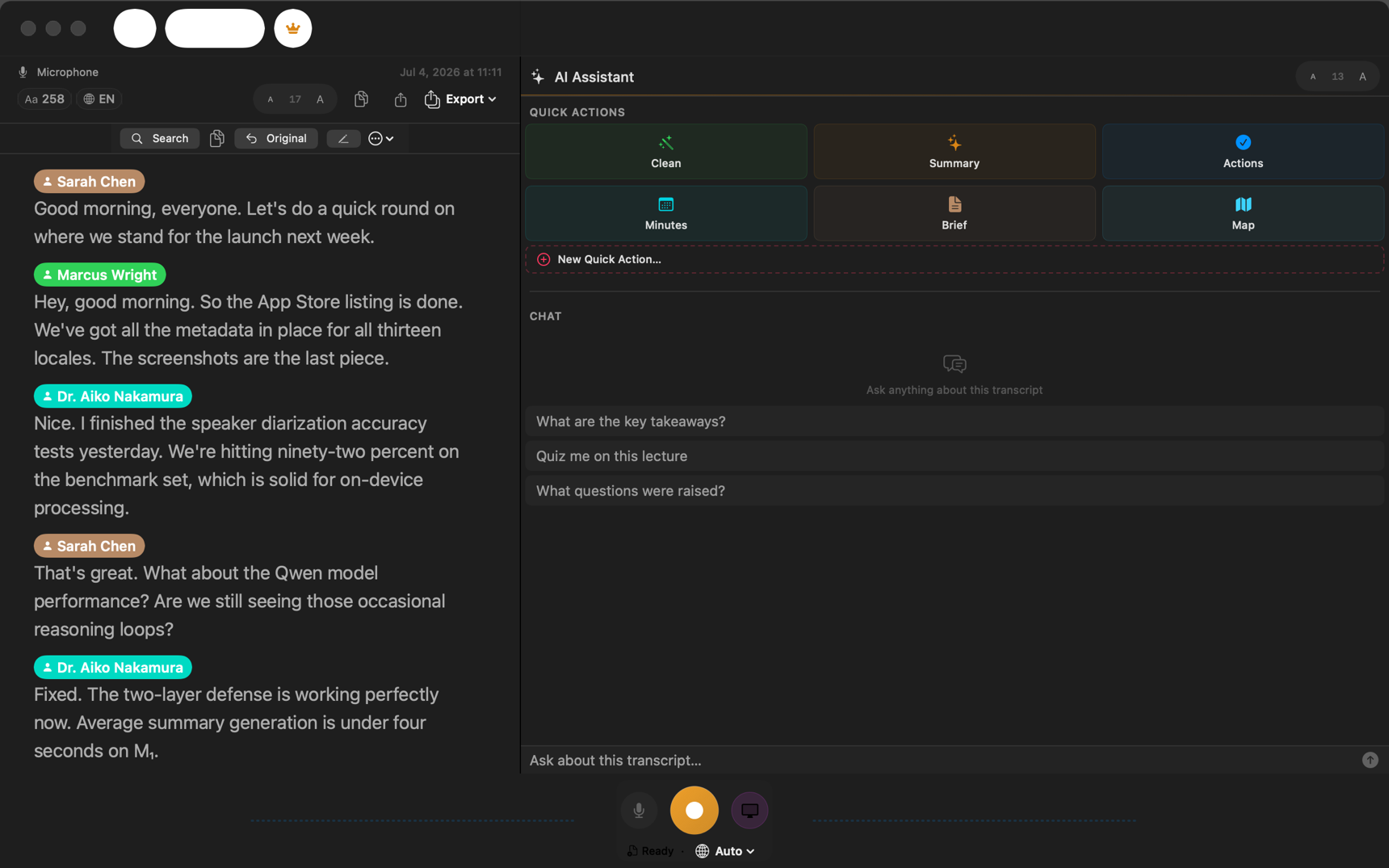
À la fin de ce guide, ThinkScribe sera installé sur votre Mac avec les autorisations dont il a besoin, et vous aurez fait les trois choses pour lesquelles l'app est conçue : écrire une phrase à la voix dans une autre app, enregistrer et transcrire quelque chose, et importer un fichier.
Il n'y a aucun compte à créer. La transcription se fait sur votre Mac et fonctionne hors ligne, et vos enregistrements et transcriptions ne nous sont jamais envoyés.
Comment bien démarrer avec ThinkScribe sur Mac
- Installez ThinkScribe depuis le Mac App Store et ouvrez l'app. Il faut un Mac avec puce Apple et macOS 26 ou version ultérieure.
- Parcourez l'accueil : Bienvenue dans ThinkScribe, puis Chaque mot, puis l'essentiel.
- À l'étape Autorisations, autorisez Micro et Audio système (détails plus bas).
- Quand l'accueil vous propose de l'essayer (Essayez maintenant), dites quelques mots et regardez-les devenir du texte.
- À l'étape Écrivez avec votre voix, vérifiez le raccourci de dictée vocale, l'icône de la barre des menus, le bouton micro flottant facultatif et l'ouverture de ThinkScribe à la connexion.
- Terminez l'accueil. Les deux raccourcis que vous utiliserez le plus sont Commande-R pour enregistrer et Commande-I pour importer.
Si vous utilisez déjà ThinkScribe sur un iPhone ou un iPad, un seul abonnement Pro couvre aussi votre Mac.
Les autorisations demandées par ThinkScribe
L'accueil demande deux autorisations à l'étape Autorisations :
- Micro : pour enregistrer votre voix, en vue de la transcription et de la dictée vocale. Acceptez la demande de macOS.
- Audio système : pour capter le son qui sort des autres apps, afin d'enregistrer un appel Zoom, Teams ou FaceTime avec les deux côtés. C'est une autorisation standard de macOS ; aucun pilote audio à installer.
Votre première dictée vocale
- Ouvrez n'importe quelle app avec un champ de texte : Mail, Notes, Slack, un navigateur.
- Cliquez dans le champ pour que le curseur y clignote.
- Appuyez sur Option-Espace. L'indicateur de dictée apparaît (une Barre flottante ou l'Icône de la barre de menu, selon votre choix).
- Dites une phrase, puis appuyez de nouveau sur Option-Espace, ou faites simplement une pause : la dictée s'arrête après un court silence (3 secondes par défaut).
- Si vous avez accordé Accessibilité, le texte arrive au curseur. Sinon, appuyez sur Commande-V pour le coller.
Pour annuler au lieu d'insérer, appuyez sur Échap pendant l'écoute. La page de dictée vocale de l'accueil active le raccourci Option-Espace sur les nouvelles installations. Si Option-Espace ne fait rien (par exemple après une mise à jour depuis une ancienne version), vérifiez que Activer le raccourci global est activé dans Réglages > Saisie vocale. Le guide de la dictée vocale explique comment changer le raccourci et l'indicateur.
Votre premier enregistrement
- Dans la fenêtre principale de ThinkScribe, repérez la barre d'enregistrement. De part et d'autre du bouton d'enregistrement se trouvent deux interrupteurs : Microphone (l'icône de micro) et Audio système (l'icône d'écran).
- Laissez le micro activé et lancez un enregistrement, ou appuyez sur Commande-R.
- Parlez une vingtaine de secondes, puis arrêtez avec le bouton ou Commande-point.
- La transcription apparaît dans votre bibliothèque. Cliquez sur une ligne pour écouter l'audio à partir de ce moment.
Pour enregistrer un appel, activez aussi l'audio système avant de commencer. Le guide d'enregistrement des réunions explique la marche à suivre, y compris Notifier au début d'un appel dans Réglages > Enregistrement. Aucun bot ne rejoint l'appel.
Votre premier import de fichier
- Choisissez Transcription > Importer un fichier… dans la barre des menus, ou appuyez sur Commande-I.
- Sélectionnez un ou plusieurs fichiers audio ou vidéo. MP3, M4A, WAV, AIFF, FLAC, MP4, MOV, OGG, Opus et AAC fonctionnent tous.
- Vous pouvez aussi faire glisser des fichiers sur la fenêtre de ThinkScribe ; elle affiche « Déposer pour importer ».
Plusieurs fichiers à la fois, aucun problème : ils sont transcrits l'un après l'autre.
Que faire d'une transcription
Une transcription s'ouvre dans l'espace de travail, avec cinq onglets : Transcription, Résumé, Actions à faire, Discussion et Carte mentale.
- Résumé rédige un résumé, un compte rendu de réunion ou une note de synthèse (Présentation > Résumer, Maj-Commande-S). Voir le compte rendu de réunion à partir d'un enregistrement.
- Discussion répond à vos questions sur cet enregistrement précis (Option-Commande-C), avec des sources sur lesquelles cliquer pour aller au moment voulu.
- ThinkScribe propose aussi un assistant général pour les questions et l'aide à l'écriture (Demander dans la barre latérale), distinct des questions sur un enregistrement.
- Quand une transcription affiche Intervenant 1 et Intervenant 2, utilisez Renommer le locuteur… sur le badge de l'intervenant pour lui donner un nom : ThinkScribe reconnaîtra cette voix dans les nouveaux enregistrements. Voir apprendre à ThinkScribe qui parle.
Le moteur d'IA se choisit dans Réglages > IA et modèles : Apple Intelligence (fourni par Apple, sur les Mac compatibles) ou ThinkScribe AI, un téléchargement unique qui fonctionne sur votre Mac.
Pour aller plus loin
- Les réglages s'ouvrent avec Commande-virgule. Parmi les sections que vous visiterez tôt : Saisie vocale, Vocabulaire, Enregistrement, IA et modèles, Autorisations.
- Pour garder vos transcriptions à jour avec votre iPhone et votre iPad, activez Synchroniser entre appareils dans Synchronisation iCloud. Ce réglage est désactivé par défaut. Le guide de la synchronisation explique ce qui est synchronisé.
- Pour toutes les façons de transformer la parole en texte sur vos appareils, lisez le guide complet de la voix au texte.
Questions fréquentes
La transcription sur Mac a-t-elle besoin d'une connexion internet ?
Non. La transcription, les étiquettes d'intervenants et la dictée vocale fonctionnent sur votre Mac, hors ligne. Une connexion ne sert qu'aux téléchargements facultatifs et ponctuels, comme ThinkScribe AI ou le modèle d'intervenants plus précis.
Faut-il créer un compte ?
Non. Rien à remplir, aucun identifiant. Vos enregistrements et transcriptions ne nous sont jamais envoyés. Si vous activez la synchronisation iCloud, elle passe par votre propre compte iCloud.
Comment sauvegarder ma bibliothèque ?
Allez dans Réglages > Sauvegarde et restauration > Exporter la bibliothèque… pour enregistrer une copie de toute votre bibliothèque. Vous pouvez aussi exporter une transcription seule en Texte brut, SRT, VTT, JSON, Markdown, PDF ou Document Word.
La dictée vocale sur Mac utilise-t-elle la touche Fn ?
Non. Le raccourci par défaut est Option-Espace : une pression pour démarrer, une autre pour arrêter. Vous pouvez le changer dans Réglages > Saisie vocale > Raccourci global, et une seule touche de fonction fonctionne aussi.

