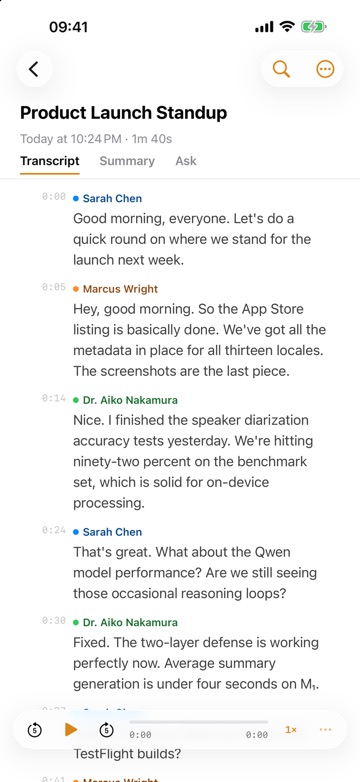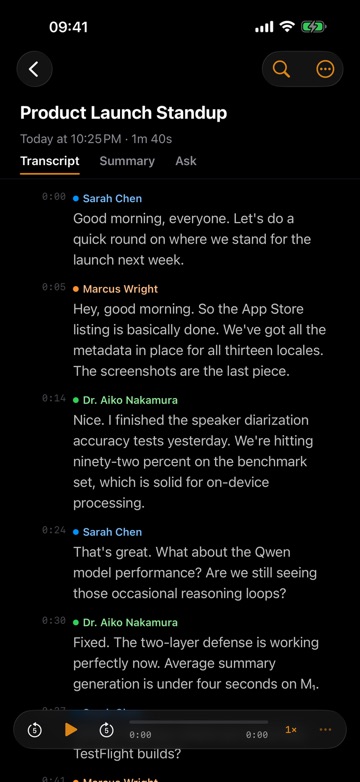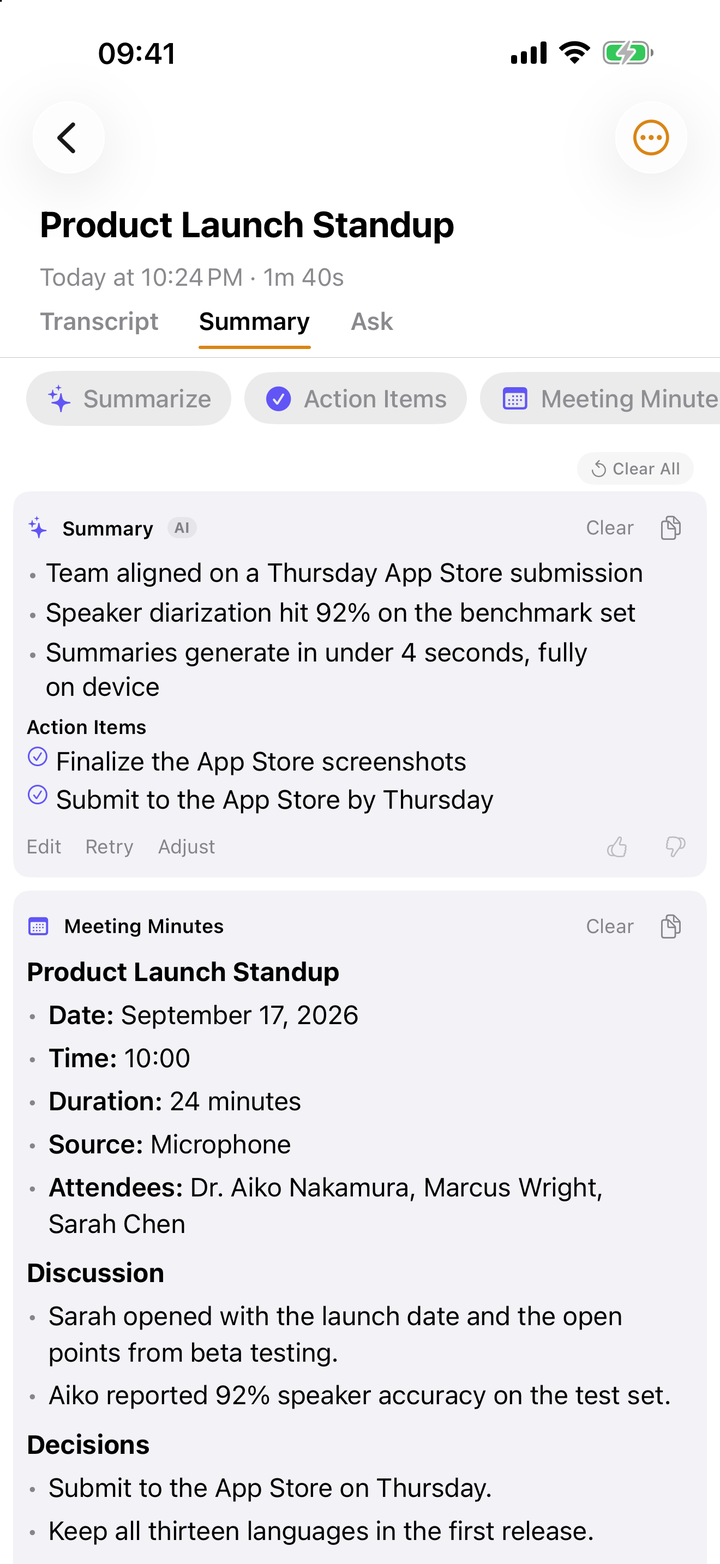
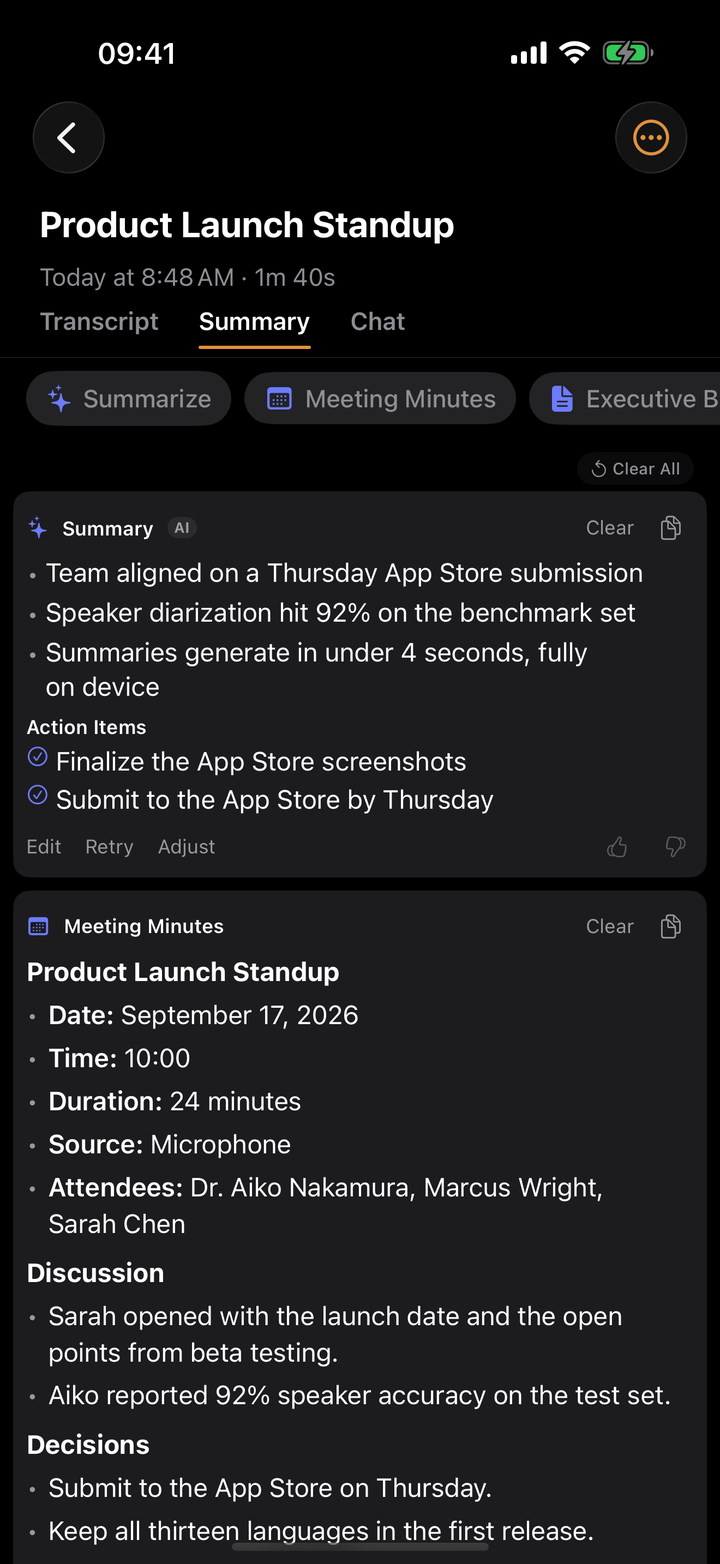
Pour obtenir le compte rendu d'une réunion à partir d'un enregistrement, enregistrez la réunion dans ThinkScribe, laissez l'app produire la transcription, puis choisissez Compte rendu de réunion. Pour une version plus courte avec la liste de qui fait quoi, choisissez Résumer : le résumé comprend une liste Actions à faire. Chaque point porte une référence que vous pouvez toucher pour le comparer à ce qui a réellement été dit.
Vous gagnez l'heure qu'il faut pour rédiger un compte rendu à la main, et vous vérifiez chaque point en quelques secondes. La transcription et les étiquettes d'intervenants sont produites sur votre appareil, et vos enregistrements comme vos transcriptions ne nous sont jamais envoyés.
Ce guide couvre tout le travail : enregistrer pour que le compte rendu soit bon, nommer les intervenants, générer et vérifier le compte rendu, puis l'envoyer.
Comment faire un compte rendu de réunion à partir d'un enregistrement dans ThinkScribe
- Enregistrez la réunion. Sur iPhone, touchez le bouton d'enregistrement dans l'onglet Enregistrer et posez le téléphone au milieu de la table. Sur Mac, enregistrez avec Micro et Audio système activés pour capter les deux côtés d'un appel.
- Arrêtez et attendez la transcription. ThinkScribe affiche « Transcription… » puis « Identification des locuteurs… ». Ouvrez l'enregistrement quand il est prêt.
- Nommez les intervenants. Maintenez le doigt sur le badge d'un intervenant, choisissez Renommer le locuteur… et saisissez le nom. Toutes les lignes de cette voix sont mises à jour.
- Choisissez Compte rendu de réunion sur l'enregistrement. Pour un résumé avec les actions à mener, choisissez plutôt Résumer.
- Vérifiez les points qui comptent. Touchez une référence pour aller à la ligne de la transcription et l'écouter.
- Affinez le résultat. Réessayez pour obtenir une nouvelle version, ou utilisez Modifier pour reformuler vous-même.
- Partagez-le avec les participants de la réunion.
Respectez toujours la loi applicable et obtenez le consentement de chacun avant d'enregistrer une réunion.
Étape 1 : enregistrer pour que le compte rendu soit juste
Un compte rendu ne vaut que ce que vaut la transcription qui le sous-tend, et la transcription ne vaut que ce que vaut l'audio.
Dans une salle, sur iPhone. Posez le téléphone à plat au milieu de la table, pas devant une seule personne. Choisissez la langue de la réunion sur la pastille de langue avant de commencer. L'enregistrement continue si vous changez d'app.
Pendant un appel, sur Mac. Activez Micro et Audio système dans la barre d'enregistrement, ou choisissez Enregistrer la réunion (Micro + App) dans la barre des menus. Vous captez ainsi votre voix et celle de tous les participants sur Zoom, Teams, FaceTime ou toute autre app, sans qu'aucun bot ne rejoigne l'appel. Notifier au début d'un appel, dans Réglages > Enregistrement, peut vous rappeler d'enregistrer. Les détails se trouvent dans enregistrer un appel Zoom, Teams ou Meet sur Mac.
Étape 2 : nommer les intervenants
Un compte rendu qui dit « Intervenant 2 a accepté d'envoyer le budget » ne sert pas à grand-chose. En nommant les intervenants avant de générer le compte rendu, les décisions et les actions à mener sortent avec de vrais noms.
Maintenez le doigt sur le badge d'un intervenant dans la transcription et choisissez Renommer le locuteur…. Choisissez un nom dans Locuteurs connus ou saisissez-en un nouveau. Une fois une voix nommée, ThinkScribe la reconnaît automatiquement dans les nouveaux enregistrements : les participants de votre réunion hebdomadaire sont donc nommés dès la deuxième semaine. Voir l'identification des intervenants pour fusionner, corriger les mauvaises étiquettes et ajouter une voix à l'avance.
Étape 3 : choisir le bon résultat
Un enregistrement propose quatre types de résultat :
- Résumer : les points principaux de la réunion, plus une liste Actions à faire. Le plus rapide à envoyer après une réunion de routine.
- Compte rendu de réunion : une trace structurée de la réunion, plus proche d'un compte rendu officiel. À utiliser pour les conseils d'administration, les comités, les réunions client et tout ce que quelqu'un pourrait consulter plus tard.
- Brief exécutif : une note de synthèse courte pour quelqu'un qui n'était pas là et a besoin du résultat, pas de la discussion.
- Carte mentale : les sujets et leurs liens, sous forme de carte que vous pouvez afficher en plan. Sur iPhone, il faut un modèle récent avec davantage de mémoire ; sur Mac, elle a son propre onglet.
Sur Mac, l'Espace de travail propose aussi un onglet Actions à faire, et Présentation > Résumer (⇧⌘S) lance un résumé depuis le clavier.
Étape 4 : vérifier par rapport à l'enregistrement
Les résumés rédigés par l'IA peuvent se tromper sur des détails : une date, un nom, qui a accepté quoi. Les références sont là pour vérifier rapidement.
Chaque point du résumé porte une référence. Touchez-la pour aller à la ligne de la transcription, puis touchez la ligne pour écouter l'audio à partir de là. Vérifiez les éléments sur lesquels les gens vont agir : décisions, responsables, échéances, chiffres. Cela prend une minute, et le compte rendu que vous envoyez est juste.
S'il manque un point, interrogez directement l'enregistrement, par exemple « Qu'avons-nous décidé pour le fournisseur ? » ou « Quelqu'un a-t-il accepté d'appeler le client ? ».
Étape 5 : ajuster ou modifier
Chaque résultat offre les mêmes commandes :
- Réessayer produit une nouvelle version à partir de zéro.
- Modifier vous permet de changer le texte vous-même, par exemple pour ajouter un point convenu après l'arrêt de l'enregistrement.
- Pouce levé ou baissé permet de noter le résultat.
Étape 6 : partager le compte rendu
Pour envoyer le compte rendu par e-mail ou le coller dans les notes de votre équipe, ouvrez Modifier, sélectionnez le texte et copiez-le.
Pour partager une trace complète, ouvrez le menu ... de la transcription, choisissez Exporter, puis PDF ou Markdown. Sur Mac, vous pouvez aussi exporter un Document Word ou utiliser Partager dans Notes. Voir exporter une transcription pour tous les formats.
Laisser les résumés s'écrire d'eux-mêmes
Résumez juste après la réunion, tant que vous avez le contexte en tête, et choisissez Compte rendu de réunion quand il vous faut la version complète.
Ce que contient un bon compte rendu de réunion
Quel que soit le résultat généré, un bon compte rendu répond aux mêmes questions. Servez-vous de cette liste avant de l'envoyer :
- Informations sur la réunion : titre, date, participants.
- Objet : une ligne sur la raison de la réunion.
- Discussion : les principaux sujets, un court paragraphe ou quelques points pour chacun.
- Décisions : ce qui a été convenu, dit simplement.
- Actions à mener : responsable, tâche et échéance, une par ligne.
- Questions ouvertes : ce qui a été soulevé mais pas tranché.
- Prochaine réunion : date et sujets, s'ils ont été fixés.
S'il manque quelque chose dans le compte rendu généré, c'est peut-être que cela n'a pas été dit clairement pendant la réunion. Posez la question dans Discussion, ou ajoutez-le avec Modifier.
Choisir l'IA qui rédige le compte rendu
Dans Réglages > Assistant IA, choisissez Apple Intelligence (fourni par Apple, sur les appareils compatibles) ou ThinkScribe AI (un téléchargement unique qui fonctionne sur votre appareil). Vos transcriptions ne nous sont jamais envoyées.
Pour tout ce que vous pouvez faire d'autre avec un enregistrement, voyez la voix au texte sur iPhone, iPad et Mac : le guide complet et la transcription de réunions avec ThinkScribe.
Questions fréquentes
Comment transformer l'enregistrement d'une réunion en compte rendu ?
Enregistrez ou importez la réunion dans ThinkScribe et attendez la transcription. Nommez les intervenants, puis choisissez Compte rendu de réunion. Vérifiez les points clés avec les références et partagez le résultat.
Comment obtenir les actions à mener à partir de l'enregistrement d'une réunion ?
Ouvrez l'enregistrement et choisissez Résumer. Le résumé comprend une liste Actions à faire. Nommez d'abord les intervenants pour que chaque action porte un vrai nom, et touchez une référence pour vérifier une action dans la transcription.
Puis-je modifier le compte rendu avant de l'envoyer ?
Oui. Chaque résultat propose Modifier pour changer le texte vous-même, Ajuster pour le rendre plus court, plus détaillé, plus simple ou plus formel, et Réessayer pour une nouvelle version.
Puis-je enregistrer une réunion Zoom ou Teams pour en faire un compte rendu ?
Oui, sur Mac. Activez Micro et Audio système dans la barre d'enregistrement, ou choisissez Enregistrer la réunion (Micro + App) dans la barre des menus. Aucun bot ne rejoint l'appel. Obtenez le consentement de chacun avant d'enregistrer.
Puis-je exporter le compte rendu vers Word ?
L'app Mac exporte des documents Word, ainsi que des PDF et du Markdown. Sur iPhone et iPad, exportez plutôt en PDF ou en Markdown, car l'export Word n'y est pas disponible.