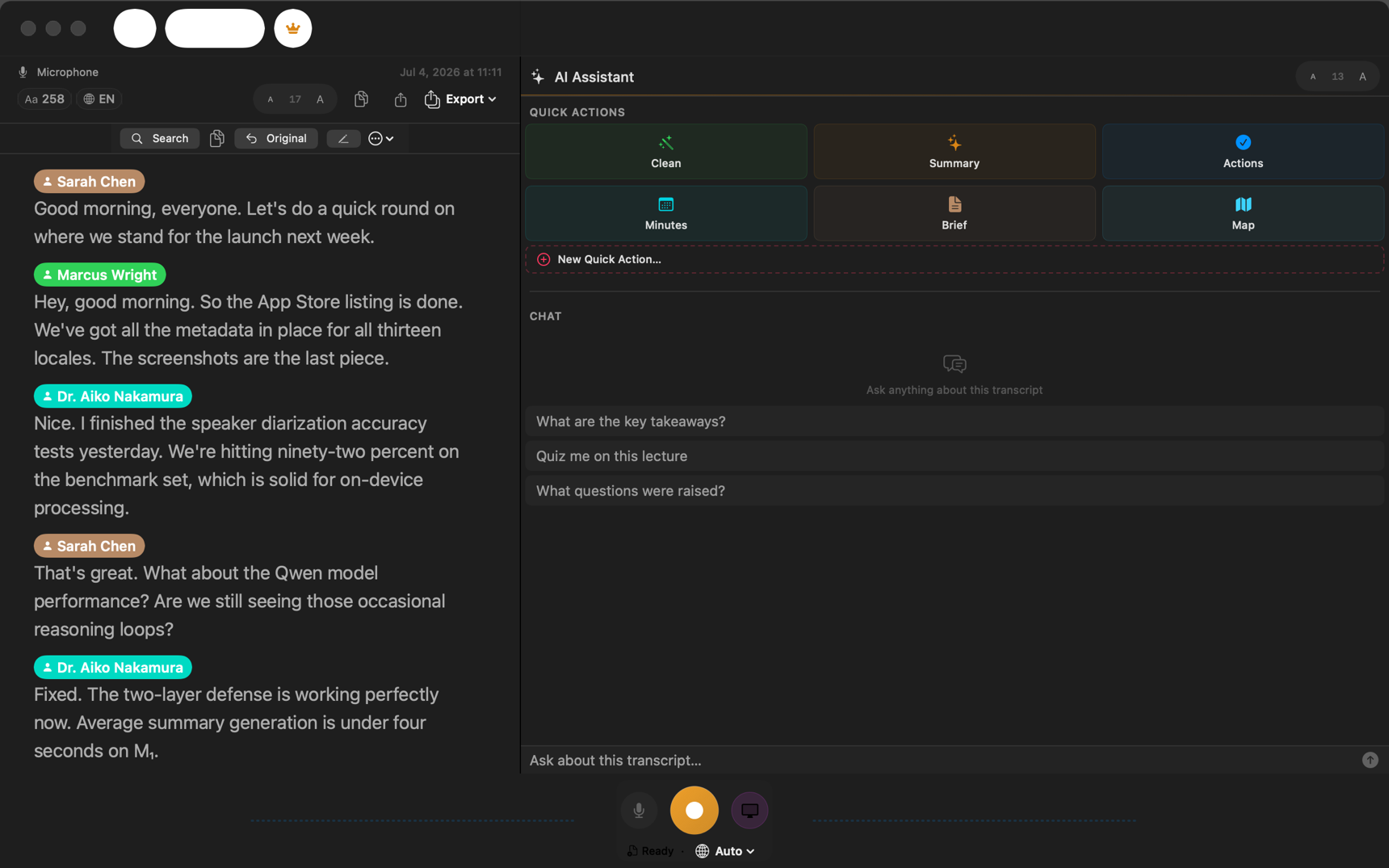
ThinkScribe enregistre en même temps l'audio qui sort de votre Mac et celui qui entre dans votre micro : un appel vidéo est donc capté avec les deux côtés, sans bot dans la réunion et sans que rien n'apparaisse chez les autres participants. Ce guide vous aide à le configurer, à faire un court essai, et vous montre quoi vérifier ensuite.
Ce que capte l'audio système sur un Mac
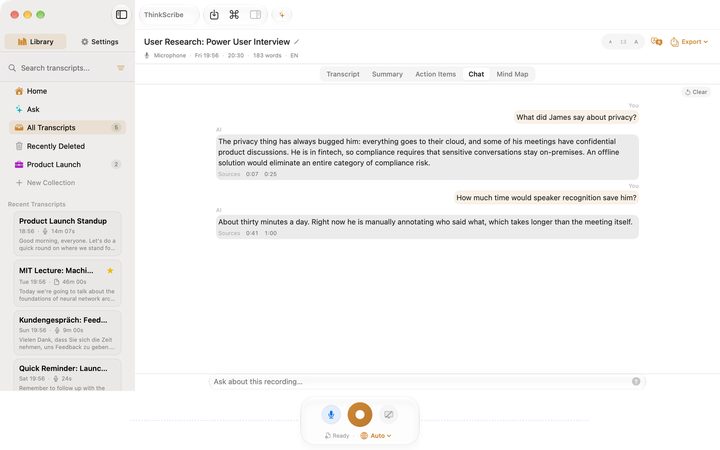
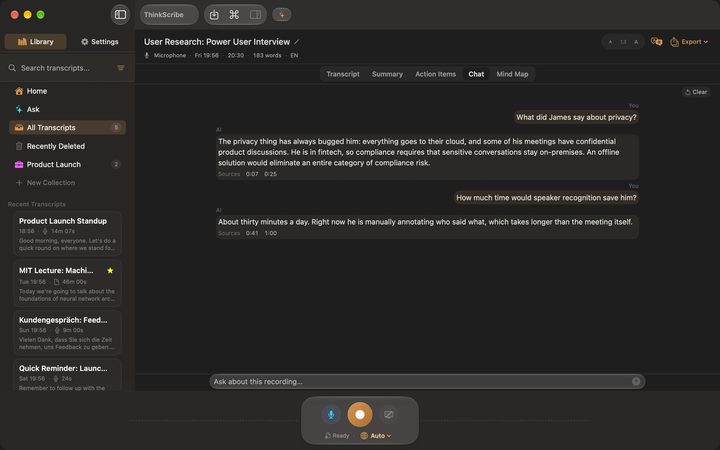
La barre d'enregistrement de la fenêtre ThinkScribe comporte deux interrupteurs de source, de part et d'autre du bouton d'enregistrement :
- Microphone (l'icône de micro) : votre voix, quel que soit le périphérique d'entrée que vous utilisez.
- Audio système (l'icône d'écran) : tout ce que jouent les autres apps, c'est-à-dire, pendant un appel, les autres participants.
Activez les deux pour enregistrer un appel. N'activez que l'audio système et vous pouvez enregistrer un webinaire, un cours diffusé en direct ou une vidéo YouTube sans votre propre voix. La capture utilise l'autorisation standard d'audio système de macOS, accordée pendant l'accueil ; aucun pilote audio à installer et rien à configurer dans Zoom.
L'icône de ThinkScribe dans la barre des menus propose les trois mêmes choix : Enregistrer votre voix, Enregistrer l'audio de l'app uniquement et Enregistrer la réunion (Micro + App).
Tester votre configuration avant la réunion
- Ouvrez ThinkScribe et vérifiez que l'audio système est autorisé dans Réglages > Autorisations. Si vous avez passé cette étape pendant l'accueil, autorisez ThinkScribe dans les réglages d'enregistrement de l'audio système de macOS.
- Dans la barre d'enregistrement, activez le micro et l'audio système.
- Lancez une vidéo avec de la parole dans un navigateur et démarrez l'enregistrement (Commande-R). Dites vous-même une phrase pendant la lecture.
- Arrêtez au bout d'une minute (Commande-point). Ouvrez la transcription. Vous devez y trouver la parole de la vidéo et votre phrase, en général réparties entre deux intervenants.
S'il manque un côté, consultez la section sur l'audio manquant plus bas avant votre vraie réunion.
Comment enregistrer un appel Zoom, Teams ou Meet sur Mac
- Rejoignez l'appel dans Zoom, Teams, Google Meet, FaceTime, Webex ou un navigateur, comme d'habitude. Prévenez les autres participants que vous enregistrez.
- Dans ThinkScribe, activez Microphone et Audio système dans la barre d'enregistrement et lancez l'enregistrement avec Commande-R, ou choisissez Enregistrer la réunion (Micro + App) dans l'icône de ThinkScribe de la barre des menus.
- Continuez à travailler. Vous pouvez fermer la fenêtre principale ; l'icône de la barre des menus reste disponible.
- À la fin de l'appel, choisissez Transcription > Arrêter l'enregistrement (Commande-point).
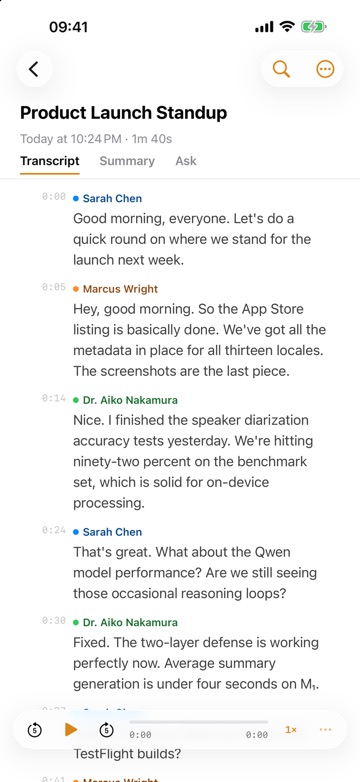
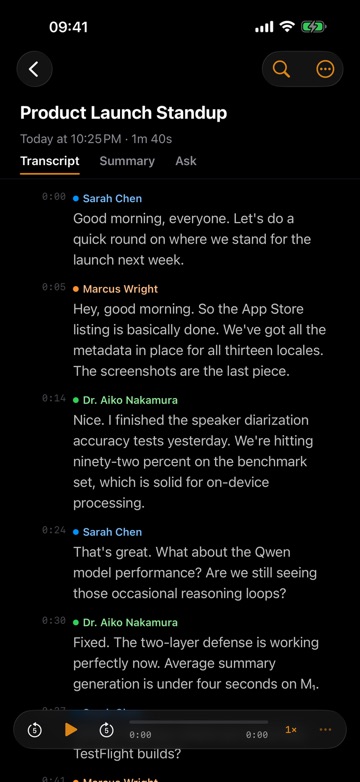
- La transcription est produite sur votre Mac et apparaît dans votre bibliothèque, avec les intervenants séparés.
Aucun bot ne rejoint l'appel et personne n'est ajouté à la liste des participants. L'enregistrement et la transcription restent chez vous : pas de compte, et ils ne nous sont jamais envoyés.
Vérifier la transcription
- Ouvrez la transcription depuis la bibliothèque. Cliquez sur une ligne pour écouter l'audio à partir de ce moment.
- Les intervenants sont séparés automatiquement. Utilisez Renommer le locuteur… sur le badge d'un intervenant pour lui donner son vrai nom ; les voix enregistrées sont reconnues automatiquement lors des appels suivants. Voir apprendre à ThinkScribe qui parle.
- La transcription s'ouvre en version nettoyée, sans mots de remplissage. Passez à Original pour voir chaque mot tel qu'il a été transcrit, et pour rechercher (Maj-Commande-F) ou modifier.
- Résumez avec Maj-Commande-S, ou posez une question avec Option-Commande-C et cliquez sur les sources pour réécouter le moment. Voir le compte rendu de réunion à partir d'un enregistrement.
Corriger un audio manquant ou trop faible
- L'autre côté manque : l'audio système était désactivé, ou l'autorisation d'audio système n'a pas été accordée. Vérifiez Réglages > Autorisations.
- Votre voix manque : l'interrupteur du micro était désactivé, ou un casque a changé l'entrée active. Vérifiez le périphérique d'entrée dans Réglages Système > Son avant de commencer.
- Écho ou voix en double : vous écoutiez sur les haut-parleurs plutôt qu'au casque, et le micro a aussi capté l'appel. Utilisez un casque, ou vérifiez Annulation d'écho (AEC) dans Réglages > Enregistrement.
- L'enregistrement est très faible : vérifiez le volume de sortie de l'app d'appel et le niveau d'entrée de votre micro avant le prochain appel, puis refaites l'essai d'une minute.
Enregistrer un webinaire, un cours en direct ou une vidéo
N'activez que l'audio système, appuyez sur Enregistrer et lancez le contenu. C'est ainsi que l'on transcrit une vidéo de formation, un cours en ligne ou un épisode de podcast lu dans un navigateur. Transcription > Enregistrer l'audio système (Maj-Commande-R) lance directement ce type d'enregistrement. Si vous avez déjà le fichier, transcrire un fichier audio ou vidéo est plus rapide que de le rejouer. Pour une réunion autour d'une table plutôt qu'à l'écran, voir enregistrer une réunion en présentiel sur iPhone.
Questions fréquentes
Comment enregistrer une réunion Teams sur Mac sans bot ?
Enregistrez la réunion sur votre propre machine au lieu d'y inviter un bot de prise de notes. Avec la capture de l'audio système activée en plus du micro, le Mac enregistre ce que joue Teams et ce que vous dites : rien ne rejoint l'appel et aucun participant n'est ajouté à la liste. La même méthode fonctionne pour Zoom, Google Meet, Webex et un appel dans un navigateur.
Dois-je prévenir les participants que j'enregistre une réunion ?
Les règles de consentement varient d'un pays à l'autre et, dans certains pays, d'un État à l'autre. À certains endroits, il suffit qu'une personne présente à l'appel soit au courant ; ailleurs, toutes les parties doivent donner leur accord avant de commencer. Le réflexe pratique : l'annoncer à voix haute au début et laisser chacun s'y opposer. Si un enregistrement peut un jour avoir une portée juridique, vérifiez les règles en vigueur là où se trouvent les participants.
Comment enregistrer les deux côtés d'un appel sur Mac ?
Il faut deux sources à la fois : le micro pour votre voix, et l'audio que joue le Mac lui-même pour celle des autres. N'enregistrer que le micro pendant que l'appel passe par les haut-parleurs donne une copie maigre et réverbérée de l'autre côté. Capter la sortie du système à part garde les deux moitiés nettes, et les intervenants peuvent ensuite être distingués dans la transcription.
L'audio de la réunion est-il envoyé quelque part ?
Il ne nous est jamais envoyé. L'enregistrement, la transcription et les étiquettes d'intervenants fonctionnent sur votre Mac, hors ligne. Les résumés sont rédigés par ThinkScribe AI sur votre Mac ou par Apple Intelligence, fourni par Apple, selon votre choix dans les réglages. Les transcriptions ne vont sur iCloud que si vous activez la synchronisation, et l'audio seulement si vous activez aussi Synchroniser l'audio sur iCloud.