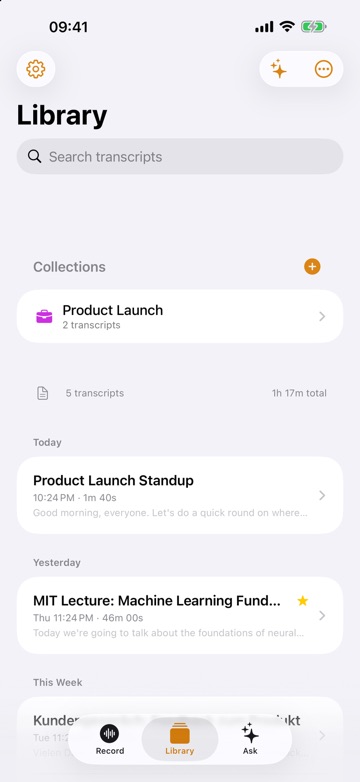
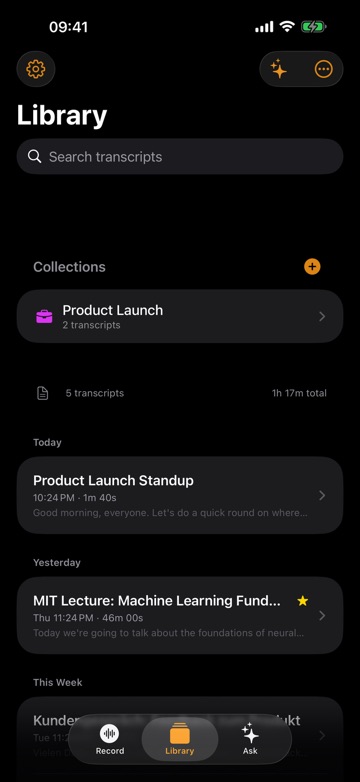
Nul besoin d'enregistrer dans ThinkScribe pour vous en servir. Pour transcrire un fichier audio ou vidéo sur Mac, iPhone et iPad, vous importez un fichier que vous avez déjà (un mémo vocal, un cours téléchargé, un épisode de podcast, un entretien téléphonique, un enregistrement d'écran) et il est transcrit sur votre appareil, avec les mêmes étiquettes d'intervenants, le même Résumé et la même Discussion qu'un enregistrement fait dans l'app. Vos fichiers et vos transcriptions ne nous sont jamais envoyés. Ce guide passe en revue toutes les façons de faire entrer un fichier.
Quels formats audio et vidéo peuvent être transcrits
L'audio en MP3, M4A, AAC, WAV, AIFF, FLAC, CAF, OGG et Opus, et la vidéo en MP4 et MOV. Sur Mac, les fichiers OGA fonctionnent aussi. Dans un fichier vidéo, c'est la piste audio qui est transcrite, et transcrire une vidéo en texte couvre ce cas de bout en bout, y compris l'export de sous-titres pour la vidéo. Les liens ne sont pas pris en charge : vous importez un fichier que vous possédez.
Noms de conteneurs et de codecs, et à quoi sert chacun
Les noms de fichiers audio prêtent à confusion parce que deux choses différentes se partagent la même place. L'extension désigne en général le conteneur, la boîte qui contient l'audio et ses informations de minutage, tandis que le codec est la méthode employée pour compresser le son dans cette boîte. Deux fichiers en .mp4 peuvent contenir des codecs différents, et un même codec peut se retrouver dans plusieurs conteneurs. Voici ce que recouvrent concrètement les noms courants.
| Nom | Ce que c'est | D'où il vient généralement |
|---|---|---|
| MP3 | Audio avec perte, le plus ancien format encore utilisé au quotidien | Téléchargements de podcasts, enregistreurs de dictée, fichiers partagés sur le web |
| M4A | Un conteneur qui renferme de l'audio AAC | Mémos vocaux du téléphone et la plupart des apps d'enregistrement intégrées |
| AAC | Le codec avec perte présent dans le M4A et la plupart des fichiers vidéo | Enregistrements sur téléphone, bandes son vidéo, streaming |
| WAV | Audio non compressé, volumineux mais exact | Enregistreurs de terrain et de studio, masters de montage |
| AIFF | Audio non compressé, l'équivalent Apple du WAV | Enregistrement et montage sur Mac |
| FLAC | Compressé sans aucune perte | Copies d'archive et bibliothèques musicales en pleine qualité |
| CAF | Un conteneur Apple conçu pour les très longs enregistrements | Longs enregistrements produits sur les plateformes Apple |
| OGG | Un conteneur ouvert, qui renferme généralement de l'audio Vorbis ou Opus | Outils open source et une partie de l'audio sur le web |
| Opus | Un codec moderne optimisé pour la voix avec des fichiers légers | Messages vocaux des messageries, appels, visioconférence |
| MP4 | Un conteneur vidéo, normalement de la vidéo plus de l'audio AAC | Caméras, enregistrements d'écran, vidéos téléchargées |
| MOV | Le conteneur vidéo d'Apple, au contenu proche du MP4 | Vidéos d'iPhone et enregistrements d'écran sur Mac |
Pour la transcription, seul l'audio compte : un fichier vidéo est donc traité comme un fichier audio accompagné d'images. C'est pourquoi un gros MP4 se transcrit à peu près dans le même temps que le son seul.
Si vous avez un enregistrement dans un format absent de cette liste, comme celui d'une machine à dicter ou d'un enregistreur propriétaire, convertissez-le d'abord. L'export en WAV conserve tout et reste le choix le plus sûr ; l'export en M4A produit un fichier bien plus léger, sans différence audible pour la voix. Réencoder un fichier déjà compressé fait perdre un peu de qualité à chaque fois : autant que possible, convertissez à partir de l'original plutôt que d'une copie de copie.
Comment importer un fichier sur Mac
- Choisissez Transcription > Importer un fichier… ou appuyez sur Commande-I.
- Choisissez un ou plusieurs fichiers. Plusieurs à la fois, cela fonctionne.
- Ou faites glisser des fichiers depuis le Finder sur la fenêtre de ThinkScribe ; elle affiche « Déposer pour importer ». Vous pouvez aussi utiliser Ouvrir avec depuis le Finder.
- Les fichiers sont transcrits l'un après l'autre, et chaque transcription apparaît dans votre bibliothèque dès qu'elle est terminée.

Comment importer un fichier sur iPhone et iPad
- Dans l'onglet Enregistrer, vérifiez la pastille de langue et choisissez la langue parlée dans le fichier.
- Touchez Importer un fichier audio et choisissez un fichier audio ou vidéo dans Fichiers (un à la fois). Le menu ... de la Bibliothèque propose aussi Importer un fichier audio.
- Ou, dans Dictaphone, WhatsApp, Telegram, Fichiers, Mail ou n'importe quelle app, touchez Partager et choisissez ThinkScribe. Il confirme « Ajouté à ThinkScribe. Ouvrez l'app pour transcrire. »
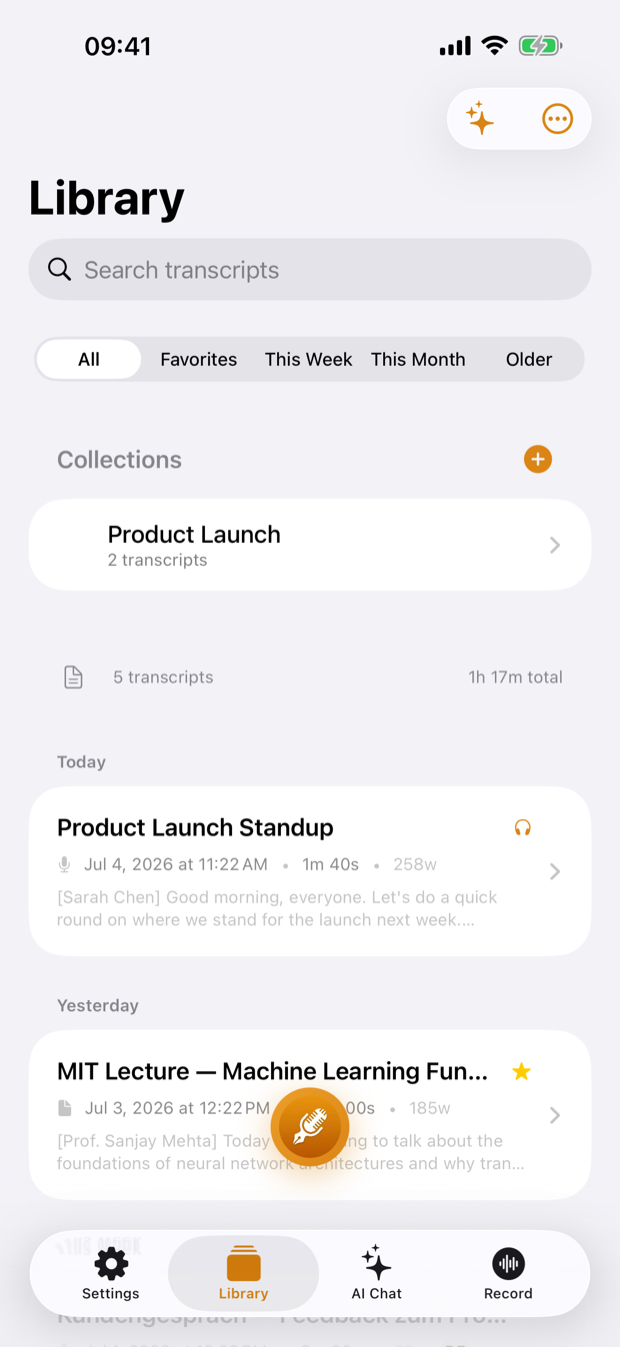
- Ouvrez ThinkScribe. Le fichier est transcrit et la transcription apparaît dans la Bibliothèque.
Pour une marche à suivre détaillée sur le téléphone, voyez transcrire un audio en texte sur iPhone. Transcrire les messages vocaux WhatsApp détaille ce cas précis, y compris les longs messages vocaux. Si le fichier vient de Dictaphone, vérifiez d'abord si la transcription intégrée à Dictaphone suffit à vos besoins.
Choisir la langue
ThinkScribe transcrit 28 langues. Choisissez la langue parlée dans le fichier avant l'import : sur iPhone avec la pastille de langue de l'onglet Enregistrer, et comme langue par défaut dans Réglages > Langue. Quand votre configuration propose Détection automatique, vous pouvez l'utiliser à la place. ThinkScribe prépare le modèle vocal pour vous, sans rien à installer ni à convertir, et vous pouvez commencer tout de suite.
Importer plusieurs fichiers à la fois
Sur Mac, sélectionnez plusieurs fichiers dans la fenêtre de Commande-I, ou déposez-en une poignée sur la fenêtre. Ils sont traités l'un après l'autre. Associez un lot à Exporter automatiquement après la transcription pour que chaque transcription terminée soit enregistrée comme fichier : un dossier de vieux enregistrements devient ainsi un dossier de documents Markdown ou Word, sans un clic de plus. Voir exporter et partager des transcriptions. Sur iPhone et iPad, importez un fichier à la fois.
Que faire de la transcription une fois prête
- Touchez ou cliquez sur une ligne pour écouter l'audio à partir de ce moment.
- Lisez le texte nettoyé (sans mots de remplissage), ou choisissez ... > Afficher l'original sur iPhone pour voir exactement ce qui a été dit.
- Résumez-la pour obtenir un résumé avec les actions à mener, ou posez des questions sur l'enregistrement. Voir le guide des résumés.
- Retrouvez-la plus tard : le champ Rechercher des transcriptions de la Bibliothèque cherche dans le texte intégral de chaque transcription. Plus de détails dans chercher à l'intérieur des enregistrements audio (en anglais).
Pour toutes les autres façons de transformer la parole en texte, voyez le guide complet de la voix au texte et le cas d'usage audio en texte.
Questions fréquentes
Quels formats audio et vidéo peuvent être transcrits ?
ThinkScribe lit l'audio en MP3, M4A, AAC, WAV, AIFF, FLAC, CAF, OGG et Opus, et la vidéo en MP4 et MOV, dont il transcrit la piste audio. Cela couvre les mémos vocaux du téléphone, les podcasts téléchargés, les enregistrements d'écran et les messages vocaux des messageries. Tout le reste, comme le format d'un enregistreur propriétaire, se convertit d'abord en WAV ou en M4A, puis s'importe normalement.
Le fichier est-il envoyé quelque part ?
Il ne nous est jamais envoyé. La transcription et les étiquettes d'intervenants sont produites sur votre Mac, iPhone ou iPad et fonctionnent hors ligne, et il n'y a pas de compte. Si vous choisissez Apple Intelligence pour les résumés, cette fonction est fournie par Apple.
Puis-je transcrire une vidéo YouTube ou une page web ?
Pas à partir d'un lien. Si vous avez le fichier vidéo, importez-le. Sur Mac, vous pouvez aussi enregistrer la lecture avec l'option Audio système activée, qui capte ce qui est lu sur votre Mac. Assurez-vous d'avoir le droit de l'enregistrer. Voir enregistrer un appel ou une vidéo sur Mac.
Combien de temps prend un fichier d'une heure ?
Cela dépend de votre appareil et du fichier. Un Mac récent est le plus rapide ; un iPhone prend plus de temps, et vous voyez « Transcription… » avec un pourcentage pendant le travail. Vous n'avez jamais à attendre un téléchargement pour commencer : un meilleur moteur peut se télécharger en arrière-plan plus tard.