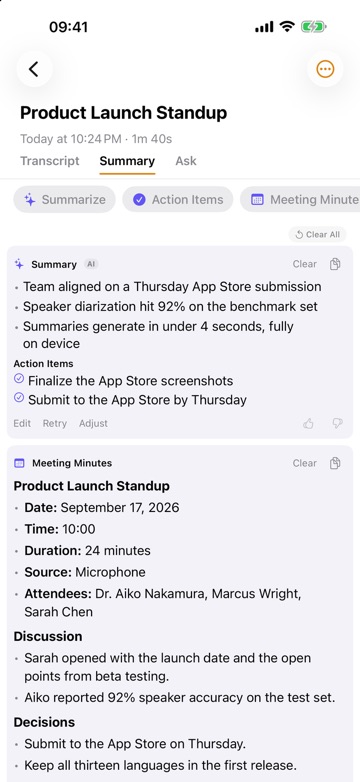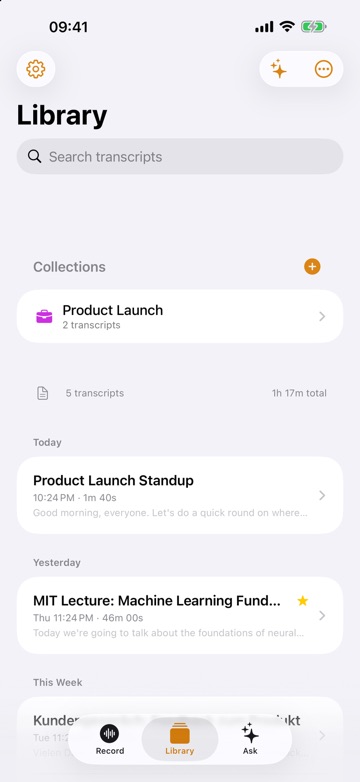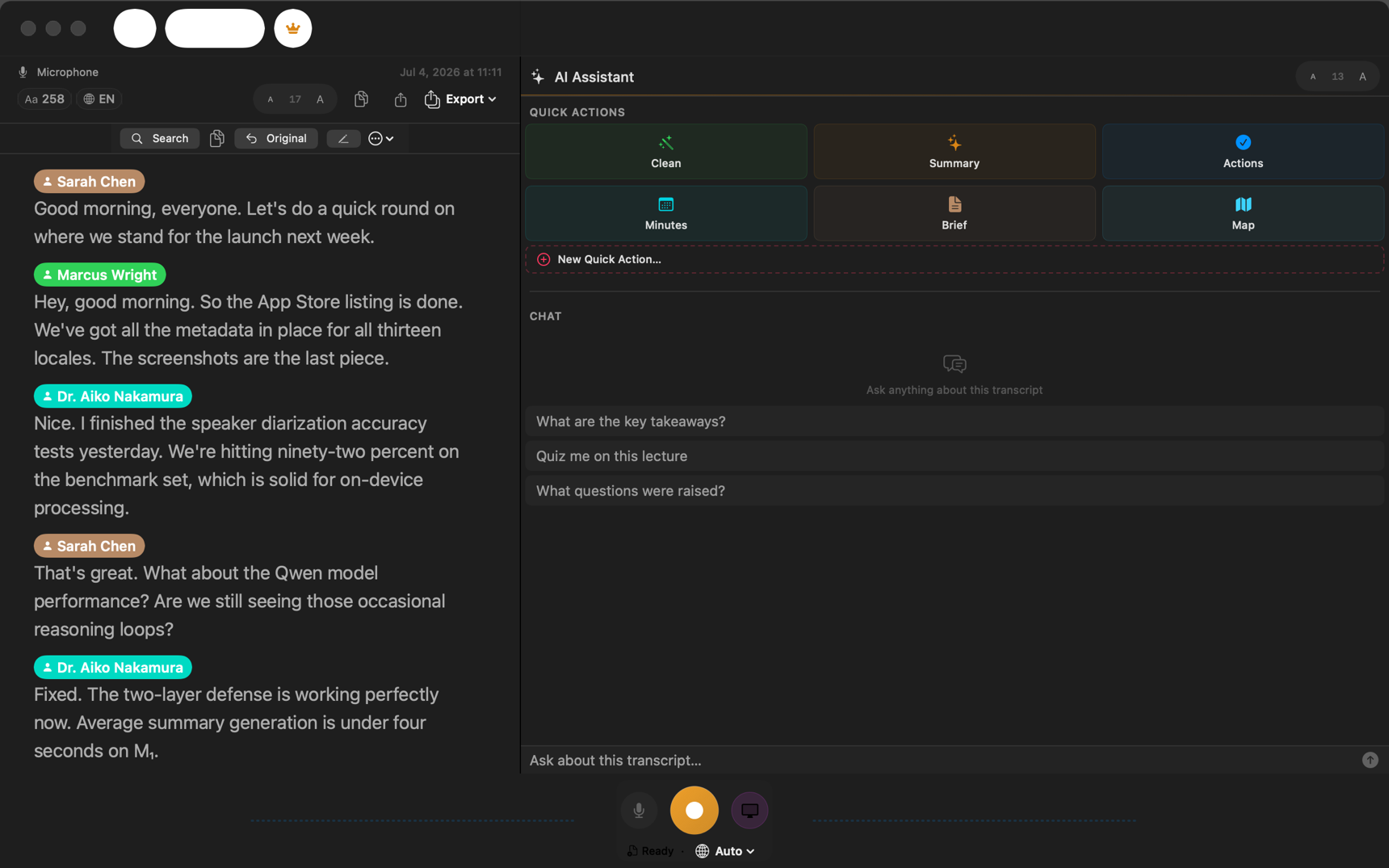
Une transcription n'est utile qu'une fois arrivée là où vous en avez besoin : un document pour un client, des sous-titres pour une vidéo, une note dans Notes, un dossier que lisent vos autres outils. Vous pouvez exporter une transcription en PDF, SRT, VTT, JSON, Markdown ou texte brut sur iPhone, iPad et Mac, et en Word sur Mac. Vous pouvez la partager via la feuille de partage habituelle du système, ou sauvegarder toute une collection, voire toute votre bibliothèque. Voici chaque chemin.
Quel format pour quel usage
L'iPhone et l'iPad proposent six formats, et le Mac en ajoute un septième, Word. Le bon choix dépend de la destination du fichier.
- Texte brut : la transcription sous forme de texte. À utiliser quand un autre outil lira le fichier, ou quand vous voulez la copie la plus durable.
- Markdown : du texte brut dont la structure survit, si bien que titres, noms d'intervenants et horodatages arrivent en Markdown. À utiliser pour Obsidian, Notion ou un wiki, partout où vous chercherez dans la transcription plus tard.
- PDF : la version finale. Il fige la mise en page, donc ce que vous envoyez est exactement ce que l'autre personne voit, et c'est pour cela qu'il fait une mauvaise étape intermédiaire. À utiliser pour un client ou une copie d'archive, jamais pour un document que quelqu'un doit modifier.
- Document Word (Mac uniquement) : un .docx pour quand l'autre personne va retravailler le texte, avec le suivi des modifications et les commentaires à l'arrivée. À utiliser pour tout ce qui passe par une relecture. Sur iPhone, exportez plutôt en Markdown ou en PDF, ou exportez le Word depuis le Mac.
- JSON : pour les logiciels, pas pour les humains. Chaque segment avec ses heures de début et de fin, son intervenant et son texte, pour qu'un script puisse filtrer par intervenant ou couper des extraits aux limites des segments.
- Sous-titres SRT : des sous-titres numérotés et minutés que presque tous les lecteurs et logiciels de montage acceptent. À utiliser pour un montage vidéo, ou pour une plateforme qui demande un fichier de sous-titres sans préciser lequel.
- Sous-titres VTT : la norme web pour les sous-titres, celle qu'attend un élément HTML
<track>. À utiliser pour la vidéo sur votre propre site.
Comment exporter une transcription sur iPhone ou iPad
- Ouvrez la transcription et touchez le menu ....
- Touchez Exporter, puis Exporter sous suivi du format voulu : TXT, SRT, VTT, JSON, Markdown ou PDF.
- Le fichier arrive dans la feuille de partage : vous pouvez l'enregistrer dans Fichiers, l'envoyer par AirDrop ou le confier à une autre app.
- Pour l'audio lui-même, utilisez Partager l'audio. Pour du texte rapide, Copier le texte et Partager le texte, dans le même menu, évitent complètement le fichier.
Comment exporter une transcription sur Mac
- Ouvrez la transcription dans l'Espace de travail.
- Utilisez Exporter et choisissez Texte brut, Sous-titres SRT, Sous-titres VTT, JSON, Markdown, PDF ou Document Word, puis l'emplacement d'enregistrement.
- Utilisez Exporter l'audio… pour enregistrer l'enregistrement lui-même.
- Utilisez Partager dans Notes pour placer la transcription dans l'app Notes.
Ce qui survit au passage dans une autre app
Un export est une copie, et chaque copie perd quelque chose. Ces pertes sont prévisibles.
Dans un traitement de texte, un .docx arrive avec ses paragraphes, son gras et ses titres intacts, et continue de fonctionner comme un document : les styles s'appliquent, le suivi des modifications marche, le nombre de mots est exact. Ce qui n'arrive pas, c'est l'idée qu'un horodatage est un horodatage ou qu'une étiquette d'intervenant désigne un intervenant. Les deux sont du texte ordinaire, qu'un rechercher-remplacer peut abîmer. Le PDF est l'inverse : la mise en page est parfaite et la structure a disparu, si bien que le texte qu'on en extrait revient avec des retours à la ligne cassés et des traits d'union parasites.
Dans une app de prise de notes, c'est le Markdown qui se comporte le mieux. Les apps qui stockent nativement du Markdown gardent le fichier tel quel ; celles qui le convertissent à l'import transforment les titres en leur propre texte enrichi, ce qui a l'air juste mais ne laisse aucun balisage à modifier.
Ce qui ne voyage jamais, c'est une correction faite après l'export. Corriger un nom dans le .docx ne le corrige pas dans la transcription : décidez donc où se trouve la copie de référence avant de modifier à deux endroits.
Comment sont représentés les horodatages et les intervenants
Seuls certains formats ont une place pour ces informations, et c'est la vraie raison pour laquelle il y en a sept.
Les documents (Texte, Markdown, PDF, Word) ne peuvent les porter que sous forme de texte : en général une heure, un nom, puis les mots. Rien ne les distingue, si bien qu'un outil ultérieur ne peut pas les retirer automatiquement. Le JSON est le seul format qui les garde dans des champs séparés, ce qui permet à un script de reconstruire la transcription comme il l'entend.
Le SRT garde le temps et laisse tomber tout le reste. Chaque sous-titre se compose d'un numéro, d'une heure de début et de fin séparées par une flèche, du texte et d'une ligne vide, avec une virgule avant les millisecondes :
1
00:00:00,000 --> 00:00:03,400
Alex : Merci à tous d'avoir pris le temps aujourd'hui.

2
00:00:03,900 --> 00:00:08,250
Priya : Commençons par les chiffres du dernier trimestre.
Le SRT n'a pas de champ pour l'intervenant : un nom ne peut figurer que dans le texte du sous-titre, par convention en préfixe comme ci-dessus. Le VTT repose sur la même idée, avec un en-tête WEBVTT et des points avant les millisecondes, et il possède une construction pour l'intervenant, la balise de voix, que les navigateurs peuvent mettre en forme :
WEBVTT

1
00:00:00.000 --> 00:00:03.400
<v Alex>Merci à tous d'avoir pris le temps aujourd'hui.

2
00:00:03.900 --> 00:00:08.250
<v Priya>Commençons par les chiffres du dernier trimestre.
Les deux formats attendent des sous-titres dans l'ordre chronologique, sans chevauchement de temps, et tous deux sont du texte brut : un mot erroné ou un sous-titre en retard se corrige dans n'importe quel éditeur avant de transmettre le fichier.
Résumés et comptes rendus
Le résumé, le compte rendu de réunion et les actions à mener sont conservés avec la transcription, et chaque résultat peut être modifié avant de partir où que ce soit. Compte rendu de réunion à partir d'un enregistrement montre comment obtenir un compte rendu digne d'être envoyé, et sur Mac, Partager dans Notes est le moyen le plus rapide de verser une réunion dans la note que vous tenez déjà pour un projet.
Exporter automatiquement une série d'imports (Mac)
Quand vous importez une série de fichiers sur Mac, activez Exporter automatiquement après la transcription : chaque transcription terminée est enregistrée comme fichier pour vous, sans avoir à les ouvrir une par une. En visant un dossier situé dans un coffre de notes Markdown, avec Markdown sélectionné, chaque enregistrement importé devient une note. Le guide de l'import couvre l'import par lots.
Exporter une collection
Ouvrez une collection et utilisez Tout exporter pour exporter toutes ses transcriptions d'un coup. C'est ainsi que l'on remet tous les entretiens d'un projet, ou que l'on archive un semestre de cours. L'export Markdown est aussi le chemin le plus rapide vers des notes d'émission et des chapitres de podcast (en anglais), car les horodatages accompagnent le texte.
Sauvegarder ou déplacer toute la bibliothèque
Réglages > Sauvegarde et restauration propose Exporter la bibliothèque…, qui enregistre une copie de toute votre bibliothèque ; Sauvegarde et restauration est aussi l'endroit où vous la rapatriez. Utilisez-la avant d'effacer une machine, ou pour conserver votre propre archive sur un disque externe. Garder deux appareils au même niveau est une autre affaire, et le guide de la synchronisation et de la sauvegarde précise ce qui passe d'un appareil à l'autre et ce qui ne passe pas. Pour situer l'export dans l'ensemble du parcours, voyez le guide complet de la voix au texte.
Questions fréquentes
Puis-je exporter une transcription vers Word sur iPhone ?
Pas sur iPhone ni sur iPad : vous y exportez en TXT, SRT, VTT, JSON, Markdown ou PDF. L'export en Document Word se fait sur Mac. Si vous utilisez les deux, activez la Synchronisation iCloud et exportez le fichier Word depuis le Mac, ou exportez en Markdown sur le téléphone et ouvrez-le dans votre traitement de texte.
Ma transcription est-elle envoyée quelque part quand je l'exporte ?
Elle ne nous est jamais envoyée. Exporter crée un fichier sur votre appareil, et le partage passe par la feuille de partage du système vers l'app ou l'endroit que vous choisissez, et seulement là.
Puis-je exporter vers Notion ou Obsidian ?
Oui, via le Markdown. Exportez la transcription en Markdown et enregistrez-la dans votre coffre ou importez-la dans votre espace de travail, ou utilisez Copier le texte et collez. Sur Mac, Exporter automatiquement après la transcription peut écrire une série de fichiers importés directement dans un dossier.
Où vont les fichiers exportés ?
Sur Mac, vous choisissez l'emplacement au moment de l'export. Sur iPhone et iPad, la feuille de partage vous permet d'enregistrer dans Fichiers, d'envoyer le fichier par AirDrop ou de le transmettre à une autre app.