Sur un Mac, n'importe quel fichier audio peut devenir un fichier de sous-titres SRT ou VTT synchronisé en quelques clics : on l'importe dans une application de transcription, on vérifie le texte, on exporte les sous-titres. Ce guide explique ce dont un fichier de sous-titres a réellement besoin, détaille les étapes dans ThinkScribe et montre comment corriger la synchronisation et la longueur des lignes quand le premier résultat n'est pas tout à fait au point.
À la fin, vous aurez un fichier de sous-titres prêt à charger dans un logiciel de montage, un lecteur multimédia ou une page web. Si votre source est une vidéo plutôt qu'un fichier audio, la démarche est la même : voyez transcrire une vidéo en texte ou la présentation de la transcription vidéo et des sous-titres.
Ce qu'est vraiment un fichier SRT
Un fichier SRT, c'est du texte brut. Chaque sous-titre forme un bloc : un numéro, une heure de début et une heure de fin, une ou deux lignes de texte, puis une ligne vide.
1
00:00:01,200 --> 00:00:04,000
Bon retour, et merci d'être avec nous aujourd'hui.

2
00:00:04,200 --> 00:00:07,500
Commençons par les chiffres du dernier trimestre.
Le VTT (WebVTT) est un format presque identique, avec un en-tête WEBVTT et des points à la place des virgules dans les horodatages. Les navigateurs utilisent le VTT pour l'élément HTML <track> ; la plupart des lecteurs et des logiciels de montage acceptent les deux. Comme il s'agit de fichiers texte, vous pouvez les ouvrir dans n'importe quel éditeur et corriger un mot ou un horodatage à la main.
Ce qu'il faut pour en créer un
Un fichier de sous-titres doit être juste sur trois points : les mots, le calage de chaque bloc sur le son, et des blocs assez courts pour être lus à l'écran. À la main, cela veut dire écouter, saisir et caler chaque ligne, ce qui prend plusieurs fois la durée de l'enregistrement.
La reconnaissance vocale se charge de l'écoute et du calage : un modèle vocal transforme le son en texte, avec une heure de début et de fin pour chaque segment, et ces segments deviennent des blocs de sous-titres. Vous pouvez assembler tout cela vous-même avec des outils open source en ligne de commande, mais il faut alors installer des outils de développement, convertir chaque fichier dans le format audio exact qu'attend le modèle, et maintenir l'ensemble à mesure que les outils et les modèles évoluent. Une application fait le même travail, en un import et un export.
Comment créer des sous-titres SRT à partir d'un audio avec ThinkScribe
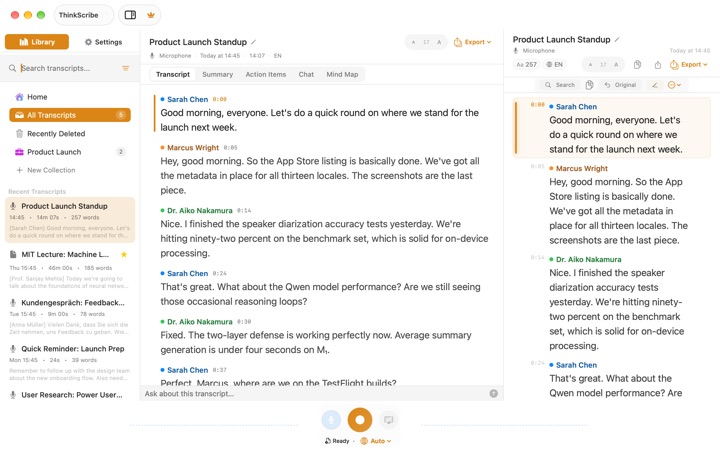
- Ouvrez ThinkScribe sur votre Mac et utilisez le raccourci ⌘I (Transcription > Importer un fichier…), ou faites glisser le fichier audio dans la fenêtre. MP3, M4A, WAV, AIFF, FLAC, OGG, Opus, AAC, WMA, AMR et fichiers vidéo, y compris MKV, AVI et WebM, sont tous acceptés.
- Vérifiez que la langue parlée est bien réglée, puis laissez le fichier se transcrire. La transcription se fait sur votre Mac et fonctionne hors ligne.
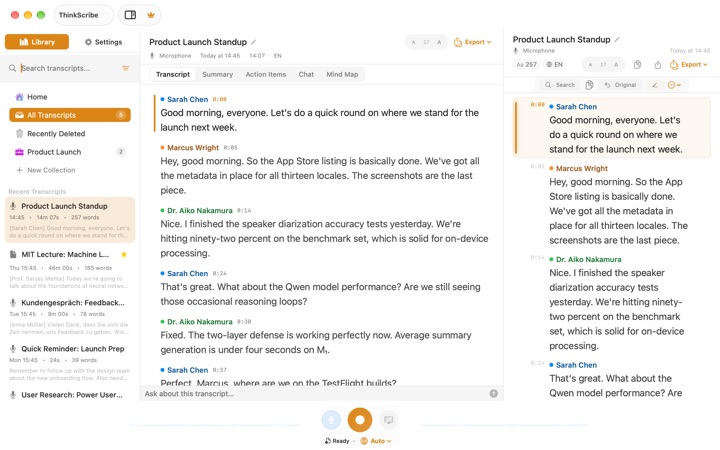
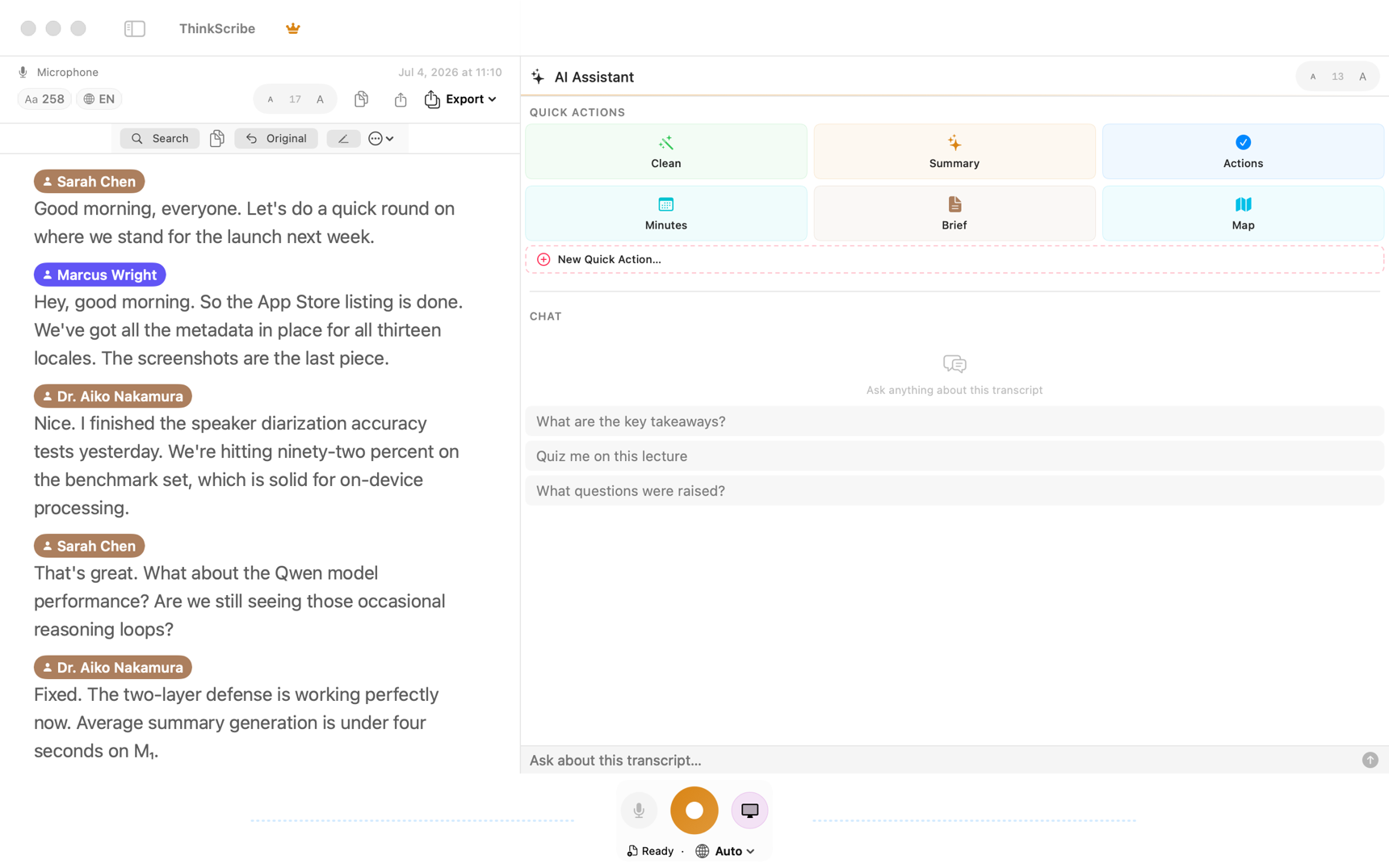
- Ouvrez la transcription et relisez-la. Cliquez sur une ligne pour l'écouter, et corrigez les noms, les noms de produits et les chiffres avant l'export.
- Si plusieurs personnes parlent, renommez « Intervenant 1 » et « Intervenant 2 » pour que la transcription soit lisible.
- Exportez en Sous-titres SRT ou Sous-titres VTT. Le même menu propose aussi Texte brut, Markdown, PDF, Document Word, CSV et JSON.
- Chargez le fichier dans un lecteur qui accepte les sous-titres externes, avec l'audio ou la vidéo d'origine, et regardez la première minute ainsi qu'une minute prise au hasard au milieu.
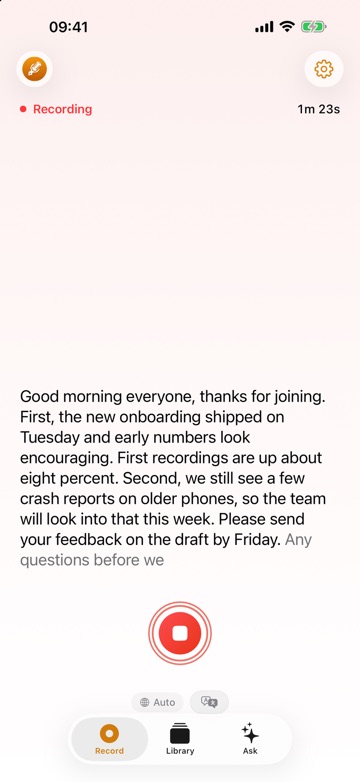
Sur iPhone et iPad, le même export se trouve dans le menu ... de la transcription > Exporter (« Exporter en SRT » ou « Exporter en VTT »). Pour un dossier entier, importez les fichiers par lot sur Mac avec Exporter automatiquement après la transcription : chaque fichier est écrit dès qu'il est prêt. Voir le guide d'export.
Corriger la synchronisation et la longueur des lignes
Le premier résultat est généralement proche du but, mais rarement parfait. Voici les corrections qui règlent la plupart des cas.
Les sous-titres sont toujours en avance ou en retard
Si tous les sous-titres sont décalés de la même durée, l'audio transcrit ne commence pas au même moment que la vidéo à laquelle vous l'associez (une intro coupée, par exemple). Le plus propre est de transcrire le fichier même que vous allez sous-titrer, avant de le couper. Sinon, la plupart des éditeurs de sous-titres, des logiciels de montage et de nombreux lecteurs savent décaler tout un fichier d'une durée fixe. Pour un fichier court, la correction à la main fonctionne aussi : les horodatages ne sont que du texte.
Les lignes sont trop longues
Les segments de parole suivent souvent des phrases entières, qui peuvent dépasser 15 mots. Une convention de sous-titrage courante est de viser environ 42 caractères par ligne, et pas plus de deux lignes par bloc. La plupart des logiciels de montage permettent de découper ou de remettre en forme les blocs après l'import, sans ressaisir le texte.
Quelques mots sont faux
Corrigez-les dans la transcription avant l'export, pas dans le fichier de sous-titres après coup : la transcription vous permet d'écouter chaque ligne pendant la relecture. Les noms et le jargon sont les suspects habituels, et un son bruyant ou plusieurs personnes qui parlent en même temps rendent les erreurs plus probables. Si un terme revient souvent, ajoutez-le une fois pour toutes au vocabulaire personnalisé (Mac : Réglages > Vocabulaire).
Les sous-titres se décalent au fil d'une longue vidéo
Si le décalage augmente avec le temps au lieu de rester fixe, la vidéo a probablement une fréquence d'images variable et défile un peu plus vite ou plus lentement que le son. Réexportez la vidéo à fréquence d'images constante depuis votre logiciel de montage, puis transcrivez ce nouveau fichier.
Incruster les sous-titres dans une vidéo
Certaines plateformes n'acceptent pas de fichier de sous-titres séparé. Dans ce cas, votre logiciel de montage peut incruster les sous-titres dans l'image au moment de l'export de la vidéo.
Conservez tout de même le SRT dans un fichier à part. Des sous-titres incrustés ne peuvent plus être désactivés, modifiés ni traduits ; un fichier SRT, si. Pour comprendre pourquoi les sous-titres comptent pour votre public, voyez sous-titres en direct et transcriptions comme outil d'accessibilité (en anglais). Une intervention enregistrée avec une seule voix est le matériau le plus simple qui soit, et transcrire un sermon (en anglais) en suit une de l'enregistrement jusqu'aux sous-titres. Si vous produisez des sous-titres chaque semaine, vous avez sans doute une émission : transcription de podcast et notes d'épisode (en anglais) couvre la suite du processus.
Questions fréquentes
Peut-on créer des sous-titres à partir d'un MP3 sans le convertir au préalable ?
Oui. ThinkScribe importe tels quels les fichiers MP3, M4A, WAV, FLAC, OGG et d'autres formats courants, y compris la piste audio des vidéos MP4 et MOV. Importez le fichier, vérifiez la transcription et exportez en SRT ou en VTT.
Quelle est la différence entre SRT et VTT ?
Ce sont deux formats de sous-titres en texte brut qui reposent sur le même principe : des blocs numérotés avec une heure de début, une heure de fin et le texte. Le VTT commence par un en-tête WEBVTT, utilise des points au lieu des virgules dans les horodatages, et gère un peu de mise en forme et de positionnement, ce que le SRT ne fait pas. Utilisez le VTT pour la vidéo sur le web, et le SRT pour les lecteurs et les logiciels de montage.
Pourquoi mes sous-titres sont-ils désynchronisés ?
Les causes habituelles sont un décalage fixe (l'audio et la vidéo ne commencent pas au même endroit) ou une vidéo à fréquence d'images variable qui défile un peu plus vite ou plus lentement que le son. Un décalage fixe se corrige en décalant tout le fichier dans un éditeur de sous-titres ou un logiciel de montage. Une dérive se corrige en exportant la vidéo à fréquence d'images constante, puis en transcrivant ce fichier.