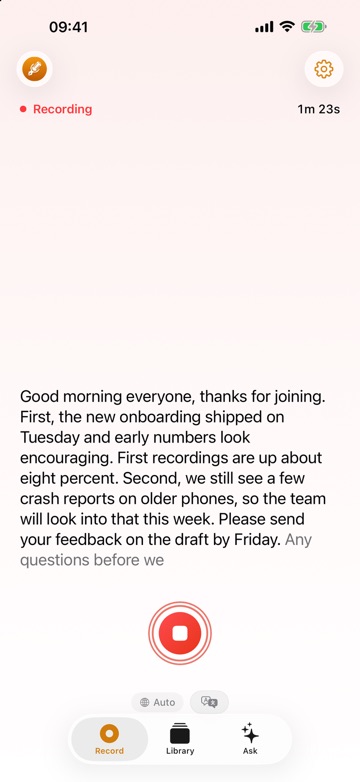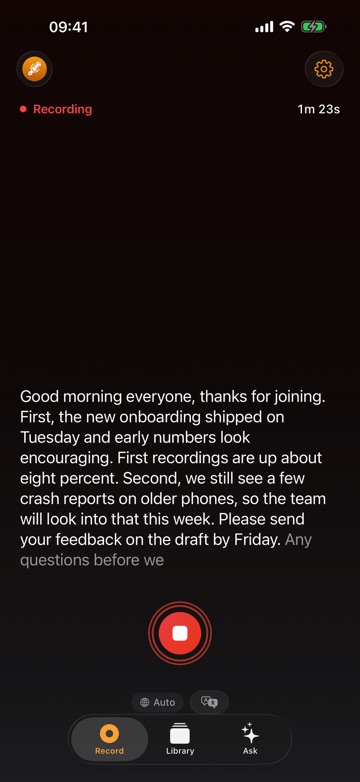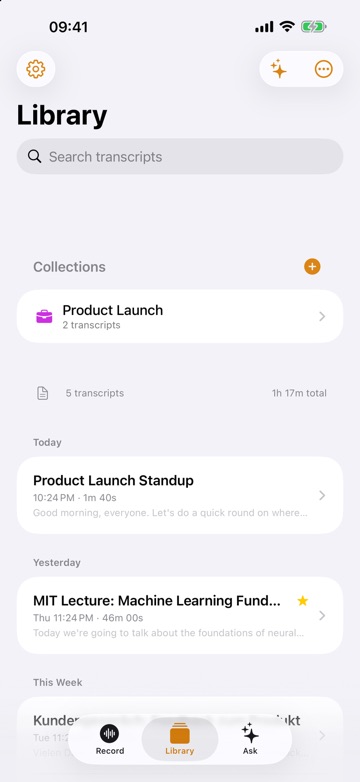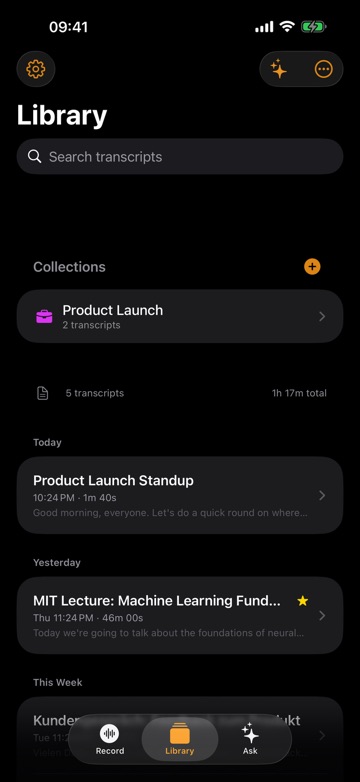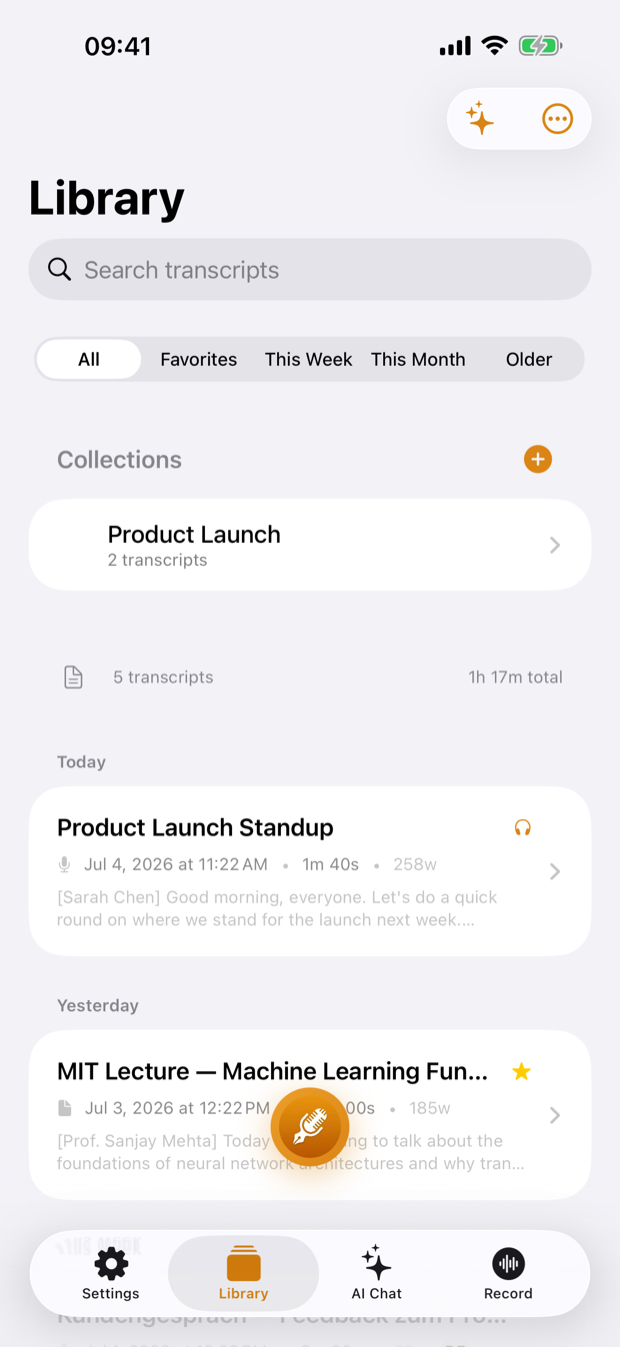
Pour transcrire un audio en texte sur iPhone, ouvrez ThinkScribe et, au choix, enregistrez l'audio dans l'app ou faites entrer un fichier que vous avez déjà avec Importer un fichier audio ou la feuille de partage. ThinkScribe produit la transcription sur votre iPhone, sépare les intervenants et vous donne un texte que vous pouvez rechercher, copier et exporter.
Tout fonctionne hors ligne, sans compte, et vos enregistrements et transcriptions ne nous sont jamais envoyés. Les étapes sont les mêmes sur iPad.
Ce guide présente les deux voies (enregistrer et importer), la façon de bien régler la langue, et ce que vous pouvez faire de la transcription une fois obtenue.
Enregistrer ou importer : quelle voie choisir
Enregistrez dans ThinkScribe quand l'audio n'a pas encore eu lieu : une réunion, un cours, un entretien, vos propres réflexions. La transcription complète arrive quelques instants après l'arrêt.
Importez un fichier quand l'audio existe déjà : un enregistrement Dictaphone de la semaine dernière, un long message vocal WhatsApp, une vidéo de votre pellicule, un mp3 reçu par e-mail. Les fichiers vidéo fonctionnent aussi : ThinkScribe transcrit leur bande son.
Les deux voies mènent au même endroit, une transcription dans votre Bibliothèque ; la suite est donc identique.
Comment transcrire un nouvel enregistrement sur iPhone
- Ouvrez ThinkScribe sur l'onglet Enregistrer.
- Touchez la pastille de langue (le globe à côté du bouton d'enregistrement) et choisissez la langue qui sera parlée.
- Touchez le bouton d'enregistrement et parlez.
- Touchez Arrêter quand vous avez fini.
- Patientez un instant pendant que ThinkScribe transcrit et sépare les intervenants, puis ouvrez le nouvel enregistrement.
Vous pouvez changer d'app ou verrouiller le téléphone pendant l'enregistrement : il continue. Pour les réunions, voir le compte rendu de réunion à partir d'un enregistrement.
Comment transcrire un fichier audio sur iPhone
- Sur l'onglet Enregistrer, réglez la pastille de langue sur la langue parlée dans le fichier.
- Touchez Importer un fichier audio (également présent dans le menu ... de la Bibliothèque).
- Choisissez le fichier dans le sélecteur Fichiers. Fichiers audio et vidéo fonctionnent tous deux, un à la fois.
- Ouvrez la nouvelle transcription depuis la Bibliothèque quand elle est prête.
Depuis une autre app, passez par la feuille de partage. Dans Dictaphone, Fichiers, WhatsApp ou Telegram, partagez l'enregistrement et choisissez ThinkScribe. Vous verrez « Ajouté à ThinkScribe. Ouvrez l'app pour transcrire. » Ouvrez ThinkScribe et le fichier est transcrit. C'est la façon la plus rapide de venir à bout d'un long message vocal.
ThinkScribe n'importe pas depuis YouTube ni depuis d'autres liens web : il lui faut le fichier lui-même. La liste complète des formats et les différences sur Mac se trouvent dans transcrire un fichier audio ou vidéo.
Choisissez d'abord la bonne langue
Le réglage de la langue compte plus que tout le reste pour la précision. ThinkScribe transcrit 28 langues, et il fonctionne au mieux quand il sait laquelle attendre.
- Touchez la pastille de langue avant d'enregistrer ou d'importer, et choisissez la langue parlée.
- Si Détection automatique figure dans la liste, vous pouvez l'utiliser pour les fichiers dont vous n'êtes pas sûr. Elle n'est proposée qu'avec certains moteurs de transcription, pas sur toutes les configurations : ne comptez donc pas dessus.
- Définissez la langue que vous utilisez le plus comme langue par défaut dans Réglages > Langue.
Si une conversation mêle deux langues, choisissez celle dans laquelle elle se déroule en majorité.
Lire, nettoyer et rechercher la transcription
Une fois la transcription ouverte, vous avez trois onglets : Transcription, Résumé et Discussion, avec le lecteur fixé en bas.
Lecture. Touchez une ligne pour écouter l'audio à partir de ce point. Maintenez le doigt sur une ligne pour Copier avec horodatage, la bonne façon de citer quelqu'un avec exactitude.
Texte nettoyé. Les transcriptions affichent par défaut un texte nettoyé, sans hésitations ni mots de remplissage, pour se lire comme des phrases. Si vous avez besoin des mots exacts, « euh » compris, choisissez Afficher l'original dans le menu ....
Intervenants. Les voix sont étiquetées Intervenant 1, Intervenant 2, et ainsi de suite. Maintenez le doigt sur le badge d'un intervenant et choisissez Renommer le locuteur… pour mettre un nom sur chaque ligne de cette voix. Voir l'identification des intervenants.
Noms propres et jargon. Si un nom ou un terme technique sort toujours mal, ajoutez-le au Dictionnaire personnalisé (Réglages > Avancé). Les mots que vous corrigez trois fois ou plus dans vos transcriptions y sont ajoutés automatiquement.
Rechercher dans une transcription. Touchez la loupe pour Rechercher dans la transcription et parcourez les résultats avec précédent et suivant.
Rechercher dans toutes. Le champ Rechercher des transcriptions de la Bibliothèque parcourt le texte intégral de toutes les transcriptions et de tous les titres. Rechercher dans ses enregistrements audio (en anglais) donne des astuces pour retrouver une phrase dans des mois d'enregistrements.
Exporter ou partager le texte
- Ouvrez la transcription et touchez le menu ....
- Choisissez Exporter.
- Choisissez un format : TXT, PDF, Markdown, SRT, VTT ou JSON.
- Envoyez le fichier où vous voulez avec la feuille de partage, ou enregistrez-le dans Fichiers.
Pour un simple copier-coller, Copier le texte et Partager le texte, dans le même menu, sont plus rapides. Partager l'audio envoie l'enregistrement d'origine. Les fichiers Word ne sont pas disponibles sur iPhone ; si vous avez besoin d'un .docx, exportez depuis l'app Mac. Le détail de chaque format se trouve dans exporter une transcription.
Transcrire un audio en texte sur iPhone, est-ce gratuit ?
Voici la réponse honnête. ThinkScribe est gratuit à télécharger et comprend des utilisations gratuites de la transcription et de toutes les autres fonctions Pro, pour que vous puissiez l'essayer sur votre propre audio. L'enregistrement lui-même est gratuit et illimité, tout comme la lecture et l'export des transcriptions que vous avez déjà. Pro lève les limites sur la transcription, l'IA, la dictée vocale et la traduction, et un seul abonnement couvre iPhone, iPad, Mac et Apple Watch.
Vous pouvez donc transcrire vos premiers fichiers gratuitement et juger si la qualité convient à votre audio avant de décider.
Conseils pour une transcription plus propre
- Rapprochez le téléphone de la personne qui parle. La distance et l'écho de la pièce nuisent à la précision plus que tout le reste.
- Ne posez pas la main sur le micro. Les bruits de manipulation sont difficiles à transcrire.
- Un fichier par conversation. Les résultats de recherche et les résumés n'en sont que plus faciles à exploiter.
- Vérifiez la pastille de langue à chaque fois que vous changez de langue. Un fichier transcrit dans la mauvaise langue est la cause la plus fréquente d'un mauvais résultat.
Sur un Mac, face à un dossier entier de fichiers, l'app Mac peut en importer plusieurs à la fois ; voir transcrire un audio en texte sur Mac. Pour une vue d'ensemble de l'enregistrement, de la dictée vocale et de l'import, lisez la voix au texte sur iPhone, iPad et Mac : le guide complet, ou la présentation de l'audio en texte.
Questions fréquentes
Comment transcrire un enregistrement Dictaphone sur iPhone ?
Ouvrez l'enregistrement dans Dictaphone, touchez Partager et choisissez ThinkScribe. Ouvrez ensuite ThinkScribe : l'enregistrement est transcrit sur votre iPhone. Vous pouvez aussi enregistrer le mémo dans Fichiers et utiliser Importer un fichier audio.
Peut-on transcrire un audio en texte gratuitement sur iPhone ?
ThinkScribe est gratuit à télécharger et comprend des utilisations gratuites de la transcription, pour l'essayer sur votre propre audio. L'enregistrement et l'export de ce que vous avez déjà sont gratuits et illimités ; Pro lève les limites sur la transcription.
Cela fonctionne-t-il sans connexion internet ?
Oui. La transcription et les étiquettes d'intervenants fonctionnent sur votre iPhone, hors ligne. Il n'y a pas de compte, et vos enregistrements et transcriptions ne nous sont jamais envoyés.
Peut-on transcrire une vidéo sur iPhone ?
Oui. Utilisez Importer un fichier audio et choisissez une vidéo dans Fichiers, ou partagez-la vers ThinkScribe. ThinkScribe transcrit la bande son. Les liens YouTube ou d'autres sites ne peuvent pas être importés.
Quelles langues peut-on transcrire ?
ThinkScribe transcrit 28 langues, dont le français, l'anglais, l'espagnol, l'allemand, le japonais, le coréen et le chinois. Choisissez la langue parlée sur la pastille de langue avant d'enregistrer ou d'importer.