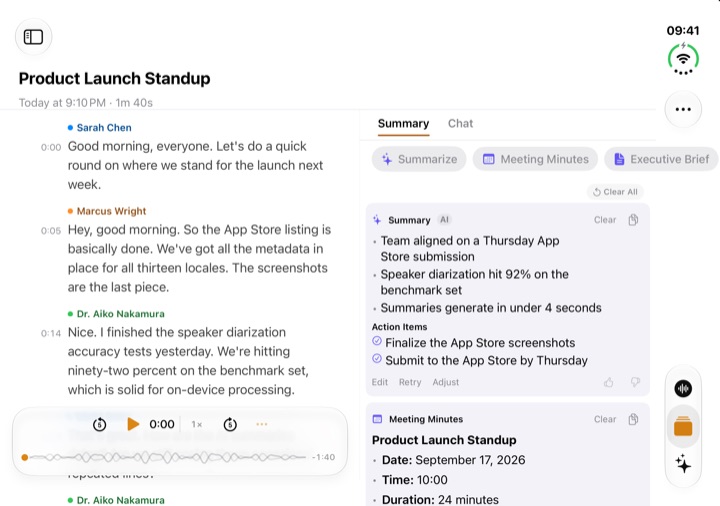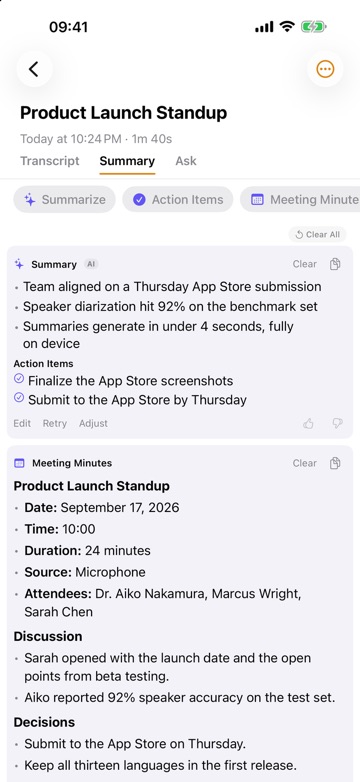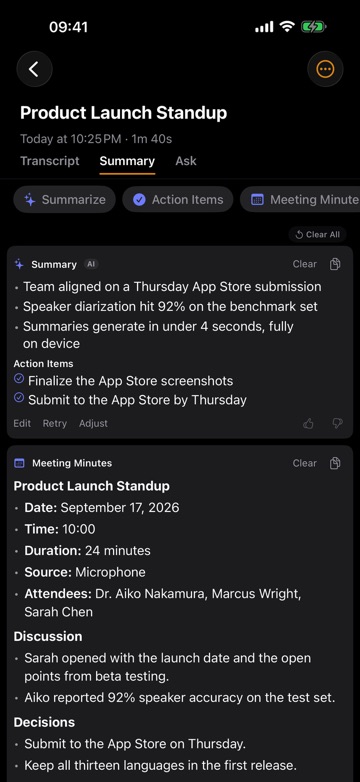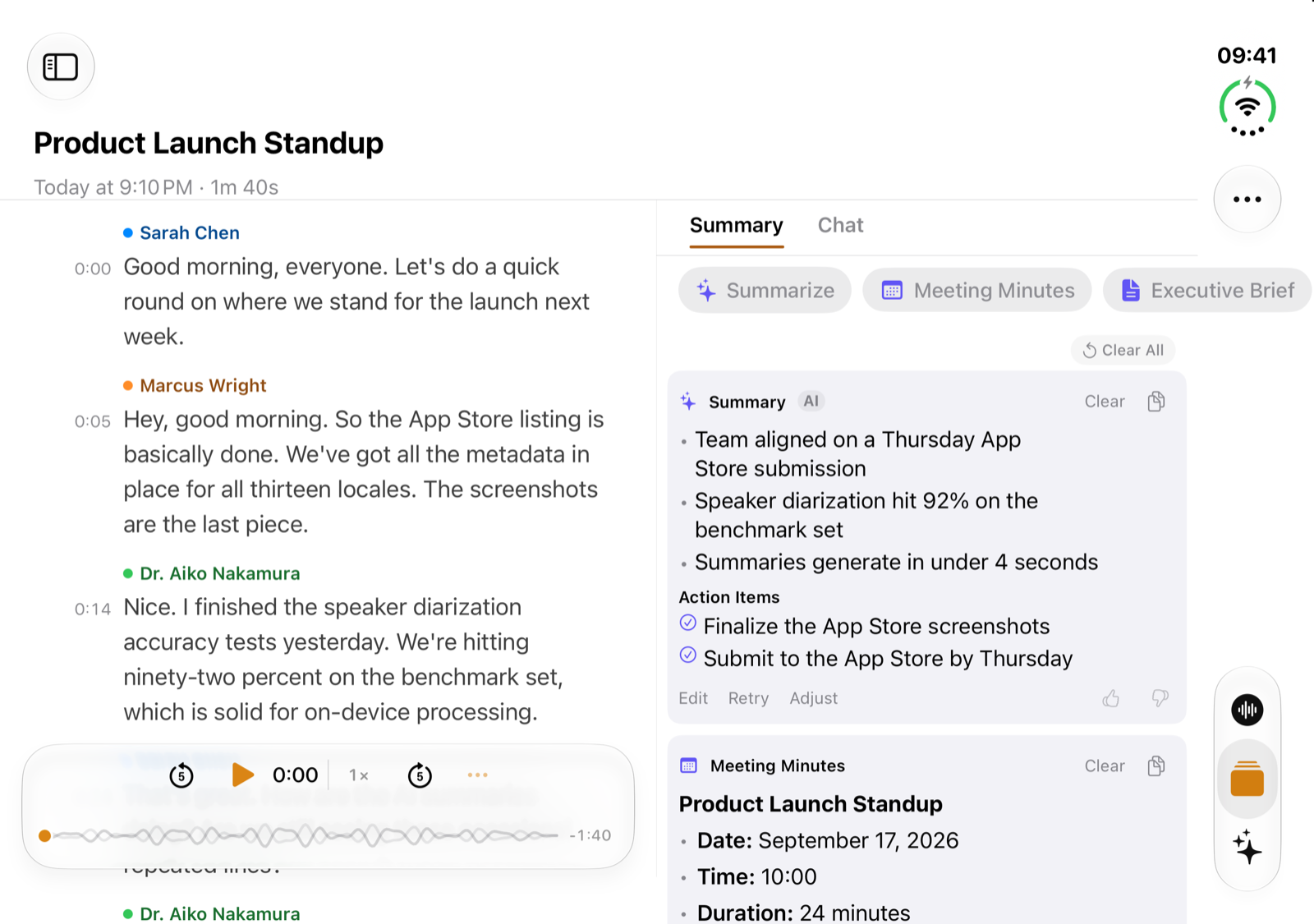
En bref : ThinkScribe fonctionne avec l'iPhone Duo. Sur l'écran extérieur, l'appli fonctionne comme ThinkScribe sur iPhone. Ouvrez l'iPhone Duo et tenez-le à l'horizontale : l'écran intérieur affiche votre Bibliothèque à côté de l'enregistrement ouvert. Choisissez Côte à côte et la transcription s'affiche à côté de son Résumé et de la Discussion : vous lisez ce qui a été dit et ce qu'il faut en retenir sans changer d'onglet. À la verticale, le Résumé et la Discussion sont à un toucher, comme sur iPhone. Votre achat actuel couvre l'iPhone Duo, et il n'y a rien à configurer.
Ce guide présente ce que vous voyez sur chaque écran, ce qui change quand vous ouvrez l'iPhone Duo et comment commencer.
Sur l'écran extérieur
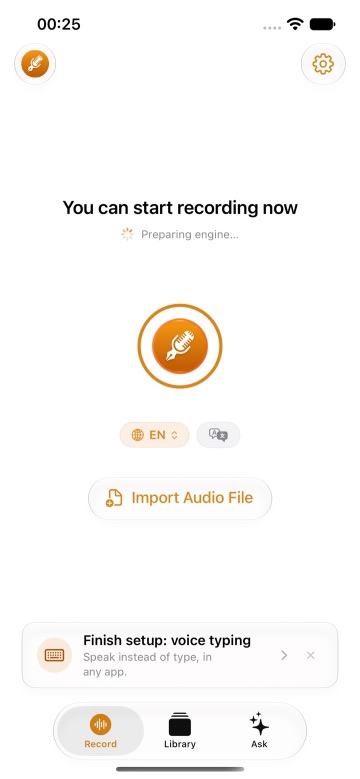
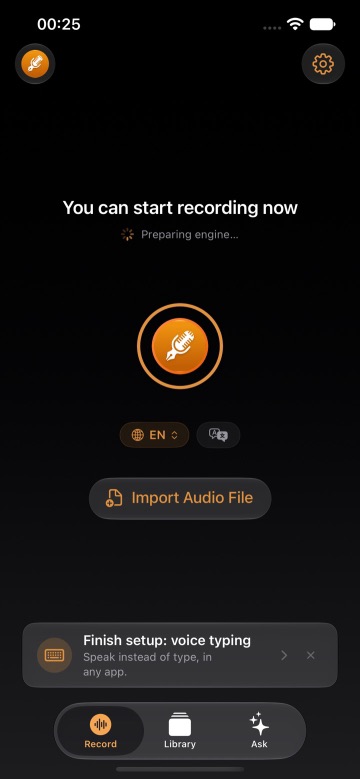
Fermé, l'iPhone Duo affiche ThinkScribe tel que vous le connaissez sur iPhone. L'enregistrement, la Bibliothèque et l'assistant sont à leur place habituelle, avec la barre latérale du système le long d'un bord de l'écran. Enregistrer, importer un fichier et lire une transcription se font comme sur iPhone : une note vocale rapide ou l'enregistrement d'une réunion démarre toujours d'un seul geste.
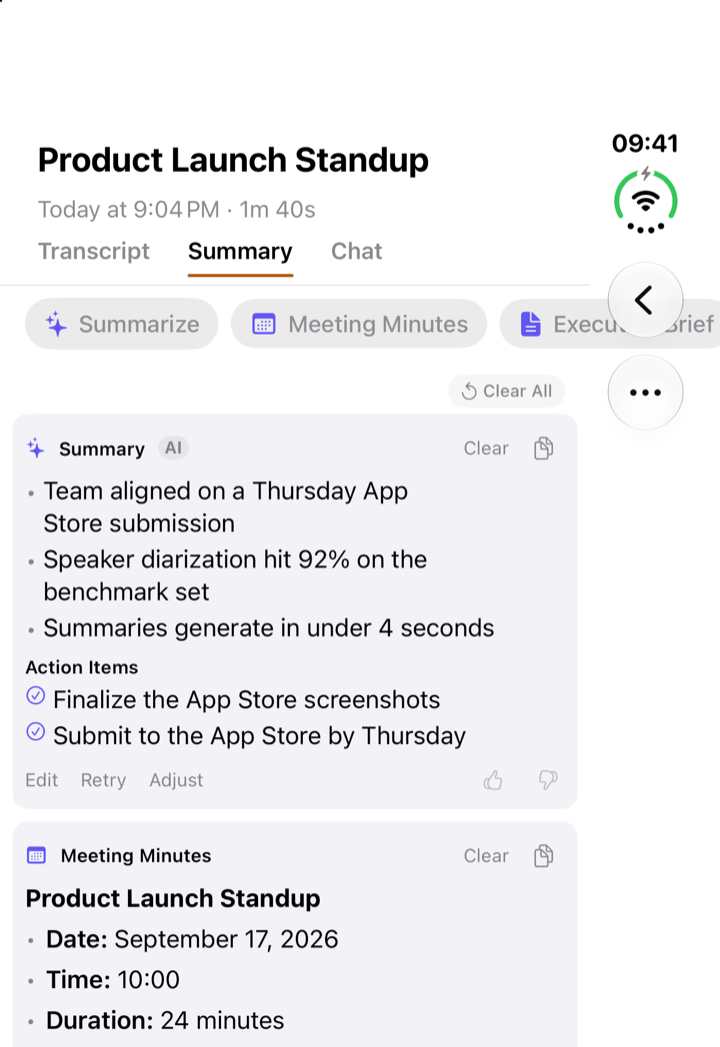
Si vous découvrez l'appli, le guide bien démarrer avec ThinkScribe sur iPhone couvre le premier enregistrement, le nom des intervenants et les onglets Résumé et Discussion. Tout s'applique aussi à l'écran extérieur.
Quand vous ouvrez l'iPhone Duo
Tenu à l'horizontale, l'écran intérieur a la place d'afficher deux choses à la fois, et ThinkScribe en profite.
La transcription à côté du Résumé et de la Discussion
Ouvrez l'iPhone Duo, tenez-le à l'horizontale et ouvrez un enregistrement : votre Bibliothèque reste d'un côté et l'enregistrement s'ouvre de l'autre, avec la Transcription, le Résumé et la Discussion en onglets.
Pour en voir deux à la fois, touchez Côte à côte au bout de la rangée d'onglets (ce choix se trouve aussi dans le menu Plus). La transcription s'affiche d'un côté, son Résumé ou la Discussion de l'autre, et la liste de la Bibliothèque s'efface pour leur laisser la place. Vous lisez le résumé et ses actions à faire sans perdre la transcription de vue, ou vous posez une question dans la Discussion sans perdre le fil de la conversation. ThinkScribe retient ce choix : touchez de nouveau Côte à côte pour revenir à un seul à la fois. Le bouton de barre latérale fait revenir la liste.
À la verticale, l'écran intérieur affiche la transcription avec le Résumé et la Discussion dans des onglets, à un toucher, comme sur iPhone.
Pour tout ce que permettent le Résumé et la Discussion, consultez résumer une transcription et lui poser des questions.
L'écran d'enregistrement
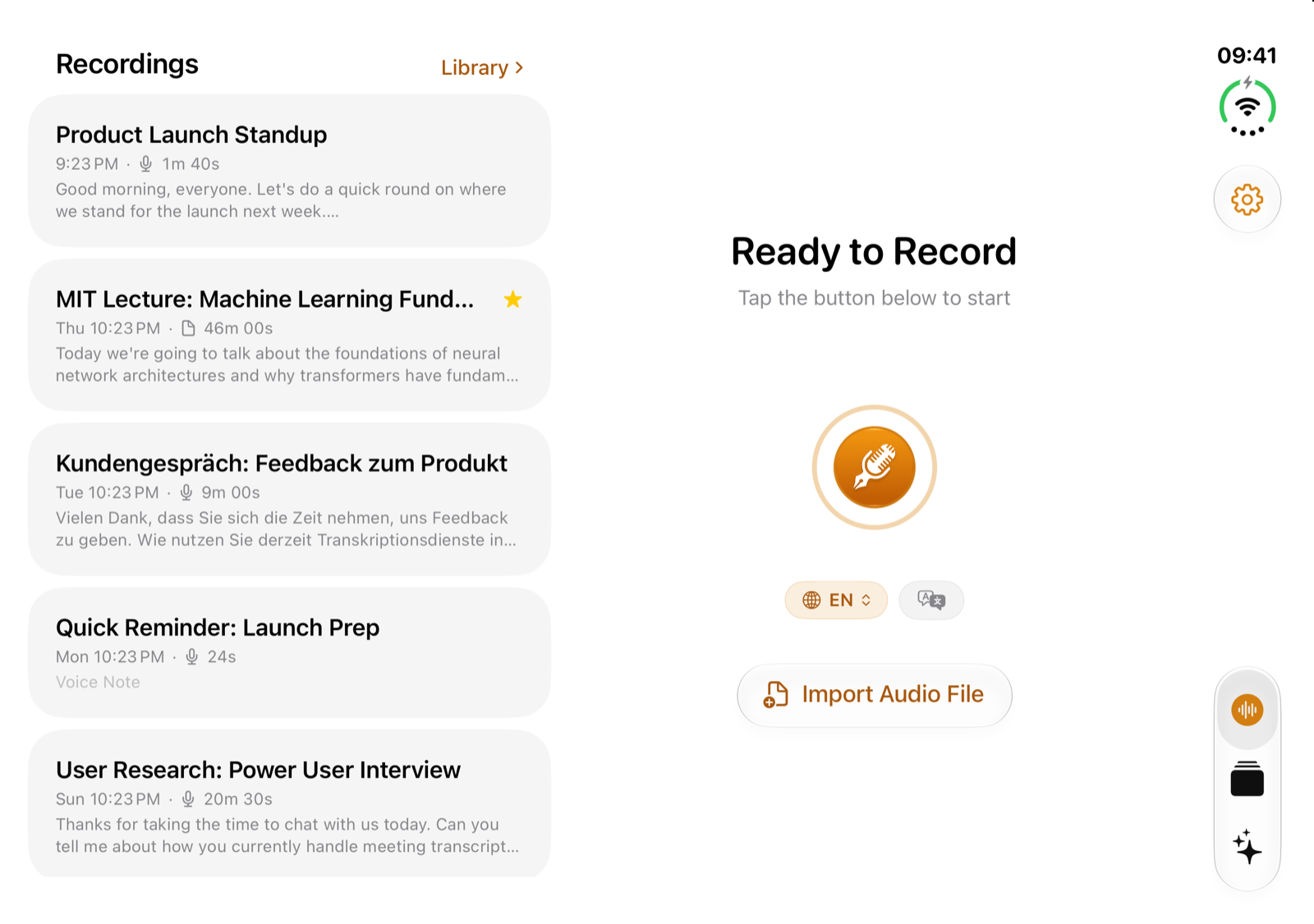
Sur l'écran intérieur, l'onglet d'enregistrement affiche vos enregistrements récents à côté du bouton d'enregistrement : vous lancez un nouvel enregistrement ou rouvrez un précédent depuis le même écran.
Pour commencer
- Gardez ThinkScribe à jour depuis l'App Store. La prise en charge de l'iPhone Duo fait partie de la même appli, il n'y a rien d'autre à télécharger.
- Ouvrez ThinkScribe. Aucun réglage à activer : la mise en page suit l'écran que vous utilisez.
- Retrouvez votre bibliothèque si vous le souhaitez. Si vous utilisiez ThinkScribe sur un autre iPhone, activez la synchronisation dans les Réglages : vos transcriptions, résumés, collections et noms d'intervenants arrivent par votre propre compte iCloud. Voir synchroniser ses transcriptions entre appareils.
Il n'y a pas de compte à créer, et vos enregistrements et transcriptions ne nous sont jamais envoyés.
Un seul achat suffit
ThinkScribe est une seule appli, avec un seul achat pour Mac, iPhone, iPhone Duo, iPad et Apple Watch. Si vous avez déjà Pro, en abonnement ou À vie, il fonctionne sur l'iPhone Duo avec le même compte Apple, sans rien acheter de plus. Si vous découvrez l'appli, elle est gratuite à télécharger, avec des utilisations gratuites de chaque fonction Pro pour essayer.
Questions fréquentes
ThinkScribe fonctionne-t-il sur iPhone Duo ?
Oui. Sur l'écran extérieur, il fonctionne comme ThinkScribe sur iPhone. Sur l'écran intérieur tenu à l'horizontale, votre Bibliothèque s'affiche à côté de l'enregistrement ouvert, et Côte à côte place la transcription à côté de son Résumé et de la Discussion ; à la verticale, ils sont dans des onglets, comme sur iPhone. Sur l'écran intérieur, l'écran d'enregistrement garde vos enregistrements récents à côté du bouton d'enregistrement.
Faut-il racheter ThinkScribe pour l'iPhone Duo ?
Non. Le même achat couvre Mac, iPhone, iPhone Duo, iPad et Apple Watch avec votre compte Apple.
Y a-t-il quelque chose à configurer ?
Non. Gardez l'appli à jour et ouvrez-la. ThinkScribe choisit la mise en page selon l'écran utilisé.
La transcription est-elle différente sur iPhone Duo ?
Non. La transcription et l'identification des intervenants s'effectuent sur l'appareil et fonctionnent hors ligne, comme sur tout iPhone. Ce que change l'iPhone Duo, c'est la quantité d'informations visibles à la fois.
Puis-je transférer mes enregistrements depuis mon ancien iPhone ?
Oui. Activez la synchronisation dans les Réglages sur les deux appareils : votre bibliothèque arrive par votre propre compte iCloud, que nous ne pouvons pas lire. L'audio n'est synchronisé que si vous choisissez de le synchroniser aussi.