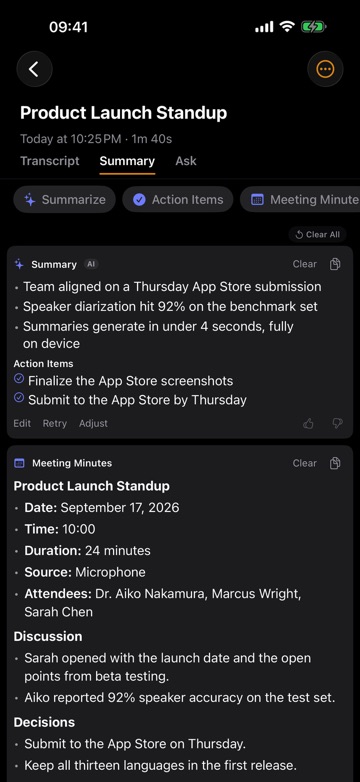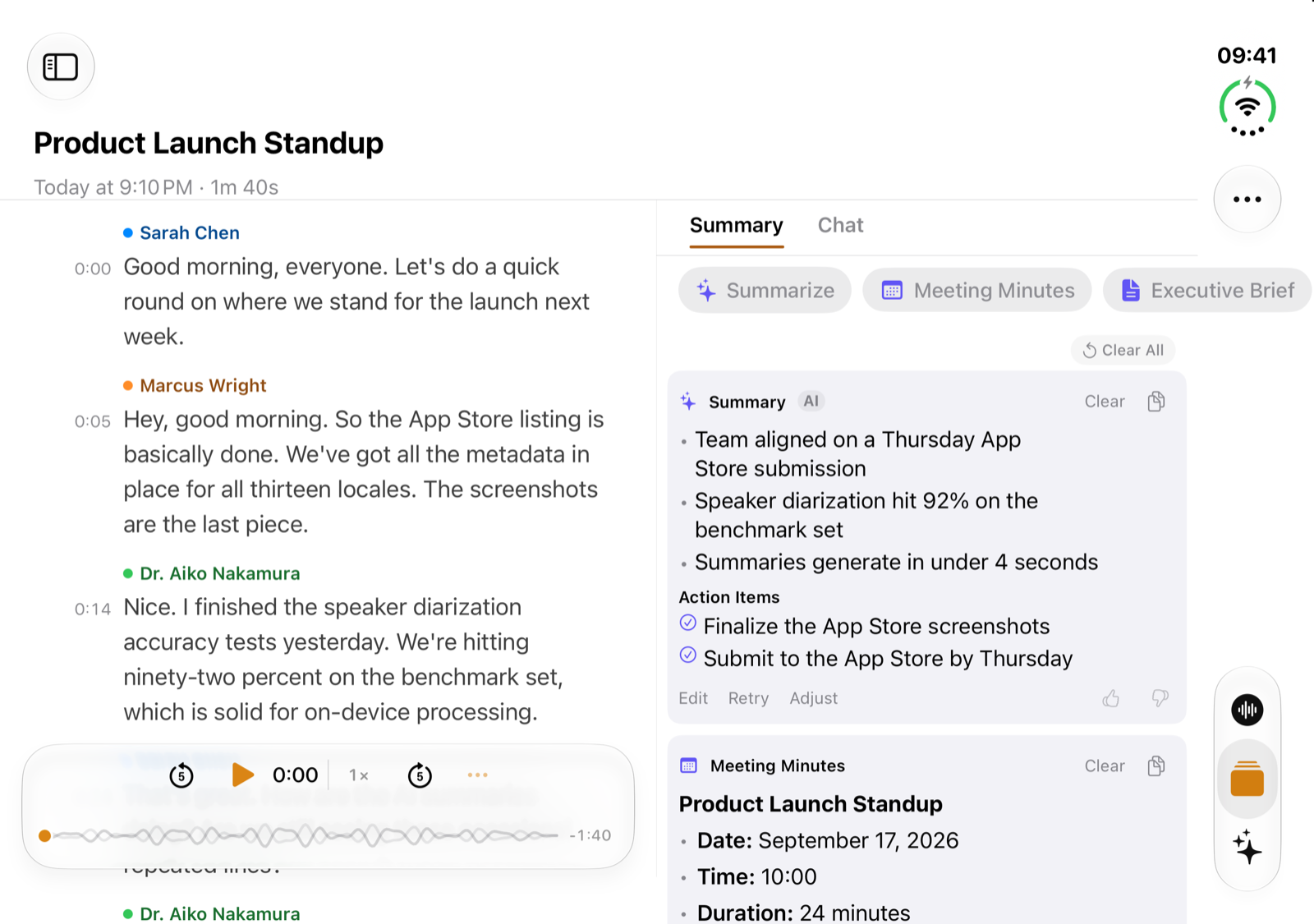
要点: ThinkScribe は iPhone Duo で使えます。外側のディスプレイでは、iPhone の ThinkScribe と同じように動作します。iPhone Duo を開いて横向きに持つと、内側のディスプレイではライブラリの横に開いた録音が表示されます。「並べて表示」を選ぶと文字起こしの横に要約とチャットが並ぶので、タブを切り替えずに、話された内容とその要点を一緒に読めます。縦向きでは、iPhone と同じように要約とチャットにタブですぐ切り替えられます。今の購入のまま使え、設定は必要ありません。
このガイドでは、それぞれのディスプレイで見える画面、iPhone Duo を開いたときに変わること、使い始め方を説明します。
外側のディスプレイ
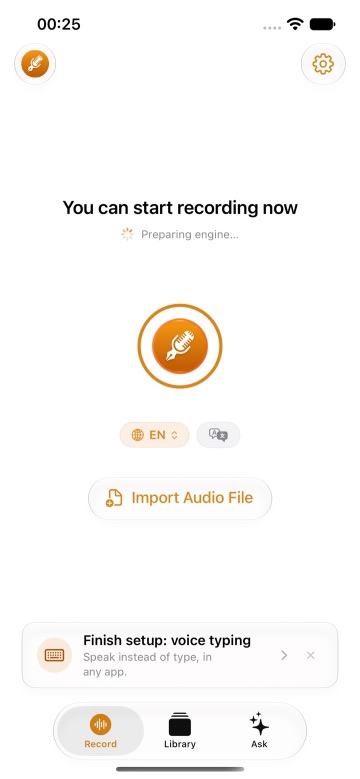
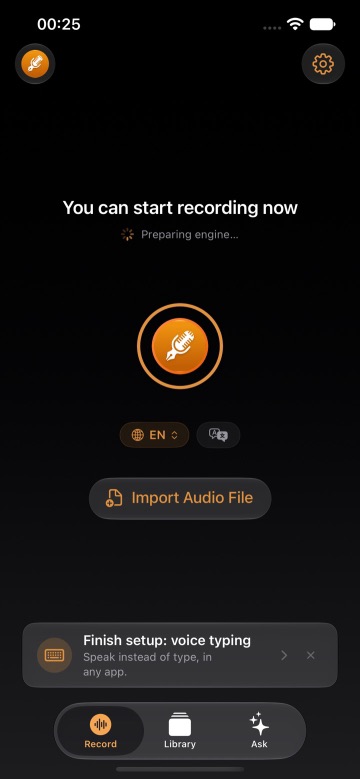
閉じた状態の iPhone Duo では、ThinkScribe は iPhone でおなじみのとおりに表示されます。録音、ライブラリ、アシスタントはいつもの場所にあり、画面の端にはシステムのサイドバーが表示されます。録音、ファイルの読み込み、文字起こしを読むことは iPhone と同じなので、ちょっとしたボイスメモも会議の録音も、これまでどおりワンタップで始められます。
初めてアプリを使う場合は、iPhone で ThinkScribe を使い始める で、最初の録音、話者名、要約とチャットのタブを紹介しています。どれも外側のディスプレイでそのまま使えます。
iPhone Duo を開いたとき
横向きに持つと、内側のディスプレイには 2 つのものを同時に表示できる広さがあり、ThinkScribe はそれを活かします。
文字起こしの横に要約とチャット
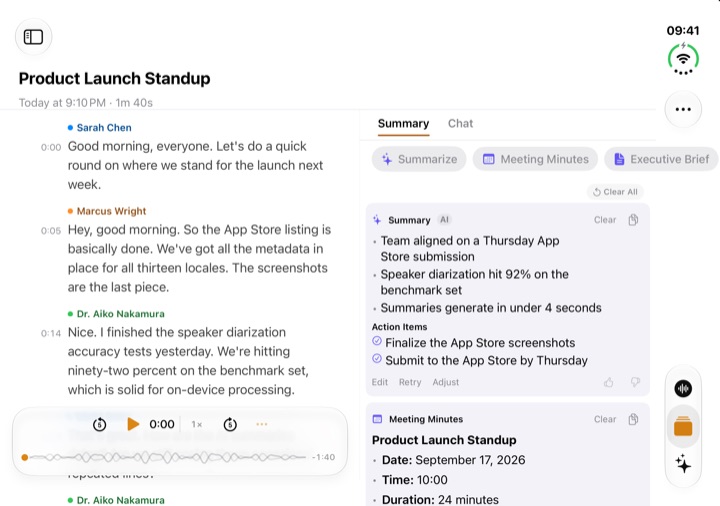
iPhone Duo を開いて横向きにし、録音を開くと、片側にライブラリ、もう片側に録音が表示され、文字起こし・要約・チャットはタブで切り替えます。
2 つを同時に見るには、タブの並びの端にある「並べて表示」をタップします(「その他」メニューにもあります)。片側に文字起こし、もう片側に要約またはチャットが表示され、ライブラリの一覧は脇に下がって場所を譲ります。文字起こしを見たまま要約とアクション項目を読んだり、会話のどこを読んでいたかを見失わずにチャットで質問したりできます。この選択は記憶されます。もう一度「並べて表示」をタップすると、1 つずつの表示に戻ります。一覧はサイドバーボタンで再び表示できます。
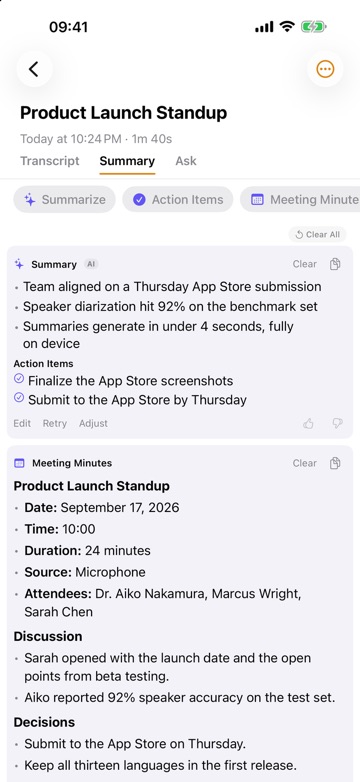
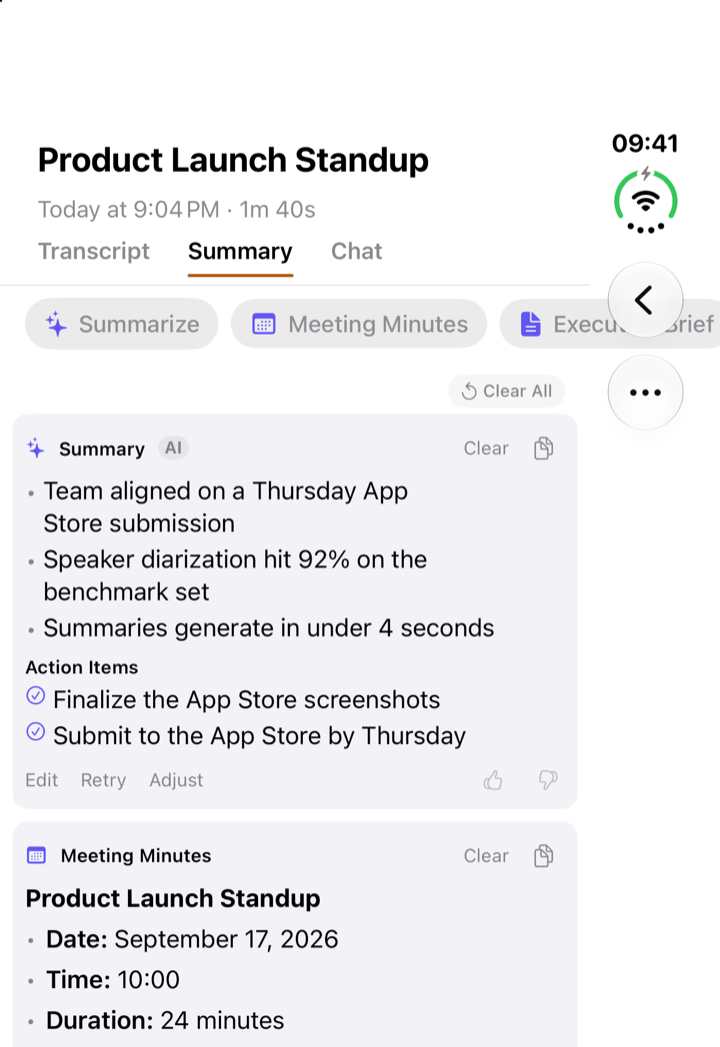
縦向きでは、内側のディスプレイに文字起こしが表示され、要約とチャットは iPhone と同じようにタブからすぐ開けます。
要約とチャットでできることは、文字起こしを要約して質問する をご覧ください。
録音画面
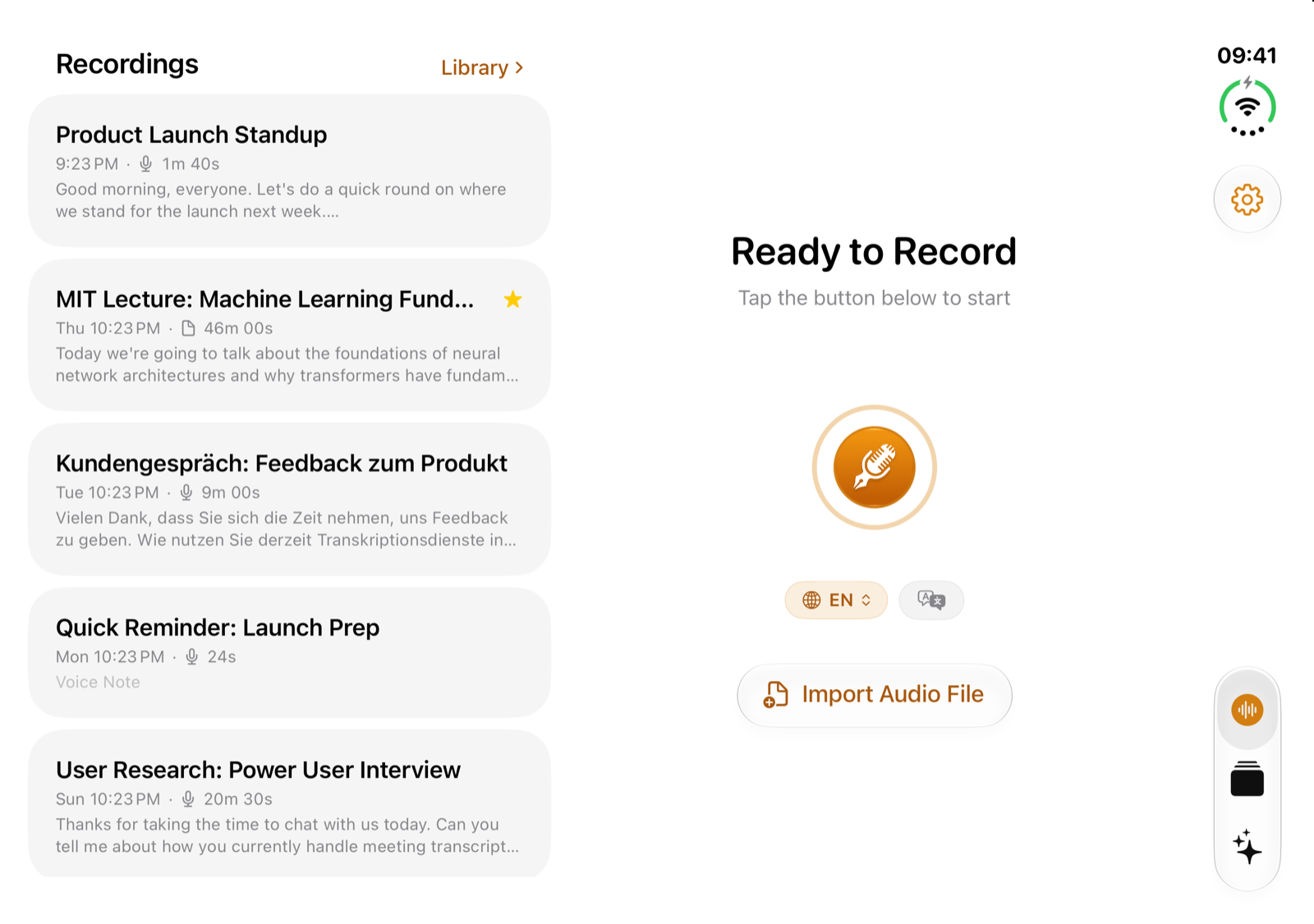
内側のディスプレイの録音タブでは、録音ボタンの横に最近の録音が並びます。新しい録音を始めるのも、前の録音を開くのも、同じ画面からできます。
使い始める
- App Store で ThinkScribe を最新の状態に保ちます。 iPhone Duo への対応は同じアプリに含まれていて、別のダウンロードはありません。
- ThinkScribe を開きます。 オンにする設定はありません。レイアウトは使っているディスプレイに合わせて変わります。
- 必要ならライブラリを引き継ぎます。 別の iPhone で ThinkScribe を使っていた場合は、設定で同期をオンにすると、文字起こし、要約、コレクション、話者名がご自身の iCloud アカウント経由で届きます。デバイス間で文字起こしを同期する をご覧ください。
アカウントを作る必要はなく、録音や文字起こしが私たちに送信されることはありません。
1 回の購入で使える
ThinkScribe はひとつのアプリで、1 回の購入で Mac、iPhone、iPhone Duo、iPad、Apple Watch に対応します。すでに Pro (サブスクリプションまたは買い切り) をお持ちなら、同じ Apple アカウントで iPhone Duo でもそのまま使え、追加の購入は必要ありません。初めての方は無料でダウンロードでき、すべての Pro 機能を無料で何回か試せます。
よくある質問
ThinkScribe は iPhone Duo で使えますか?
はい、使えます。外側のディスプレイでは iPhone の ThinkScribe と同じように動作します。内側のディスプレイを横向きにするとライブラリの横に開いた録音が表示され、「並べて表示」を選ぶと文字起こしの横に要約とチャットが並びます。縦向きでは iPhone と同じようにタブで切り替えます。内側のディスプレイの録音画面では、録音ボタンの横に最近の録音が並びます。
iPhone Duo 用に ThinkScribe を買い直す必要はありますか?
いいえ。同じ購入で、Apple アカウントを通じて Mac、iPhone、iPhone Duo、iPad、Apple Watch に対応します。
設定は必要ですか?
いいえ。アプリを最新の状態にして開くだけです。ThinkScribe が使っているディスプレイに合わせてレイアウトを選びます。
iPhone Duo では文字起こしが変わりますか?
いいえ。文字起こしと話者ラベルはデバイス上で実行され、どの iPhone とも同じようにオフラインで動作します。iPhone Duo で変わるのは、一度に見られる情報の量です。
前の iPhone から録音を移せますか?
はい。両方のデバイスの設定で同期をオンにすると、ライブラリがご自身の iCloud アカウント経由で届きます。私たちはその内容を読むことができません。音声は、同期すると選んだ場合にだけ同期されます。