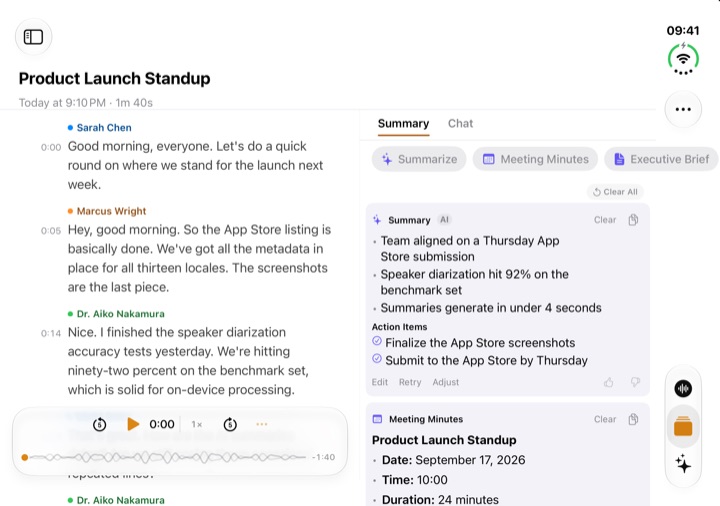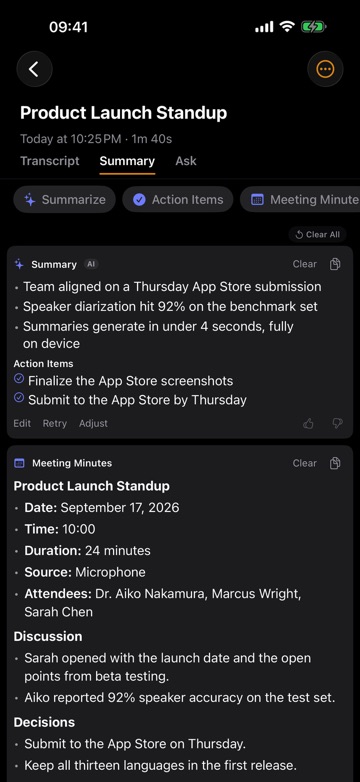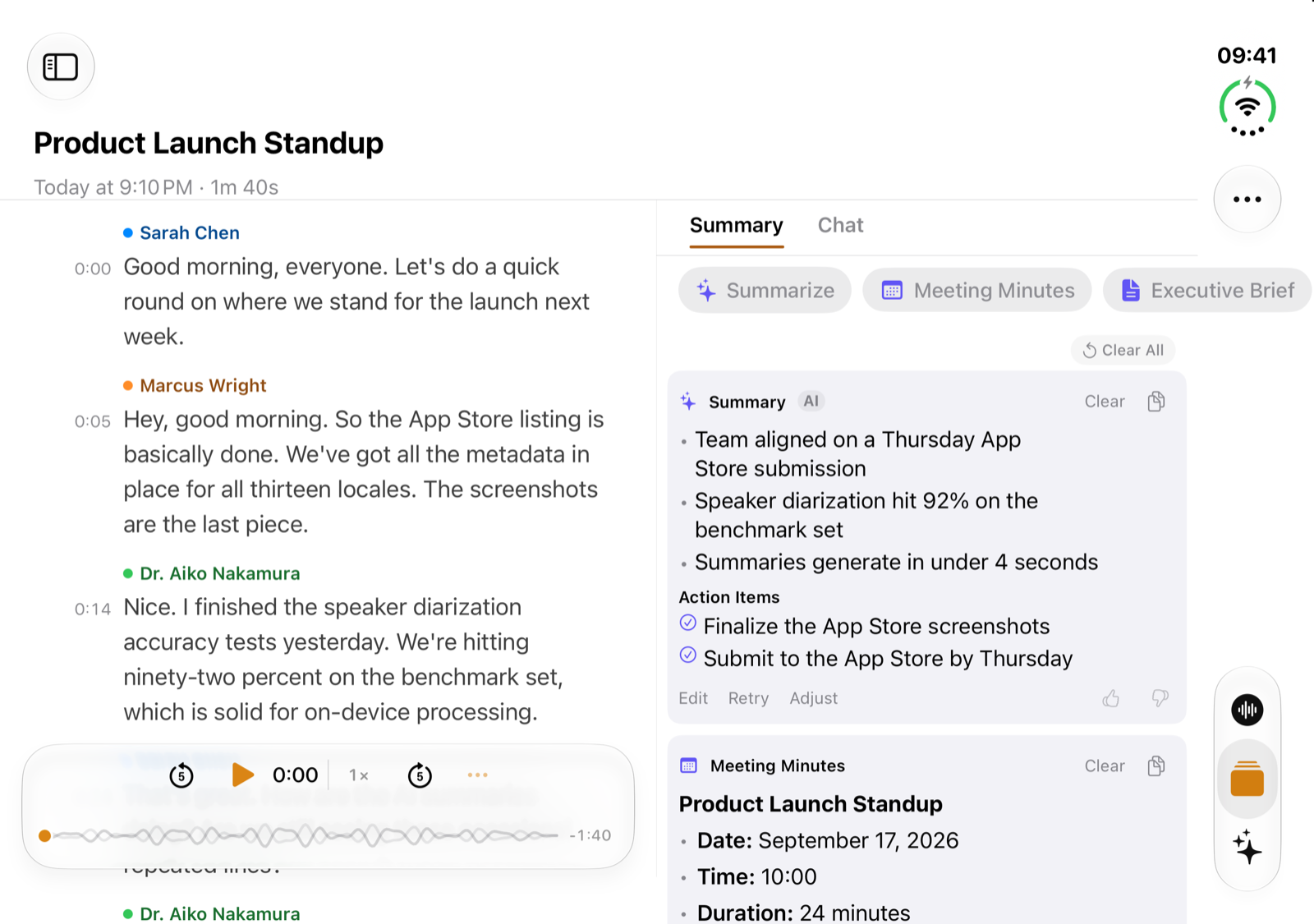
In breve: ThinkScribe funziona con iPhone Duo. Sullo schermo esterno funziona come ThinkScribe su iPhone. Apri iPhone Duo, tienilo in orizzontale e lo schermo interno mostra la libreria accanto alla registrazione aperta. Scegli Affiancati e la trascrizione sta accanto al suo riassunto e alla chat, così leggi cosa è stato detto e cosa ne è uscito senza cambiare scheda. In verticale, riassunto e chat sono a un tocco, come su iPhone. Il tuo acquisto attuale lo copre e non c'è niente da configurare.
Questa guida spiega cosa vedi su ciascuno schermo, cosa cambia quando apri iPhone Duo e come iniziare.
Sullo schermo esterno
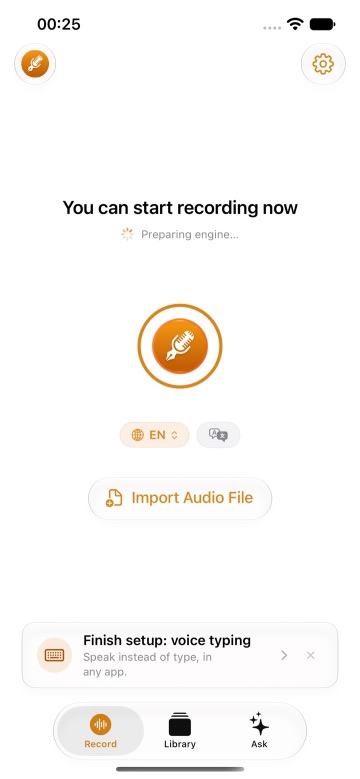
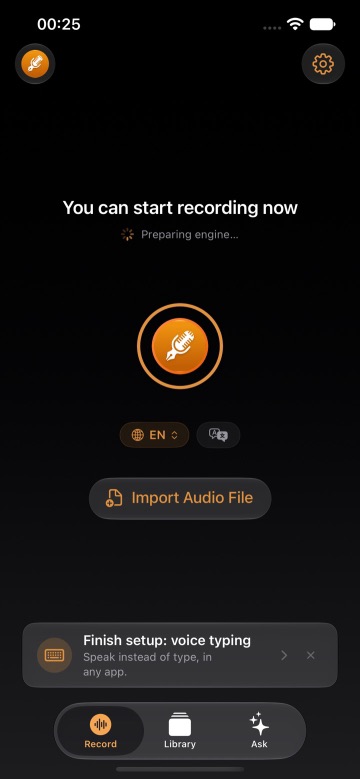
Chiuso, iPhone Duo mostra ThinkScribe così come lo conosci su iPhone. Registrazione, libreria e assistente sono al solito posto, con la barra laterale di sistema lungo un bordo dello schermo. Registrare, importare un file e leggere una trascrizione funzionano come su iPhone, quindi una nota vocale veloce o la registrazione all'inizio di una riunione partono sempre con un tocco.
Se l'app è nuova per te, iniziare con ThinkScribe su iPhone spiega la prima registrazione, i nomi dei parlanti e le schede riassunto e chat. Vale tutto anche sullo schermo esterno.
Quando apri iPhone Duo
In orizzontale, lo schermo interno ha spazio per due cose alla volta, e ThinkScribe lo sfrutta.
La trascrizione accanto al riassunto e alla chat
Apri iPhone Duo, tienilo in orizzontale e apri una registrazione: la libreria resta da un lato e la registrazione si apre dall'altro, con trascrizione, riassunto e chat in schede.
Per vederne due insieme, tocca Affiancati alla fine della riga delle schede (lo trovi anche nel menu Altro). La trascrizione sta da un lato, con il riassunto o la chat dall'altro, e l'elenco della libreria si fa da parte per lasciare spazio. Puoi leggere il riassunto e le sue attività con la trascrizione sempre in vista, oppure fare una domanda nella chat senza perdere il punto della conversazione. ThinkScribe ricorda la scelta: tocca di nuovo Affiancati per tornare a una cosa alla volta. Il pulsante della barra laterale riporta l'elenco.
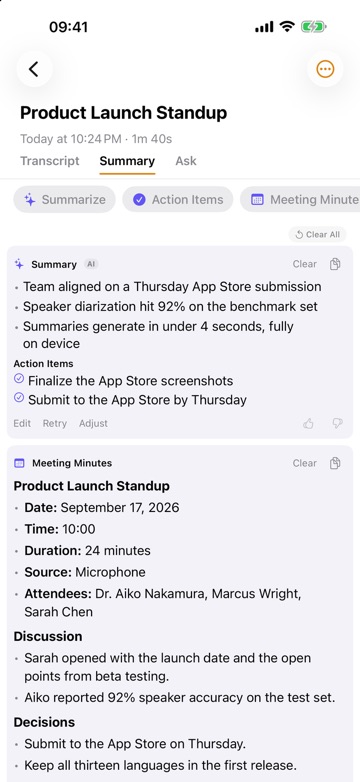
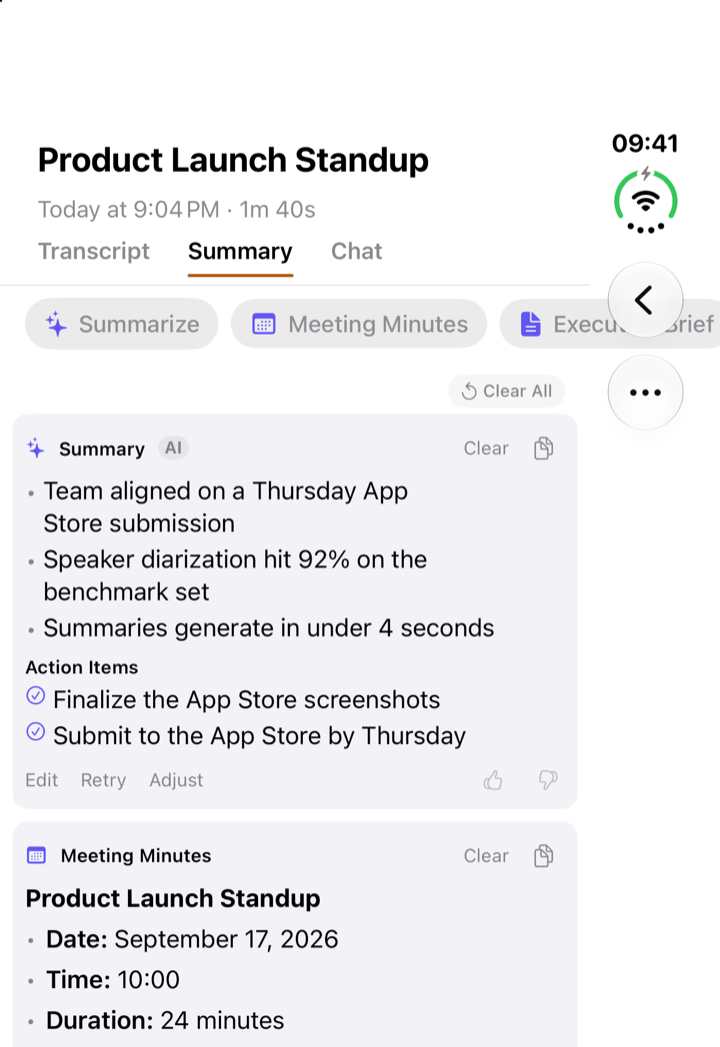
In verticale, lo schermo interno mostra la trascrizione con riassunto e chat in schede, a un tocco, come su iPhone.
Per tutto quello che fanno riassunto e chat, vedi riassumere una trascrizione e farle domande.
La schermata di registrazione
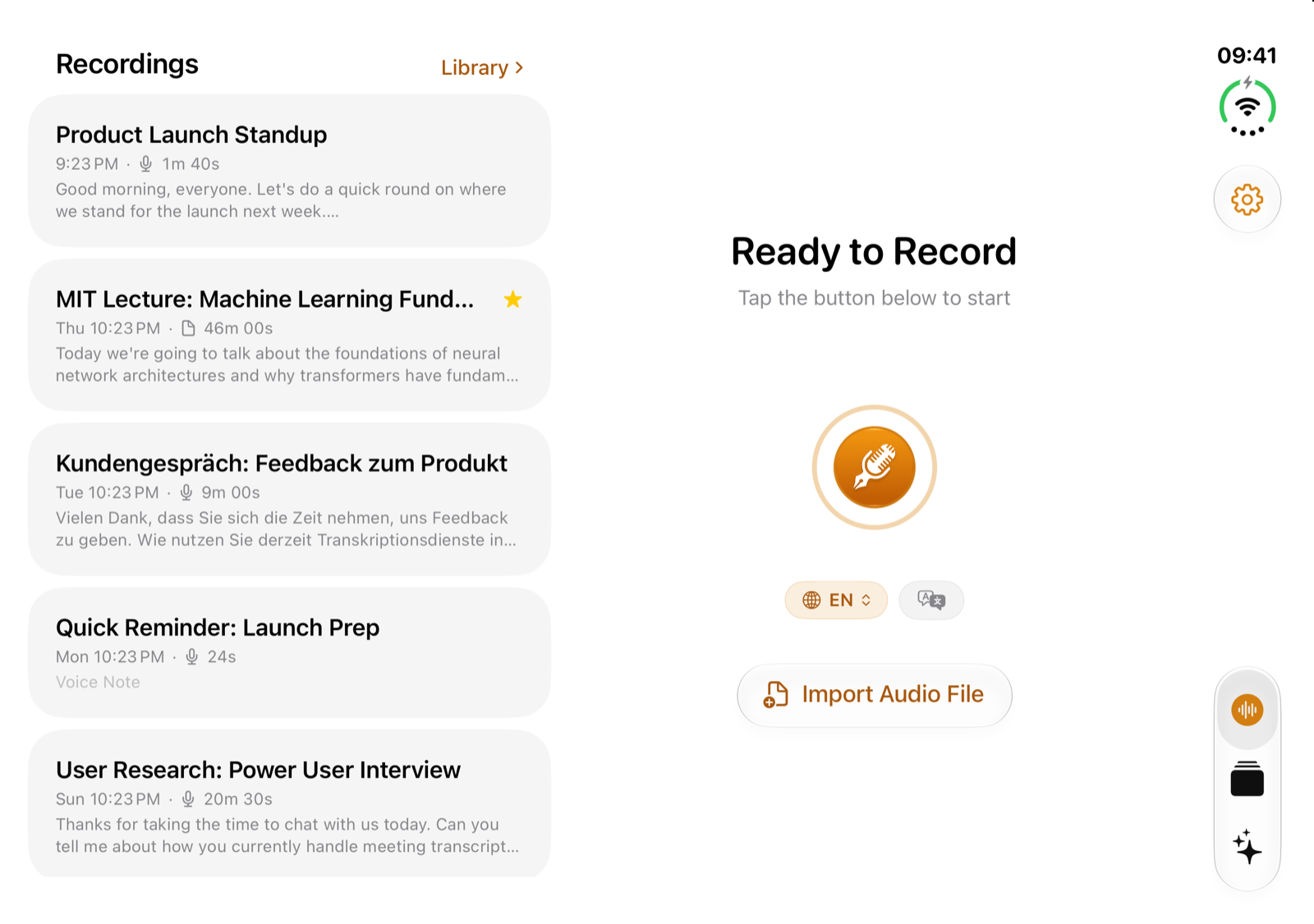
Sullo schermo interno, la scheda di registrazione mostra le tue registrazioni recenti accanto al pulsante di registrazione, così avvii una nuova registrazione o ne apri una precedente dalla stessa schermata.
Per iniziare
- Tieni ThinkScribe aggiornato dall'App Store. Il supporto per iPhone Duo fa parte della stessa app, non c'è un download separato.
- Apri ThinkScribe. Non c'è nessuna impostazione da attivare. Il layout segue lo schermo che stai usando.
- Porta con te la libreria, se vuoi. Se usavi ThinkScribe su un altro iPhone, attiva la sincronizzazione nelle impostazioni e trascrizioni, riassunti, raccolte e nomi dei parlanti arrivano tramite il tuo account iCloud. Vedi sincronizzare le trascrizioni tra dispositivi.
Non c'è nessun account da creare, e le tue registrazioni e trascrizioni non ci vengono mai inviate.
Basta un solo acquisto
ThinkScribe è un'unica app con un unico acquisto per Mac, iPhone, iPhone Duo, iPad e Apple Watch. Se hai già Pro, in abbonamento o A vita, funziona su iPhone Duo con lo stesso Account Apple, senza comprare altro. Se l'app è nuova per te, è gratuita da scaricare, con utilizzi gratuiti di ogni funzione Pro per provarla prima.
Domande frequenti
ThinkScribe funziona su iPhone Duo?
Sì. Sullo schermo esterno funziona come ThinkScribe su iPhone. Sullo schermo interno in orizzontale la libreria sta accanto alla registrazione aperta, e Affiancati mette la trascrizione accanto al suo riassunto e alla chat; in verticale sono in schede, come su iPhone. La schermata di registrazione sullo schermo interno mostra le registrazioni recenti accanto al pulsante di registrazione.
Devo ricomprare ThinkScribe per iPhone Duo?
No. Lo stesso acquisto copre Mac, iPhone, iPhone Duo, iPad e Apple Watch tramite il tuo Account Apple.
C'è qualcosa da configurare?
No. Tieni l'app aggiornata e aprila. ThinkScribe sceglie il layout in base allo schermo che usi.
La trascrizione è diversa su iPhone Duo?
No. Trascrizione ed etichette dei parlanti girano sul dispositivo e funzionano offline, come su qualsiasi iPhone. Quello che cambia con iPhone Duo è quanto vedi in una volta.
Posso spostare le registrazioni dal mio vecchio iPhone?
Sì. Attiva la sincronizzazione nelle impostazioni su entrambi i dispositivi e la libreria arriva tramite il tuo account iCloud, che noi non possiamo leggere. L'audio si sincronizza solo se scegli di sincronizzare anche quello.