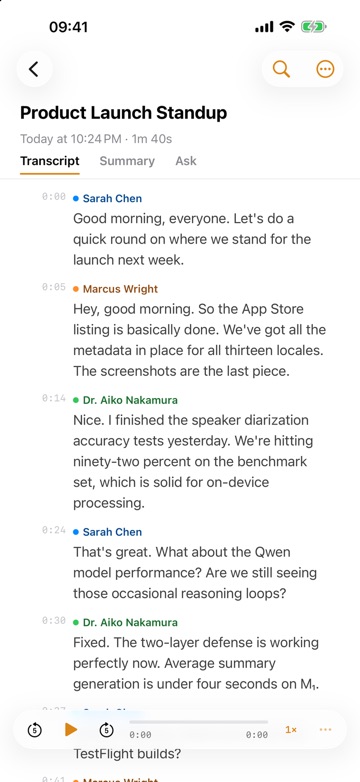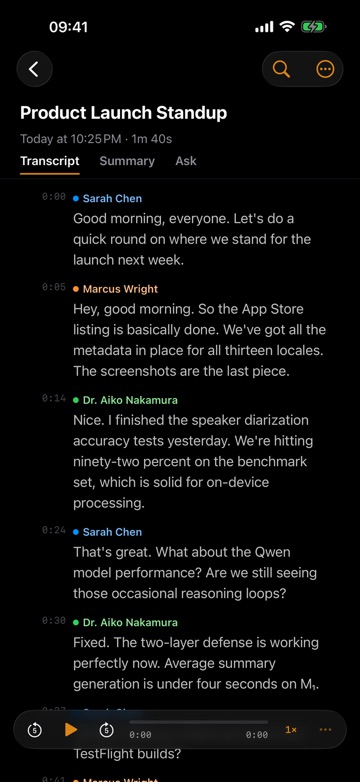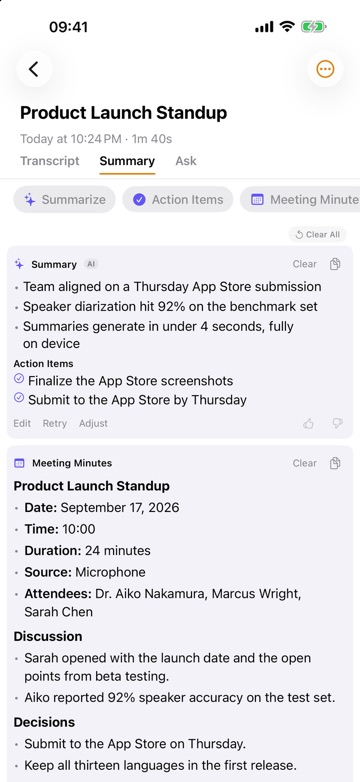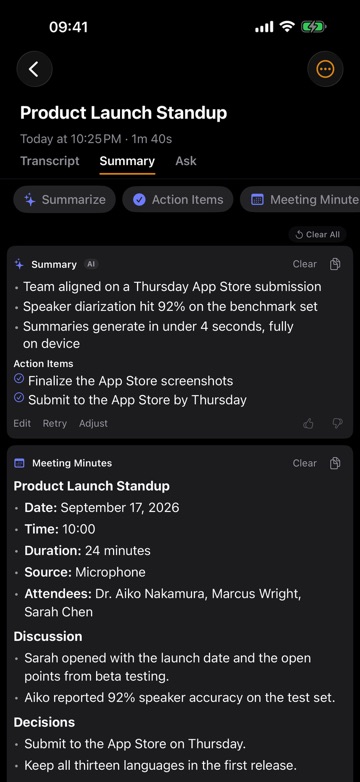
요약하면: 네, ThinkScribe는 iPhone Duo의 두 디스플레이 모두에서 작동합니다. 회의, 강의, 음성 메모를 녹음하고, 화자를 구분해 iPhone에서 전사하며, 요약과 마인드맵, 질문에 대한 답으로 정리합니다. 계정이 필요 없고, 녹음과 녹취록은 저희에게 전송되지 않습니다. 접힌 상태에서는 바깥쪽 디스플레이에서 여느 iPhone과 같이 작동합니다. iPhone Duo를 펼쳐 가로로 들면 안쪽 디스플레이에서 라이브러리 옆에 열어 둔 녹음이 표시됩니다. ‘나란히 보기’를 선택하면 녹취록 옆에 요약이나 채팅이 표시되고, 요약의 항목을 탭하면 그 말이 나온 지점으로 이동합니다. 지금의 구매로 iPhone Duo에서도 사용할 수 있고, 설정할 것은 없습니다.
이 가이드는 각 디스플레이에서 보이는 화면, iPhone Duo를 펼쳤을 때 달라지는 점, 시작하는 방법을 설명합니다.
iPhone Duo에서 ThinkScribe로 무엇을 할 수 있나요?
- 바깥쪽 디스플레이(접은 상태). iPhone에서처럼 앱 전체를 쓸 수 있습니다. 녹음, 라이브러리, 어시스턴트와 함께, 다른 앱에서는 ThinkScribe 음성 키보드도 쓸 수 있습니다.
- 안쪽 디스플레이, 가로. 한쪽에 라이브러리가, 다른 쪽에 열어 둔 녹음이 있어 뒤로 가지 않고 하루의 녹음을 오갈 수 있습니다.
- 안쪽 디스플레이, 세로. 열어 둔 녹음이 화면 전체를 쓰고, iPhone처럼 녹취록, 요약, 채팅이 탭으로 나뉩니다.
- ‘나란히 보기’(직접 선택). 한쪽에 녹취록, 다른 쪽에 요약이나 채팅이 표시됩니다. 요약의 항목을 탭하면 녹취록의 그 지점으로 이동합니다.
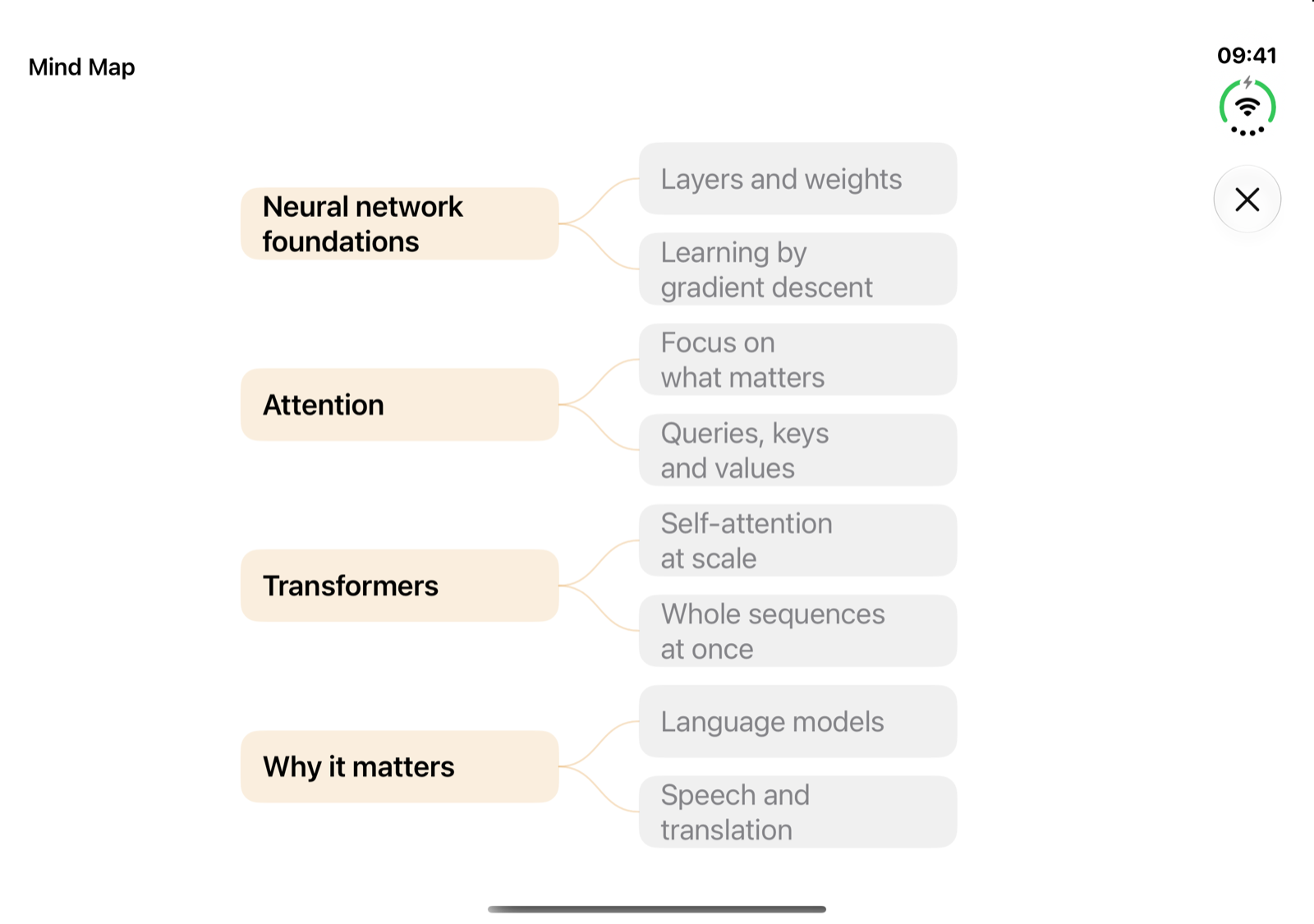
- 마인드맵. 녹음의 마인드맵이 전체 화면으로 열립니다.
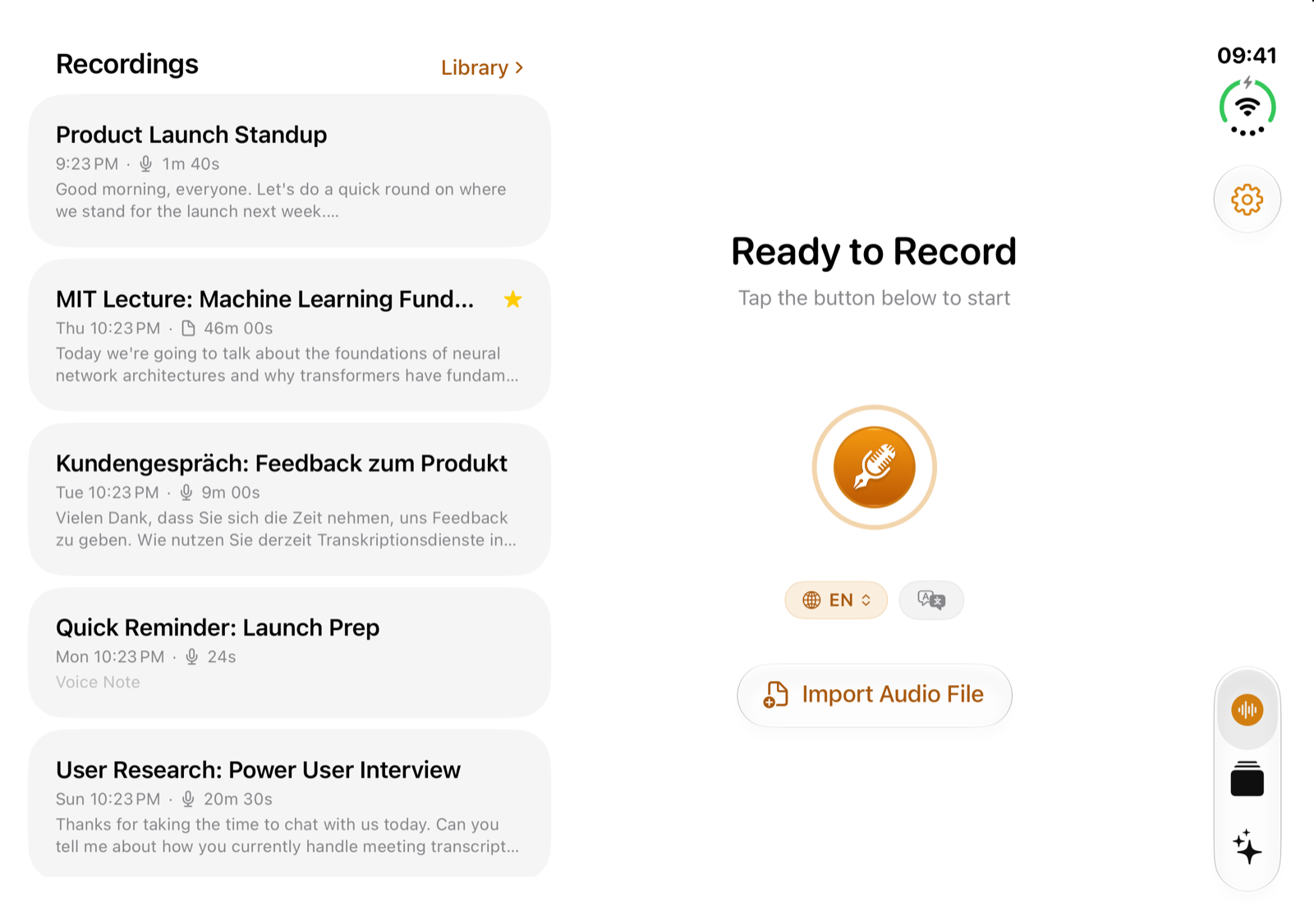
- 녹음 화면. 녹음 버튼 옆에 최근 녹음이 표시됩니다.
- 펼치기와 접기. 열어 둔 녹음은 iPhone Duo를 펼치거나 접어도 열린 채로 유지되며, 전체 화면 마인드맵도 마찬가지입니다.
- 일부만 접은 자세. 이 자세를 위한 별도 레이아웃은 아직 없으며, ThinkScribe는 기본 레이아웃으로 작동합니다.
앱은 두 디스플레이를 가득 채웁니다. 아직 iPhone Duo에 맞춰지지 않은 앱처럼 안쪽 디스플레이 가운데에 검은 띠와 함께 표시되지 않습니다.
바깥쪽 디스플레이
접힌 iPhone Duo에서는 ThinkScribe가 iPhone에서 익숙한 모습 그대로 표시됩니다. 녹음, 라이브러리, 어시스턴트는 늘 있던 자리에 있고, 화면 한쪽 가장자리에는 시스템 사이드바가 있습니다. 녹음, 파일 가져오기, 녹취록 읽기는 iPhone에서와 같으므로, 짧은 음성 메모도 회의 시작 녹음도 지금처럼 한 번의 탭으로 시작됩니다.
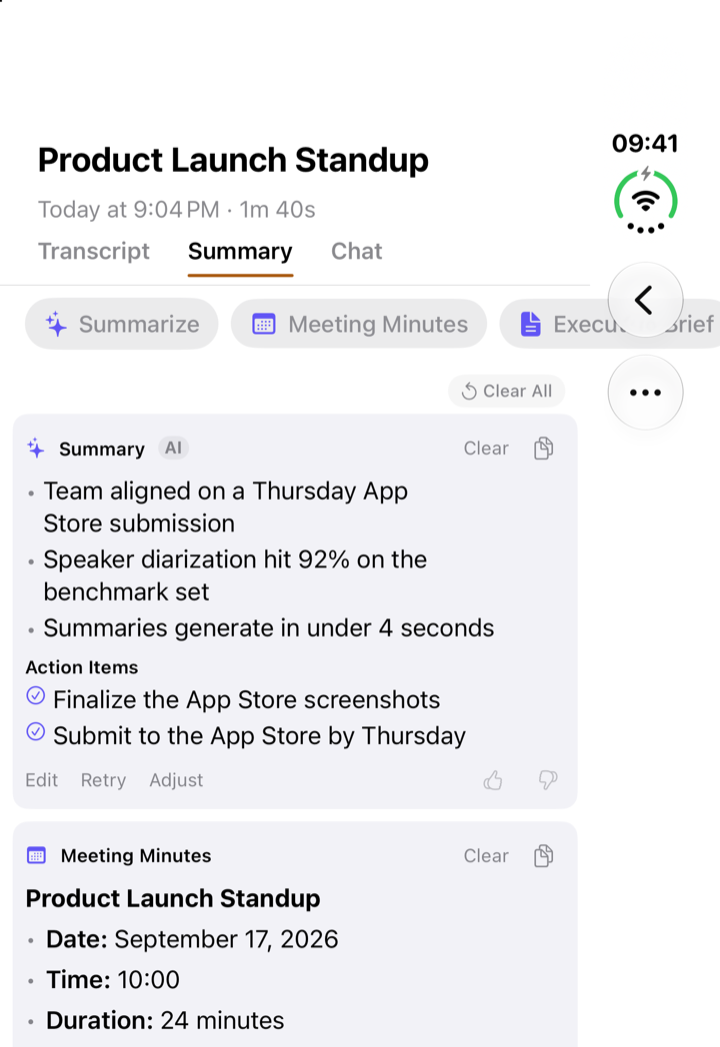
앱이 처음이라면 iPhone에서 ThinkScribe 시작하기에서 첫 녹음, 화자 이름, 요약 탭과 채팅 탭을 소개합니다. 모두 바깥쪽 디스플레이에서도 그대로 적용됩니다.
iPhone Duo를 펼치면
가로로 들면 안쪽 디스플레이는 두 가지를 한 번에 보여줄 만큼 넓고, ThinkScribe는 그 공간을 활용합니다.
녹취록 옆에 요약과 채팅
iPhone Duo를 펼쳐 가로로 들고 녹음을 열면 한쪽에 라이브러리가, 다른 쪽에 녹음이 표시되고, 녹취록과 요약, 채팅은 탭으로 나뉩니다. 안쪽 디스플레이에서는 따로 켜지 않아도 이렇게 열립니다. 목록에서 다른 녹음을 탭하면 같은 자리에서 열립니다.
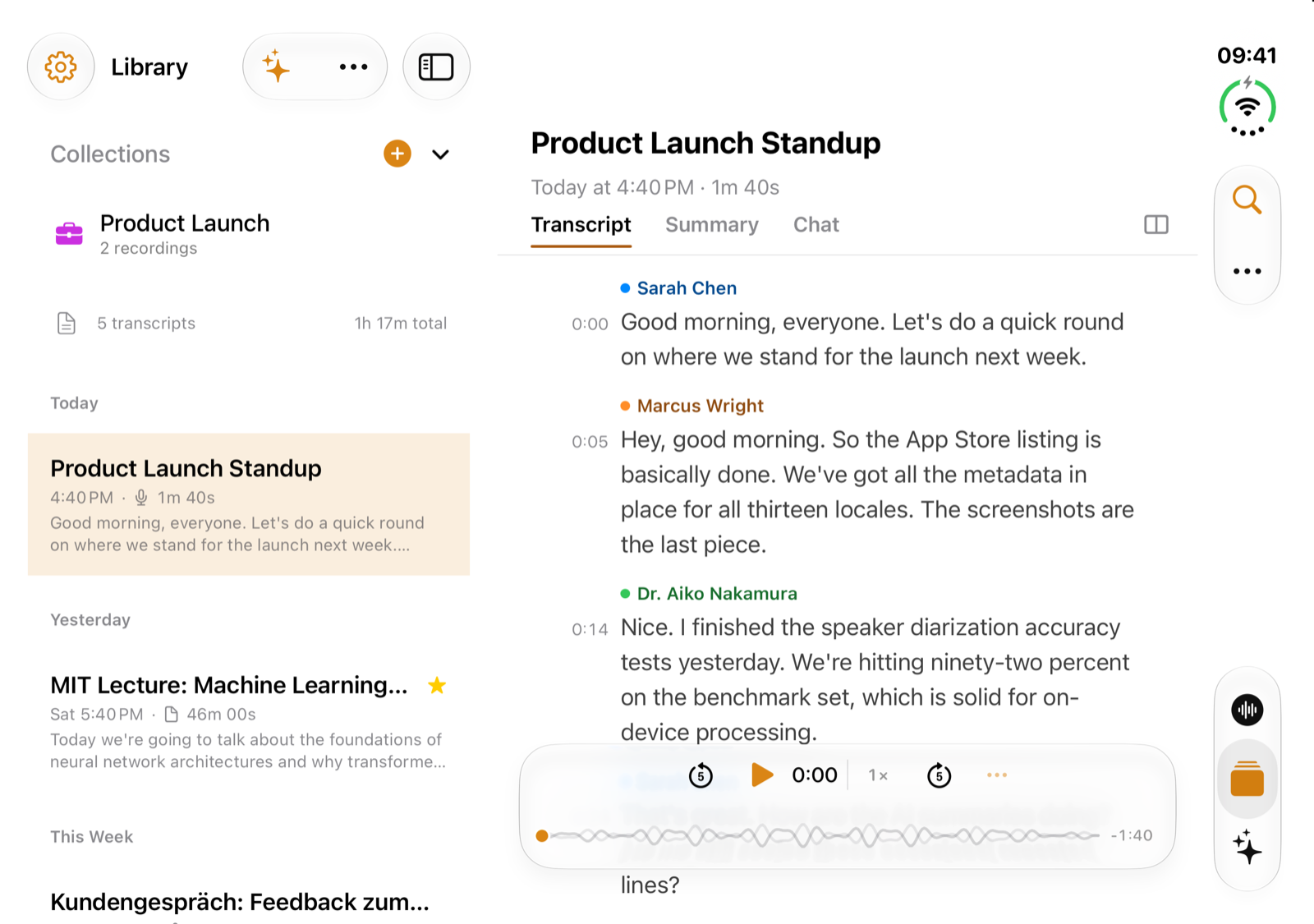
두 가지를 함께 보려면 탭 줄 끝에 있는 ‘나란히 보기’를 탭하세요(‘더 보기’ 메뉴에도 있습니다). 이 보기는 직접 켜기 전까지 꺼져 있습니다. 한쪽에 녹취록이, 다른 쪽에 요약이나 채팅이 표시되고, 라이브러리 목록은 옆으로 비켜나 공간을 내줍니다. 녹취록을 계속 보면서 요약과 할 일을 읽을 수 있고, 요약의 항목을 탭하면 그 항목이 나온 녹취록 위치로 이동합니다. 대화에서 읽던 위치를 놓치지 않고 채팅으로 질문할 수도 있습니다. ThinkScribe는 이 선택을 기억합니다. ‘나란히 보기’를 다시 탭하면 하나씩 보는 화면으로 돌아갑니다. 사이드바 버튼을 누르면 목록이 다시 나타납니다.
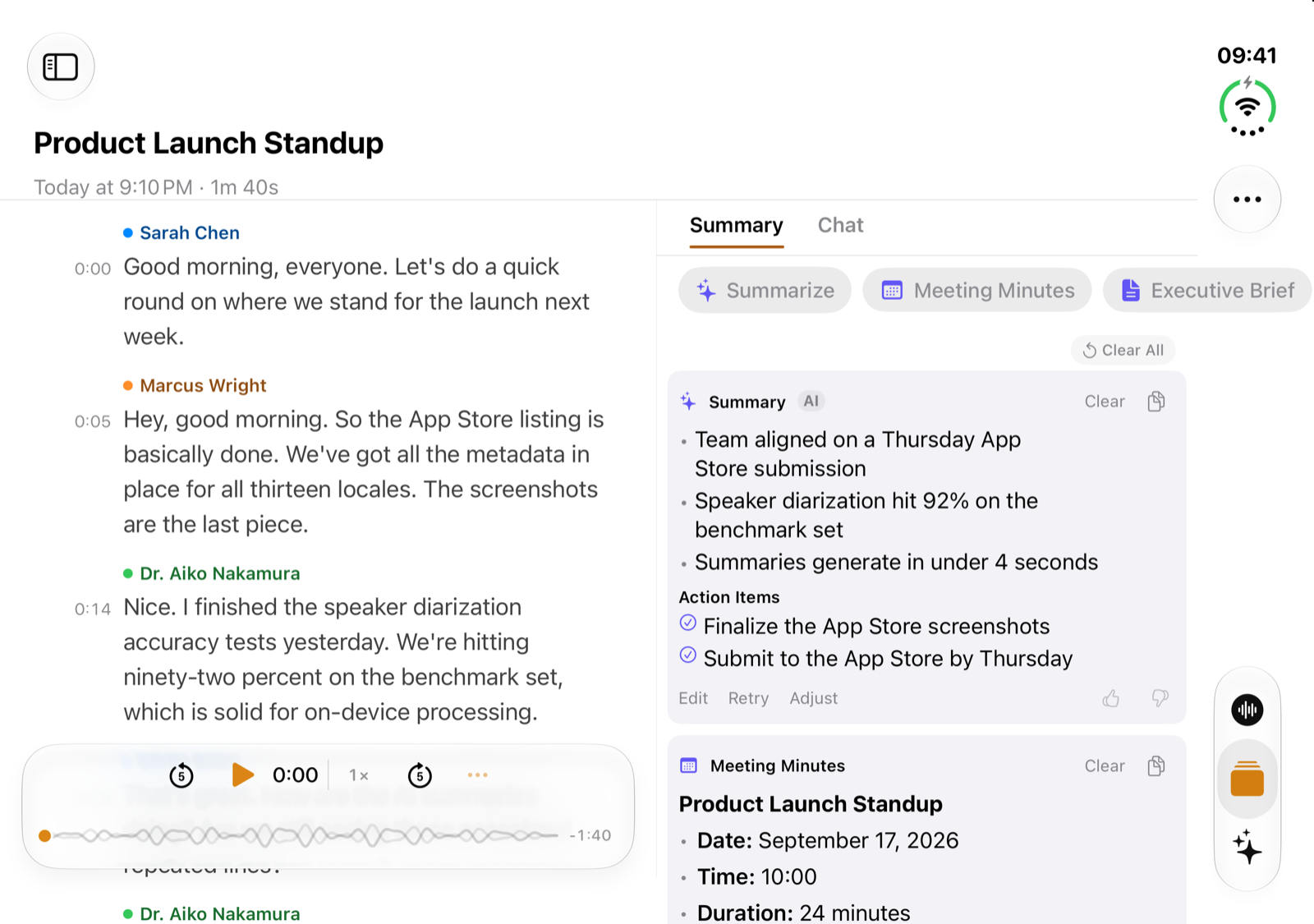
세로로 들면 안쪽 디스플레이에 녹취록이 표시되고, 요약과 채팅은 iPhone처럼 탭으로 바로 열 수 있습니다.
요약과 채팅으로 할 수 있는 일은 녹취록 요약하고 질문하기를 참고하세요.
전체 화면 마인드맵
녹음의 마인드맵은 안쪽 디스플레이에서 전체 화면으로 열리고 화면 크기에 맞춰집니다. 읽는 도중에 iPhone Duo를 접거나 펼쳐도 열린 채로 유지됩니다.
녹음 화면
안쪽 디스플레이의 녹음 탭에서는 녹음 버튼 옆에 최근 녹음이 표시됩니다. 새 녹음을 시작하는 것도, 이전 녹음을 여는 것도 같은 화면에서 할 수 있습니다.
펼치기, 접기, 반쯤 접기
열어 둔 녹음은 iPhone Duo를 펼치거나 접어도 열린 채로 유지됩니다. 일부만 접은 자세를 위한 별도 레이아웃은 아직 없으며, 그 자세에서도 ThinkScribe는 기본 레이아웃으로 작동합니다.
iPhone Duo로 회의를 녹음하고 녹취록을 읽을 수 있나요?
네. 일반적인 회의는 이렇게 진행됩니다.
- 바깥쪽 디스플레이에서 녹음을 시작합니다. iPhone Duo를 접은 채 테이블에 둡니다. 녹음하는 동안 ThinkScribe가 말을 화면에 보여 줄 수 있습니다.
- 중지를 탭합니다. 녹취록은 화자를 구분해 iPhone에서 만들어집니다. 화자 이름을 한 번 정해 두면 이후 녹음에서도 그 목소리를 알아봅니다.
- iPhone Duo를 펼쳐 가로로 듭니다. 라이브러리가 녹음 옆에 있습니다. ‘나란히 보기’를 탭해 녹취록 옆에서 요약과 할 일을 읽거나, 채팅에 무엇이 결정되었는지 물어보세요.
강의도 마찬가지입니다. 녹음한 뒤 녹취록 옆에서 요약이나 마인드맵을 읽으면 됩니다.
시작하기
- App Store에서 ThinkScribe를 최신 상태로 유지하세요. iPhone Duo 지원은 같은 앱에 포함되어 있으며, 따로 내려받을 것은 없습니다.
- ThinkScribe를 여세요. 켤 설정은 없습니다. 레이아웃은 사용 중인 디스플레이에 맞춰집니다.
- 원하면 라이브러리를 가져오세요. 다른 iPhone에서 ThinkScribe를 쓰고 있었다면 설정에서 동기화를 켜세요. 녹취록, 요약, 컬렉션, 화자 이름이 본인의 iCloud 계정을 통해 들어옵니다. 기기 간 녹취록 동기화를 참고하세요.
만들어야 할 계정은 없으며, 녹음과 녹취록은 저희에게 전송되지 않습니다.
한 번의 구매로 충분합니다
ThinkScribe는 하나의 앱이며, 한 번의 구매로 Mac, iPhone, iPhone Duo, iPad, Apple Watch에서 사용합니다. 이미 Pro(구독 또는 평생 이용권)가 있다면 같은 Apple 계정으로 iPhone Duo에서도 바로 쓸 수 있고, 추가로 살 것은 없습니다. 처음이라면 ThinkScribe를 무료로 체험할 수 있습니다. 모든 Pro 기능을 몇 번 무료로 써 볼 수 있고, 이후에는 월 $9.99, 연 $79.99 (신규 구독자는 첫해 $44.99) 또는 1회 $199.99입니다.
자주 묻는 질문
ThinkScribe는 iPhone Duo에서 작동하나요?
네, 작동합니다. 바깥쪽 디스플레이에서는 iPhone의 ThinkScribe와 같이 작동합니다. 안쪽 디스플레이를 가로로 들면 라이브러리 옆에 열어 둔 녹음이 표시되고, ‘나란히 보기’를 선택하면 녹취록 옆에 요약이나 채팅이 표시됩니다. 세로로 들면 iPhone처럼 탭으로 나뉩니다. 마인드맵은 전체 화면으로 열리고, 안쪽 디스플레이의 녹음 화면에서는 녹음 버튼 옆에 최근 녹음이 표시됩니다.
iPhone Duo에서 ThinkScribe를 쓰려면 인터넷 연결이 필요한가요?
녹음과 전사에는 필요하지 않습니다. 둘 다 iPhone에서 처리되며, 다른 iPhone과 마찬가지로 오프라인에서도 작동합니다. 요약, 채팅, 마인드맵에 쓰이는 내장 ThinkScribe AI도 iPhone에서 실행되며, 모델을 내려받은 뒤에는 오프라인에서 작동합니다.
반쯤 접은 iPhone Duo를 위한 레이아웃이 있나요?
아직 없습니다. 일부만 접은 자세를 위한 별도 레이아웃은 없으며, 그 자세에서도 ThinkScribe는 기본 레이아웃으로 작동합니다.
iPhone Duo용으로 ThinkScribe를 다시 사야 하나요?
아니요. 같은 구매로 Apple 계정을 통해 Mac, iPhone, iPhone Duo, iPad, Apple Watch에서 사용할 수 있습니다.
설정할 것이 있나요?
아니요. 앱을 최신 상태로 업데이트하고 열면 됩니다. ThinkScribe가 사용 중인 디스플레이에 맞는 레이아웃을 고릅니다.
iPhone Duo에서는 전사가 다른가요?
아니요. 전사와 화자 레이블은 기기에서 실행되고, 다른 iPhone과 마찬가지로 오프라인에서도 작동합니다. iPhone Duo로 달라지는 것은 한 번에 볼 수 있는 양입니다.
이전 iPhone의 녹음을 옮길 수 있나요?
네. 두 기기의 설정에서 동기화를 켜면 라이브러리가 본인의 iCloud 계정을 통해 들어옵니다. 저희는 그 내용을 읽을 수 없습니다. 오디오는 함께 동기화하도록 선택한 경우에만 동기화됩니다.