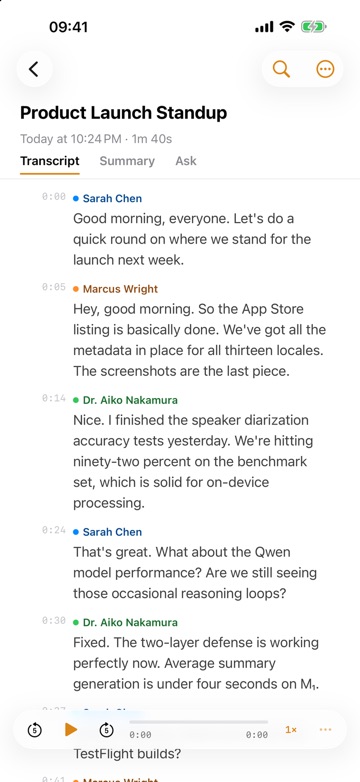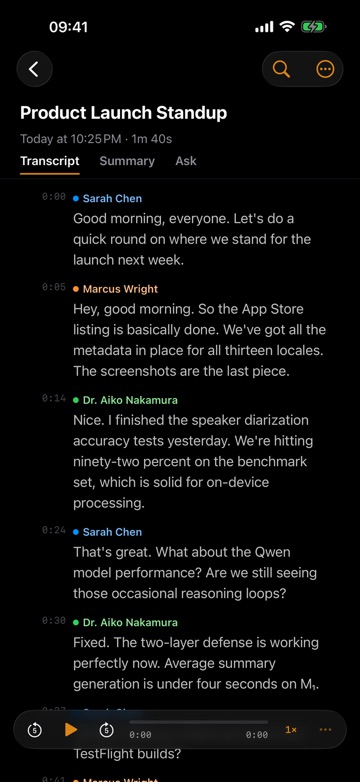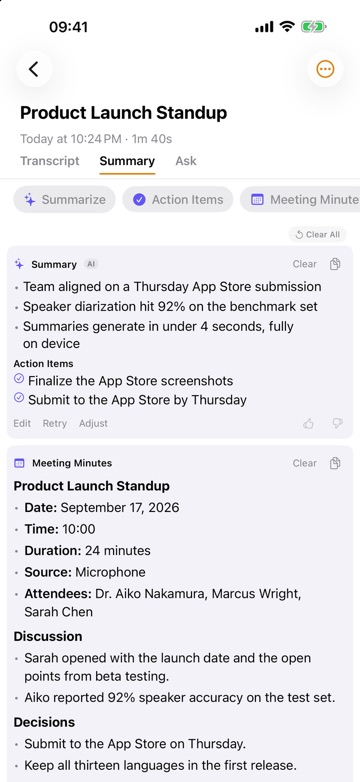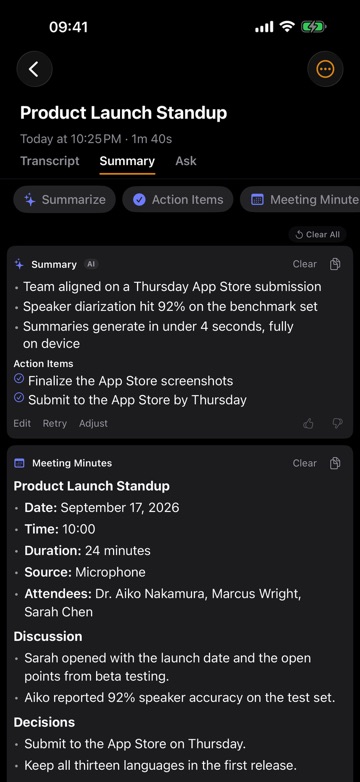
En pocas palabras: sí, ThinkScribe funciona en el iPhone Duo, en las dos pantallas. Graba reuniones, clases y notas de voz, las transcribe en el iPhone distinguiendo quién habla y las convierte en un resumen, un mapa mental y respuestas a tus preguntas. No hay cuenta, y tus grabaciones y transcripciones nunca se nos envían. Cerrado, ThinkScribe funciona en la pantalla exterior como en cualquier iPhone. Abre el iPhone Duo, ponlo en horizontal y la pantalla interior mantiene tu biblioteca junto a la grabación abierta. Elige Lado a lado y la transcripción aparece junto a su resumen o su chat; toca un punto del resumen y la transcripción salta al momento en que se dijo. Tu compra cubre el iPhone Duo y no hay nada que configurar.
Esta guía explica qué ves en cada pantalla, qué cambia al abrir el iPhone Duo y cómo empezar.
¿Qué hace ThinkScribe en el iPhone Duo?
- Pantalla exterior (cerrado). Toda la app, como en el iPhone: la grabación, la biblioteca y el asistente, además del teclado de voz de ThinkScribe en otras apps.
- Pantalla interior, en horizontal. Tu biblioteca se queda a un lado y la grabación abierta al otro, así que pasas de una grabación del día a otra sin volver atrás.
- Pantalla interior, en vertical. La grabación abierta ocupa toda la pantalla, con la transcripción, el resumen y el chat en pestañas, como en el iPhone.
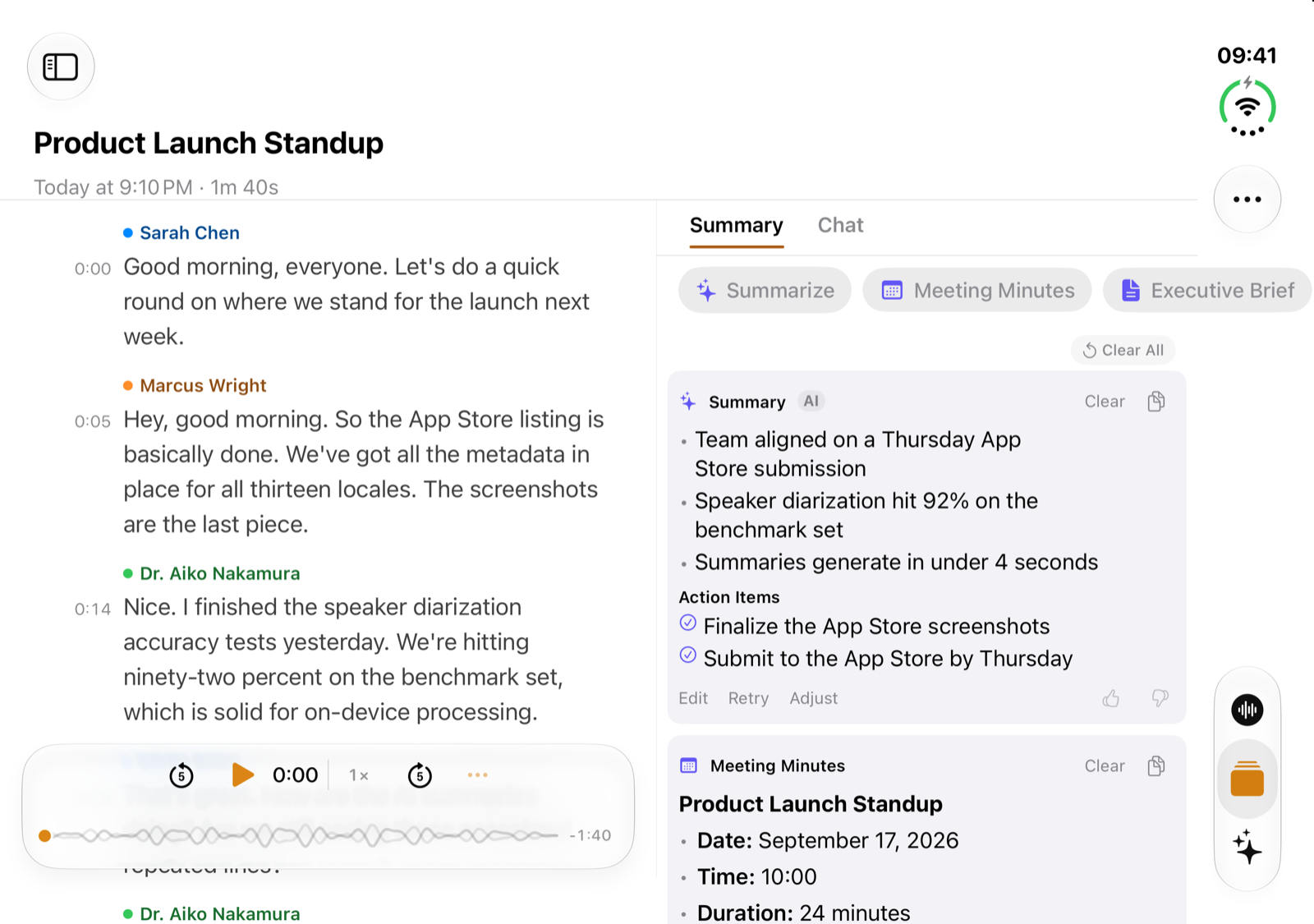
- Lado a lado (si lo eliges). La transcripción a un lado y su resumen o su chat al otro. Toca un punto del resumen y la transcripción salta a ese momento.
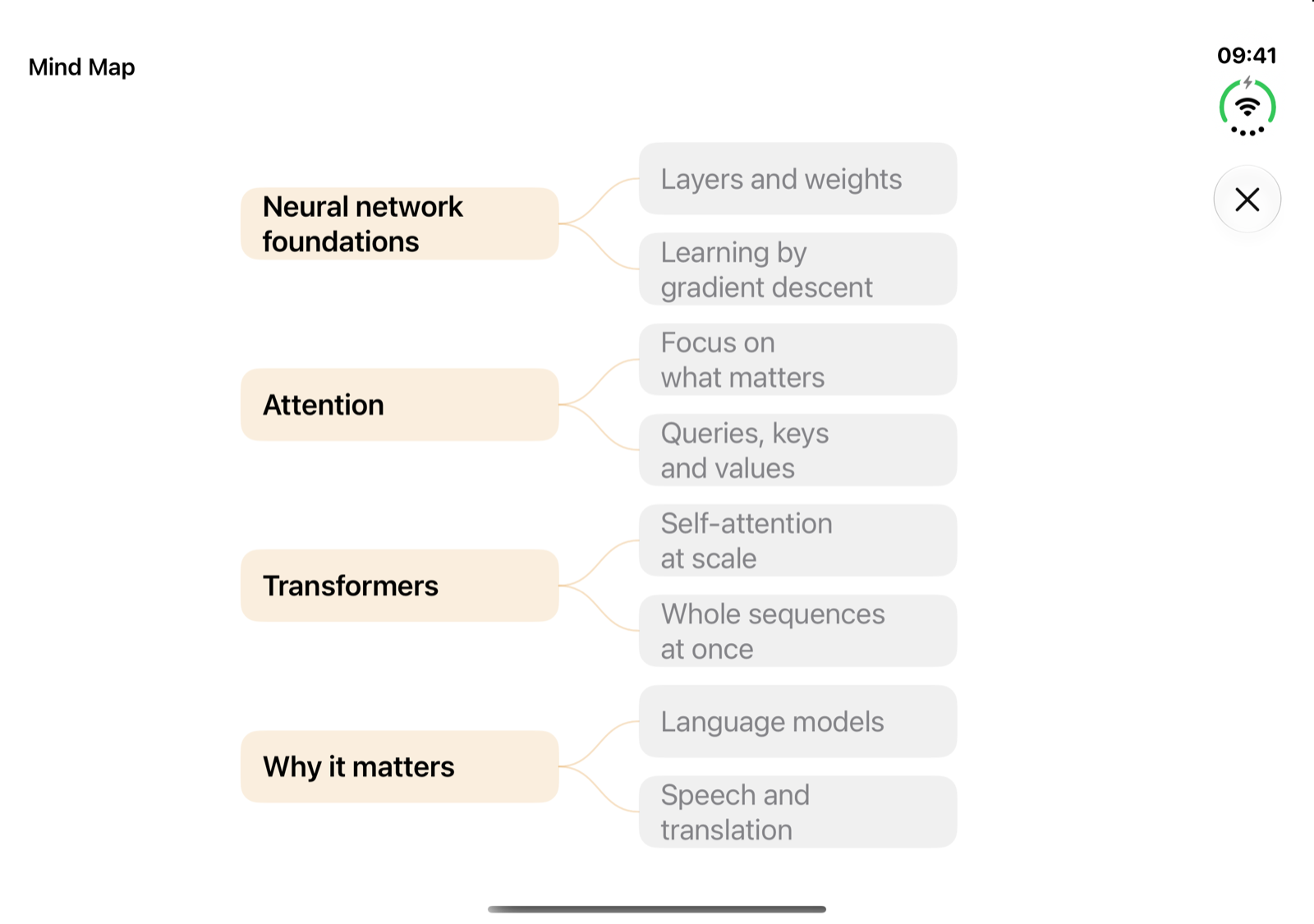
- Mapas mentales. El mapa mental de una grabación se abre a pantalla completa.
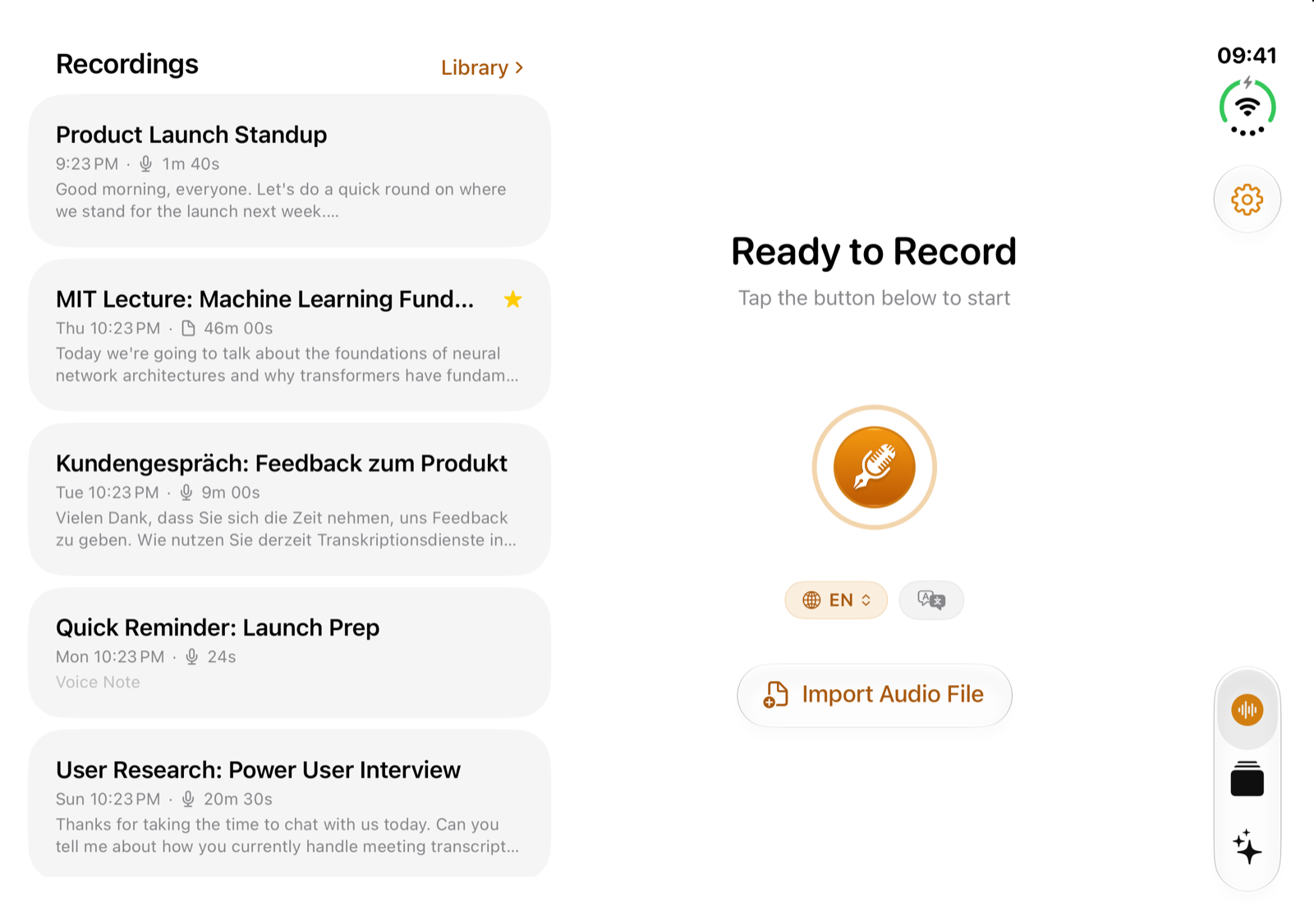
- Pantalla de grabación. Tus grabaciones recientes están junto al botón de grabar.
- Abrir y cerrar. Una grabación abierta sigue abierta cuando abres o cierras el iPhone Duo, igual que un mapa mental a pantalla completa.
- Parcialmente plegado. Todavía no hay un diseño propio para estas posiciones; ThinkScribe sigue funcionando en ellas con su diseño habitual.
La app ocupa las dos pantallas. No se queda en el centro de la pantalla interior con franjas negras alrededor, como las apps que aún no están adaptadas al iPhone Duo.
En la pantalla exterior
Cerrado, el iPhone Duo muestra ThinkScribe tal como lo conoces en el iPhone. La grabación, la biblioteca y el asistente están en su sitio de siempre, con la barra lateral del sistema a lo largo de un borde de la pantalla. Grabar, importar un archivo y leer una transcripción funcionan como en el iPhone, así que una nota de voz rápida o la grabación al empezar una reunión siguen empezando con un toque.
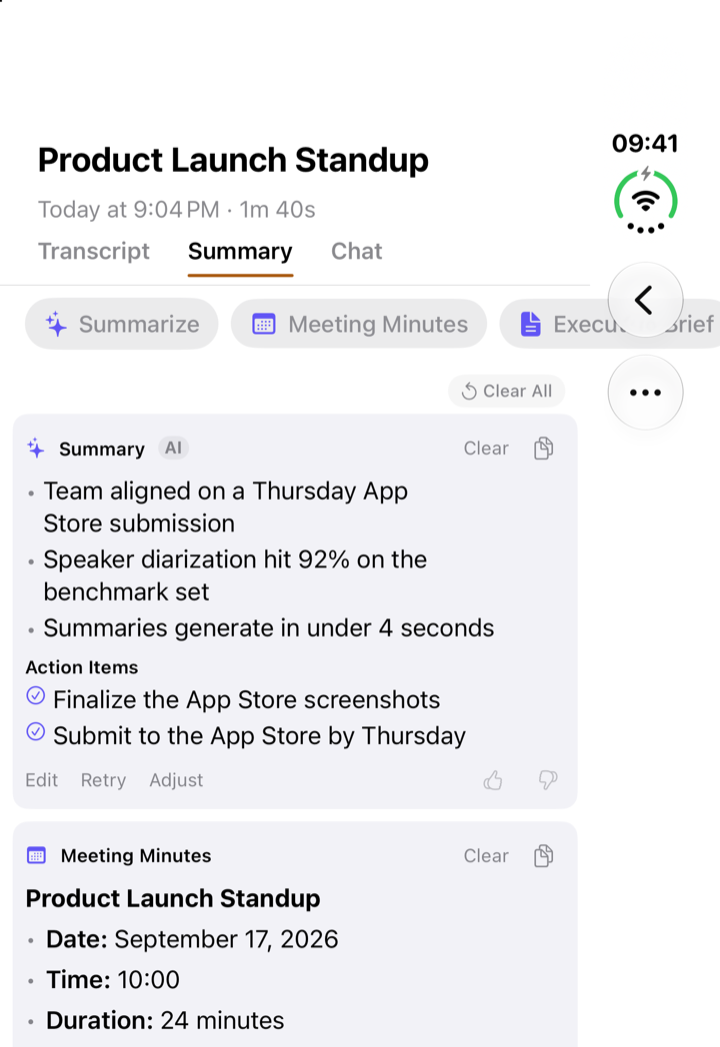
Si eres nuevo en la app, cómo empezar con ThinkScribe en el iPhone explica la primera grabación, los nombres de los hablantes y las pestañas de resumen y chat. Todo ello vale también en la pantalla exterior.
Cuando abres el iPhone Duo
En horizontal, la pantalla interior tiene sitio para dos cosas a la vez, y ThinkScribe lo aprovecha.
La transcripción junto a su resumen y su chat
Abre el iPhone Duo, ponlo en horizontal y abre una grabación: tu biblioteca se queda a un lado y la grabación se abre al otro, con la transcripción, el resumen y el chat en pestañas. Así se abre ThinkScribe en la pantalla interior, sin nada que activar. Toca otra grabación de la lista y se abre en el mismo sitio.
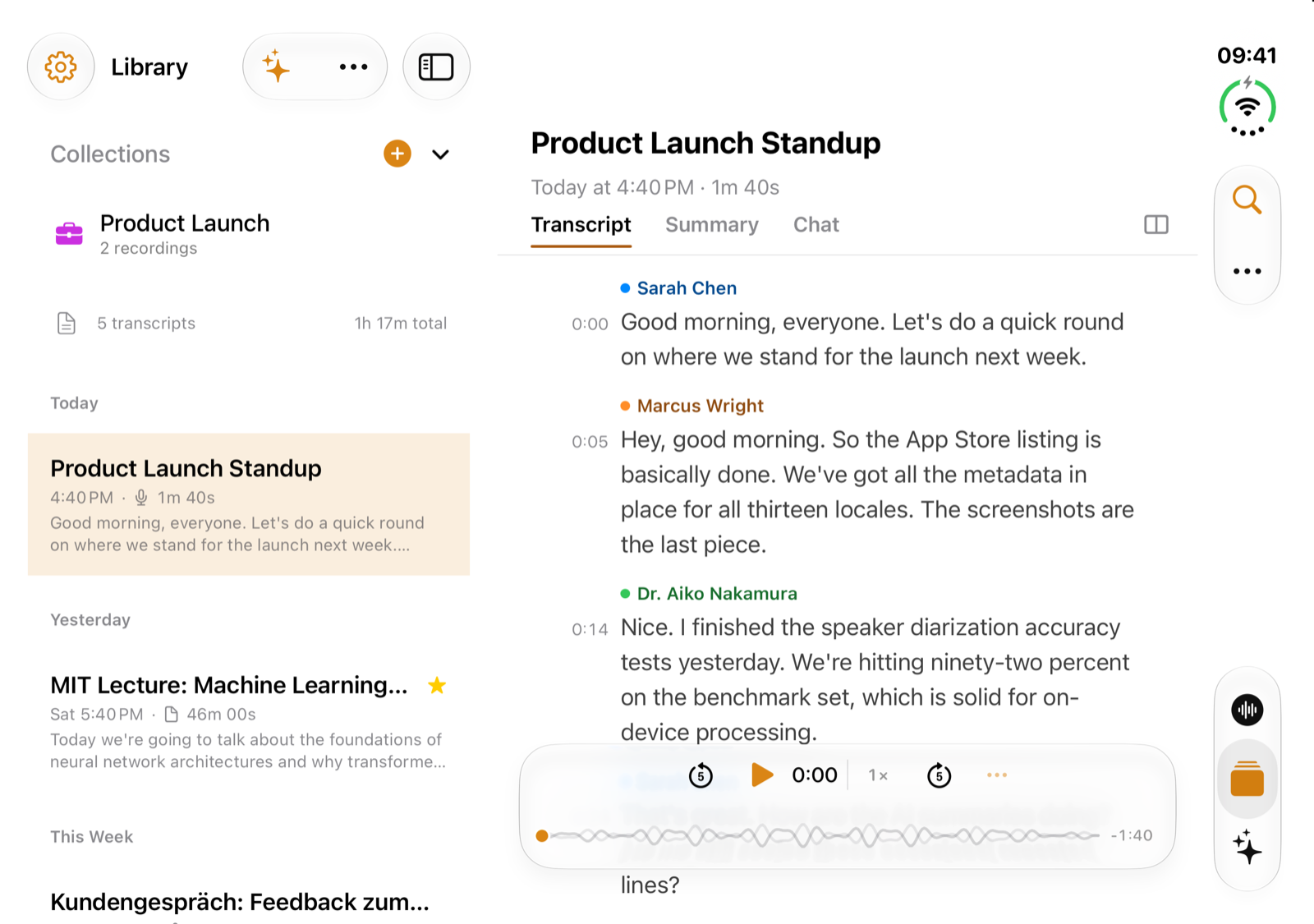
Para ver dos a la vez, toca Lado a lado al final de la fila de pestañas (también está en el menú Más). Es una opción que está desactivada hasta que la activas. La transcripción aparece a un lado, con su resumen o su chat al otro, y la lista de la biblioteca se aparta para dejarles sitio. Puedes leer el resumen y sus tareas sin perder de vista la transcripción, y tocar un punto del resumen para saltar al momento de la transcripción del que sale. O hacer una pregunta en el chat sin perder el punto de la conversación. ThinkScribe recuerda la elección: toca Lado a lado otra vez para volver a ver una cosa cada vez. El botón de la barra lateral vuelve a mostrar la lista.
En vertical, la pantalla interior muestra la transcripción con el resumen y el chat en pestañas, a un toque, como en el iPhone.
Para todo lo que pueden hacer el resumen y el chat, consulta resumir una transcripción y hacerle preguntas.
Mapas mentales a pantalla completa
El mapa mental de una grabación se abre a pantalla completa en la pantalla interior y se ajusta a su tamaño. Sigue abierto si cierras o abres el iPhone Duo mientras lo lees.
La pantalla de grabación
En la pantalla interior, la pestaña de grabación muestra tus grabaciones recientes junto al botón de grabar, así que empiezas una grabación nueva o abres una anterior desde la misma pantalla.
Abrir, cerrar y plegar a medias
Una grabación abierta sigue abierta cuando abres o cierras el iPhone Duo. Todavía no hay un diseño propio para las posiciones parcialmente plegadas; ThinkScribe sigue funcionando en ellas con su diseño habitual.
¿Puedo grabar una reunión en el iPhone Duo y leer la transcripción?
Sí. Una reunión típica va así:
- Empieza a grabar en la pantalla exterior, con el iPhone Duo cerrado y sobre la mesa. ThinkScribe puede mostrar las palabras mientras grabas.
- Toca Detener. La transcripción se hace en el iPhone, distinguiendo a los hablantes. Ponles nombre una vez y ThinkScribe reconoce esas voces en las grabaciones siguientes.
- Abre el iPhone Duo y ponlo en horizontal. Tu biblioteca está junto a la grabación; toca Lado a lado para leer el resumen y sus tareas junto a la transcripción, o pregunta en el chat qué se decidió.
Con una clase es igual: grábala y después lee el resumen o el mapa mental junto a la transcripción.
Cómo empezar
- Mantén ThinkScribe actualizado desde el App Store. La compatibilidad con el iPhone Duo forma parte de la misma app; no hay ninguna descarga aparte.
- Abre ThinkScribe. No hay ningún ajuste que activar. El diseño se adapta a la pantalla que estés usando.
- Trae tu biblioteca si quieres. Si usabas ThinkScribe en otro iPhone, activa la sincronización en los ajustes y tus transcripciones, resúmenes, colecciones y nombres de hablantes llegan a través de tu propia cuenta de iCloud. Consulta sincronizar transcripciones entre dispositivos.
No hay que crear ninguna cuenta, y tus grabaciones y transcripciones nunca se nos envían.
Una sola compra lo cubre
ThinkScribe es una sola app con una sola compra para Mac, iPhone, iPhone Duo, iPad y Apple Watch. Si ya tienes Pro, con suscripción o De por vida, funciona en el iPhone Duo con la misma cuenta de Apple, sin comprar nada más. Si eres nuevo, puedes probar ThinkScribe gratis, con usos gratis de cada función Pro, y después cuesta $9.99 al mes, $79.99 al año ($44.99 el primer año para nuevos suscriptores) o $199.99 en un pago único.
Preguntas frecuentes
¿ThinkScribe funciona en el iPhone Duo?
Sí. En la pantalla exterior funciona como ThinkScribe en el iPhone. En la pantalla interior y en horizontal, tu biblioteca aparece junto a la grabación abierta, y Lado a lado, si lo eliges, pone la transcripción junto a su resumen o su chat; en vertical, el resumen y el chat están en pestañas, como en el iPhone. Los mapas mentales se abren a pantalla completa, y la pantalla de grabación de la pantalla interior muestra tus grabaciones recientes junto al botón de grabar.
¿ThinkScribe necesita conexión a internet en el iPhone Duo?
No para grabar y transcribir: las dos cosas se hacen en el iPhone y funcionan sin conexión, como en cualquier iPhone. La IA integrada de ThinkScribe, para resúmenes, chat y mapas mentales, también se ejecuta en el iPhone y funciona sin conexión una vez descargado su modelo.
¿Hay un diseño para el iPhone Duo medio plegado?
Todavía no. No hay un diseño propio para las posiciones parcialmente plegadas; ThinkScribe sigue funcionando en ellas con su diseño habitual.
¿Tengo que volver a comprar ThinkScribe para el iPhone Duo?
No. La misma compra cubre Mac, iPhone, iPhone Duo, iPad y Apple Watch con tu cuenta de Apple.
¿Hay algo que configurar?
No. Mantén la app actualizada y ábrela. ThinkScribe elige el diseño según la pantalla que uses.
¿La transcripción es distinta en el iPhone Duo?
No. La transcripción y las etiquetas de hablante se ejecutan en el dispositivo y funcionan sin conexión, como en cualquier iPhone. Lo que cambia el iPhone Duo es cuánto puedes ver a la vez.
¿Puedo pasar mis grabaciones desde mi iPhone anterior?
Sí. Activa la sincronización en los ajustes de los dos dispositivos y tu biblioteca llega a través de tu propia cuenta de iCloud, que nosotros no podemos leer. El audio solo se sincroniza si también eliges sincronizarlo.