
macOS向け
あなたのMacで、
音声入力も文字起こしも。
どのアプリでも使えるグローバル音声入力、システム音声込みの会議録音、そして文字起こしについて質問できるAIアシスタント。Apple Silicon向けに構築されています。


一度の購入で Mac、iPhone、iPad、Apple Watch に対応します。
機能
Macのために作られました。
グローバル音声入力
ホットキーを押して話すだけで、Mail、Slack、Notes、お使いのエディタなど、どのアプリにも音声入力できます。もう一度押すか少し間を置くと、テキストが入力されます。インターネット接続は不要です。
マイク + システム音声の録音
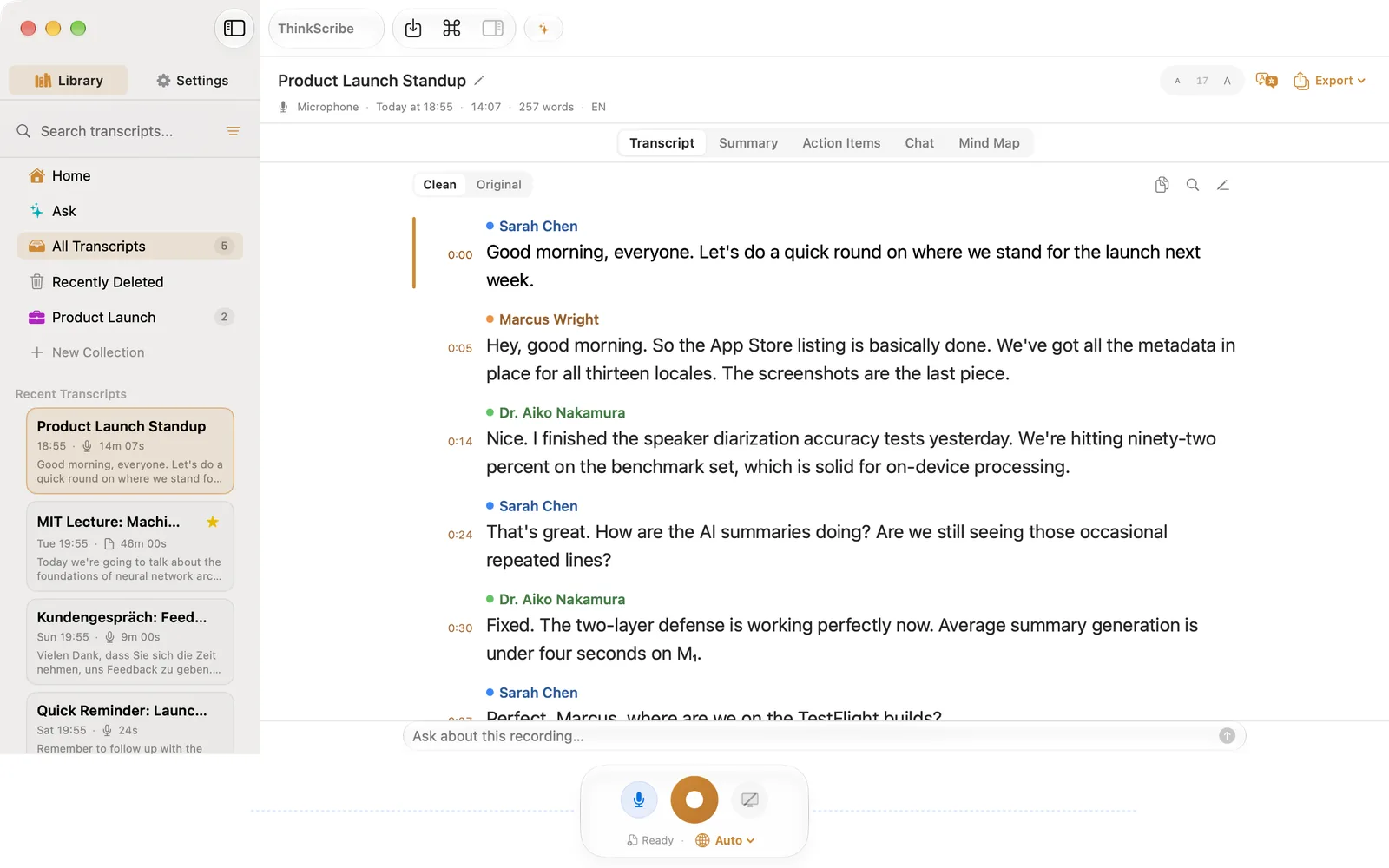
マイク音声、ZoomやTeamsから出力される音声、またはエコーキャンセル付きで両方を同時にキャプチャ。あらゆる会議の両側を録音できます。
録音とチャット
任意の録音についてAIとチャットできます。回答には該当する行が正確に引用され、引用をクリックするとその瞬間の音声に飛べます。
話者認識
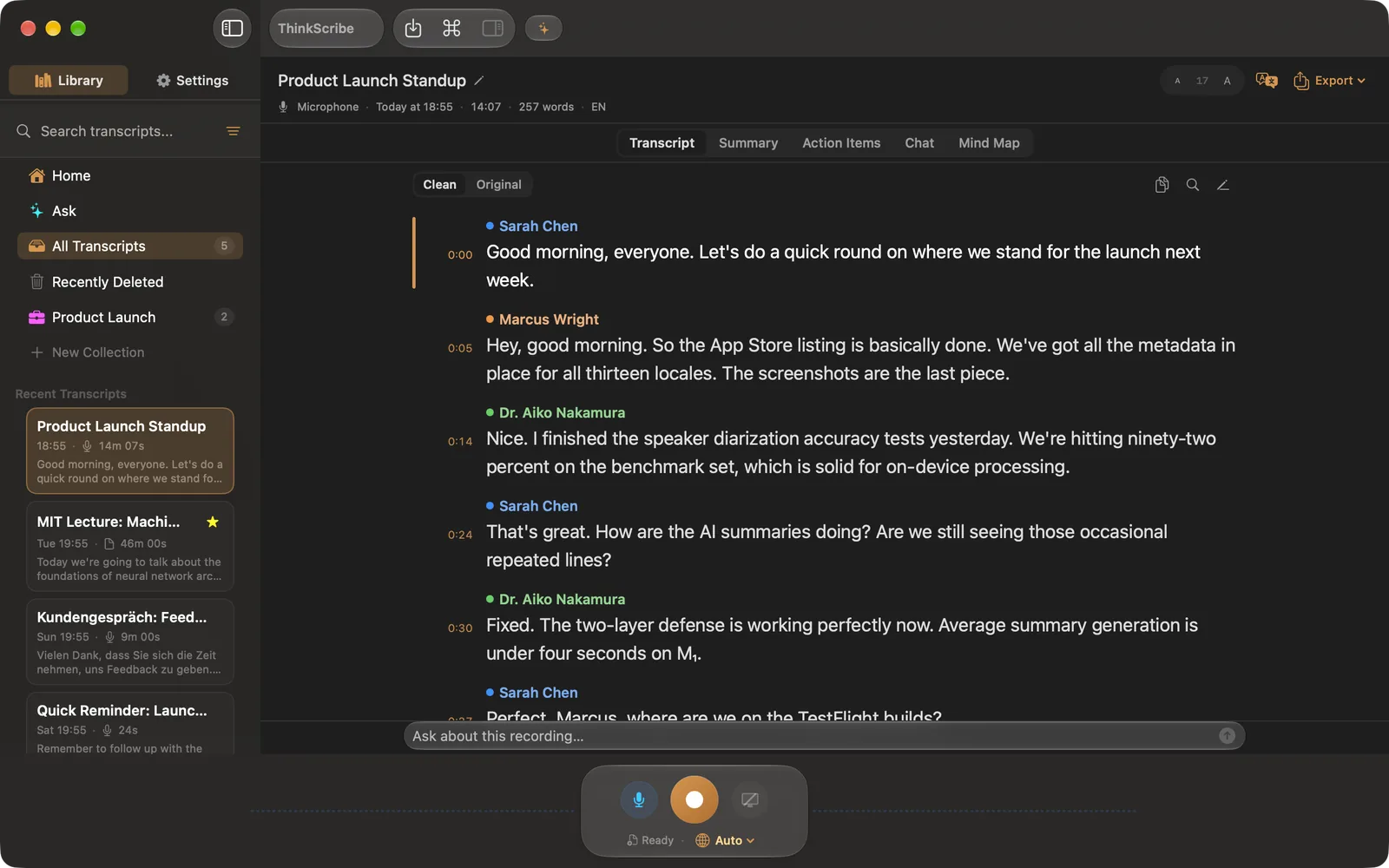
ThinkScribeは声を区別し、会議をまたいで記憶します。「話者2」を一度リネームすれば、その名前がずっと使われます。
7つのエクスポート形式
TXT、SRT、VTT、JSON、Markdown、PDF、DOCXに対応。要約はそのままApple Notesに送れます。
アカウント不要、ThinkScribeへの送信もなし
文字起こしはMac上で行われ、録音がThinkScribeに送信されることはありません。macOS 26を搭載した16 GB以上のRAMのApple Silicon Macが必要です。
ハンズフリー入力
どのアプリにも音声入力。
音声入力は、マイクへのアクセスを許可すればすぐに使えます。ほかの権限は不要で、音声はMac上で文字起こしされます。
- 1
話し始める
グローバルホットキーを押すか、フローティングマイクバーをクリックして、話すだけ。ThinkScribeはオンデバイスで文字起こしします。
- 2
望んだ場所にテキストが入る
初期設定では音声入力の結果がクリップボードに置かれ、⌘Vで、いま書いているアプリにそのまま貼り付けられます。
- 3
オプション: 完全ハンズフリー
貼り付け操作も省きたい場合は、システム設定 ▸ プライバシーとセキュリティ ▸ アクセシビリティでThinkScribeをオンにしてください。このオプションの支援権限により、ThinkScribeが話した言葉をカーソル位置に直接入力できるようになり、キーボードに一切触れずに書けます。
アクセシビリティは常にオプションで、完全にあなたの管理下にあります。ThinkScribeからこの権限を求めることはなく、ご自身で有効にした場合にのみ使用されます。システム設定でいつでもオフに戻せます。