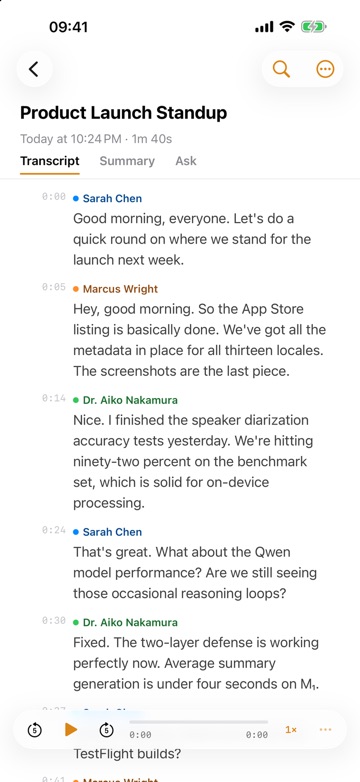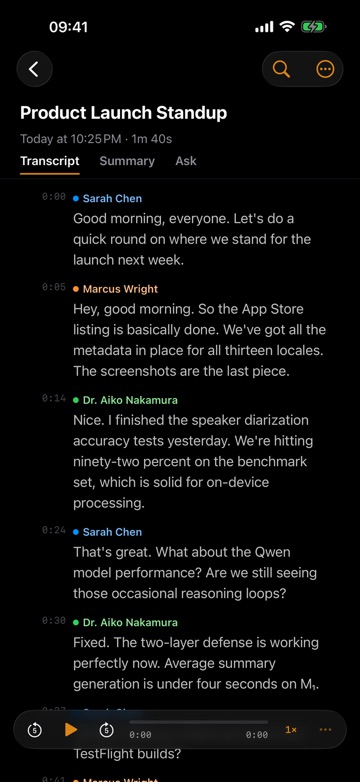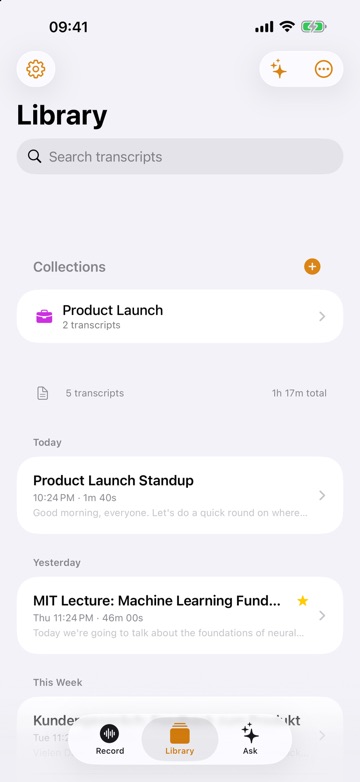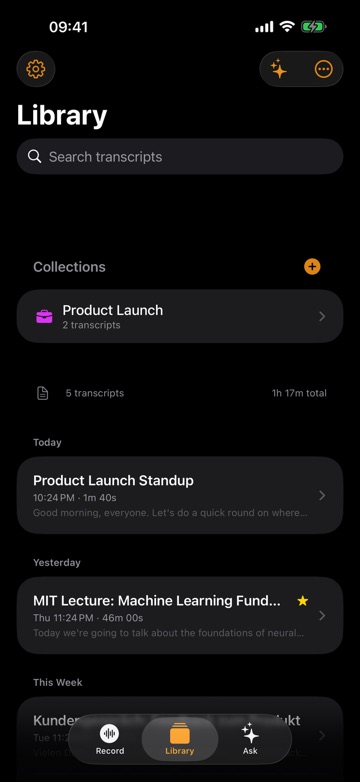
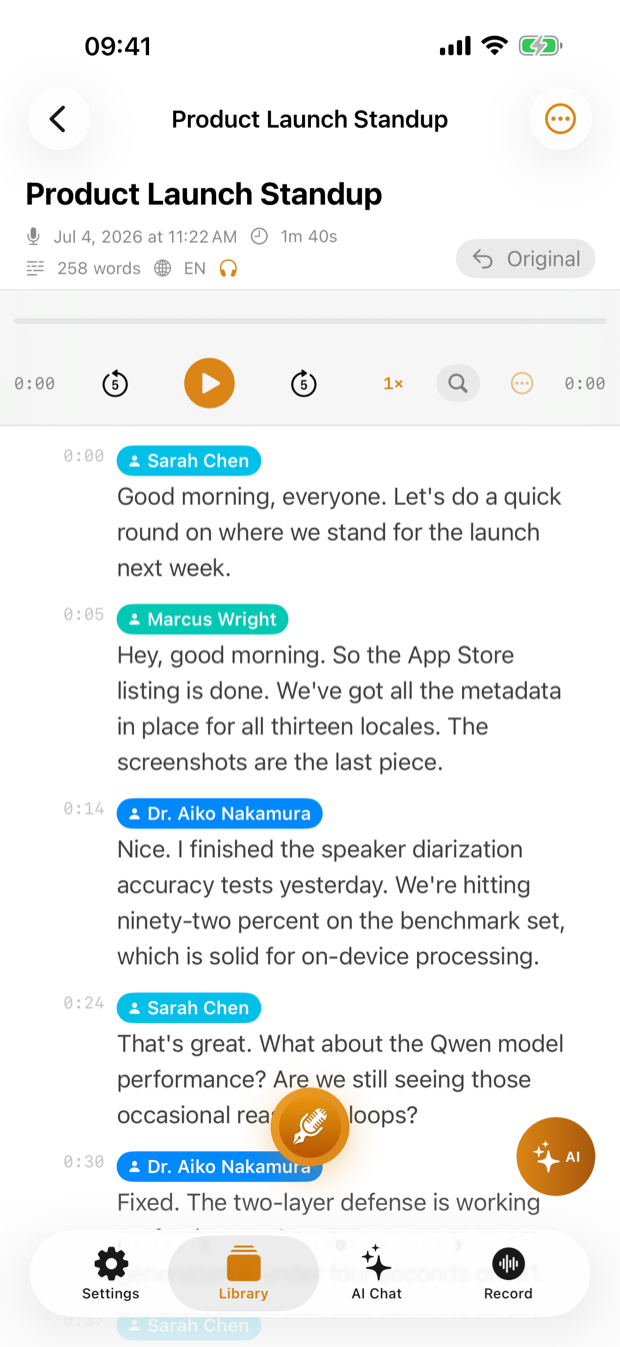
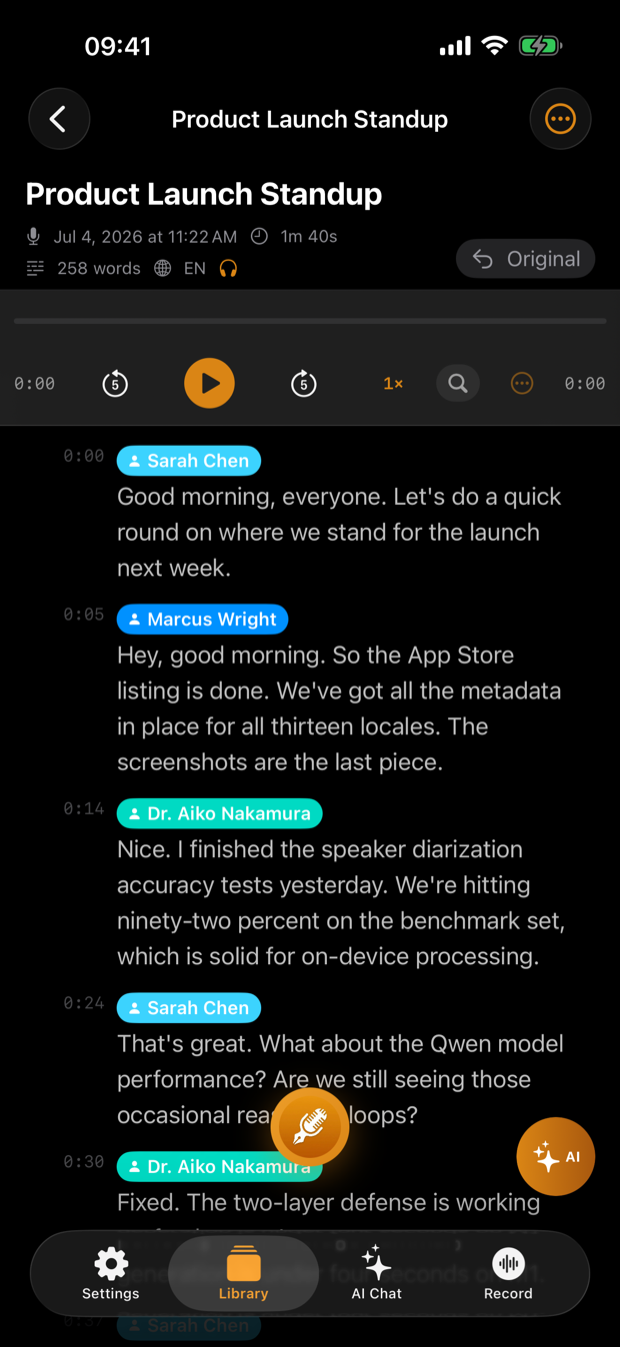
Pour un journaliste, une bonne application de transcription d'interviews doit remplir quatre missions : enregistrer proprement, montrer qui a dit quoi, vous mener vite à la citation, et vous permettre de vérifier chaque citation dans l'enregistrement avant publication. ThinkScribe fait les quatre sur iPhone, iPad et Mac. La transcription se fait sur votre appareil et fonctionne hors ligne, il n'y a pas de compte, et vos enregistrements et transcriptions ne nous sont jamais envoyés.
Ce dernier point compte davantage en journalisme que presque partout ailleurs. Un enregistrement peut suffire à identifier une source, rien qu'à sa voix. Le garder sur un appareil que vous maîtrisez, protégé par votre code, est une promesse bien plus simple à faire à une source inquiète qu'une liste de services dont elle n'a jamais entendu parler.
Comment transcrire une interview dans ThinkScribe
- Réglez d'abord la langue. Dans l'onglet Enregistrer, touchez la pastille de langue et choisissez la langue de l'interview (ThinkScribe en propose 28). Si la Détection automatique est proposée sur votre appareil, vous pouvez l'utiliser, mais choisir la langue vous-même reste l'habitude la plus sûre.
- Enregistrez. En face à face, touchez le bouton d'enregistrement de votre iPhone et posez le téléphone entre vous et votre interlocuteur. Pour une interview à distance, passez par votre Mac : Enregistrer l'audio système (⇧⌘R) capte le son de Zoom, Teams, FaceTime et des autres applis, et Enregistrer la réunion (Micro + App), dans la barre des menus, y ajoute votre micro pour que les deux côtés soient enregistrés.
- Arrêtez et laissez finir. Touchez Arrêter. La transcription complète, avec les intervenants séparés, est prête sur votre iPhone quelques instants après l'arrêt.
- Nommez les intervenants. Dans la transcription, maintenez le doigt sur le badge d'un intervenant et choisissez Renommer l'intervenant…. Tous les segments portant cette étiquette sont mis à jour d'un coup.
- Trouvez la citation. Touchez la loupe et utilisez Rechercher dans la transcription, avec les flèches précédent et suivant pour passer d'une occurrence à l'autre.
- Écoutez-la avant de l'utiliser. Touchez la ligne pour lire l'audio à partir de cet endroit. Maintenez le doigt sur la ligne et choisissez Copier avec horodatage pour la coller dans votre article avec son minutage.
- Exportez. Dans le menu « ... » de la transcription, choisissez Exporter, puis TXT, Markdown, PDF, Word, JSON, CSV, SRT ou VTT.
Avant l'interview : le consentement et le problème des appels téléphoniques
Le droit de l'enregistrement varie selon les pays et, dans certains, selon l'État ou la province. Certains exigent l'accord de toutes les parties, d'autres celui d'une seule. Respectez la loi locale et la charte de votre rédaction. Le réflexe le plus simple : poser la question en enregistrant. « Vous êtes d'accord pour que j'enregistre ? » La réponse figure alors dans la transcription, horodatée, avec tout le reste.
Les interviews à distance demandent un peu d'organisation. Sur iPhone, ThinkScribe n'enregistre pas les appels téléphoniques. Si une interview à distance est importante, faites-la plutôt via une appli d'appel sur votre Mac (FaceTime, Zoom, Teams ou équivalent) et enregistrez-la avec l'audio système. Aucun bot ne rejoint l'appel : votre source ne voit que vous. Dans Réglages > Enregistrement, activez Notifier au début d'un appel pour que le Mac vous rappelle de lancer l'enregistrement, l'étape qu'on oublie quand un appel commence plus tôt que prévu.
En face à face, quelques détails améliorent nettement la transcription :
- Placez le téléphone plus près de votre interlocuteur que de vous.
- Demandez-lui de dire et d'épeler son nom au début. Vous obtenez l'orthographe exacte et un échantillon net de sa voix.
- Évitez de parler en même temps que lui. Les voix qui se chevauchent dégradent toutes les transcriptions, humaines comme automatiques.
- Retournez le téléphone si l'écran distrait l'un de vous deux. L'enregistrement continue.
Nommer les intervenants sans exposer vos sources
Les intervenants sont séparés automatiquement en « Intervenant 1 », « Intervenant 2 », etc. Les renommer transforme un bloc de texte en questions-réponses lisibles, et les voix nommées sont ensuite reconnues automatiquement dans les nouveaux enregistrements. C'est pratique pour les personnes que vous interrogez souvent : un attaché de presse, un élu local, un chercheur que vous appelez régulièrement. Quand une voix ressemble beaucoup à une voix connue, ThinkScribe affiche des Correspondances possibles que vous pouvez Confirmer ou Refuser.
Pour une source confidentielle, réfléchissez avant de saisir un vrai nom. Le nom choisi apparaît dans la transcription et dans chaque export. Un nom de code (« Source A ») vous permet de partager sans risque la copie de travail avec votre rédacteur en chef. Vous pourrez supprimer une voix enregistrée plus tard dans Réglages > Identification des intervenants > Gérer les intervenants connus, où vous pouvez aussi renommer, fusionner ou supprimer. Le pas à pas complet se trouve dans les noms des intervenants dans ThinkScribe.
Trouver la citation, puis la vérifier dans l'enregistrement
On se souvient rarement de quelle interview vient une phrase. Le champ Rechercher des transcriptions de la Bibliothèque parcourt le texte intégral et le titre de chaque transcription : « logement abordable » retrouve ainsi toutes les interviews où l'expression a été prononcée. Pour aller plus loin, voyez chercher dans des enregistrements audio (en anglais).
Une fois dans la bonne transcription, une routine rigoureuse vous protège :
- Lisez la formulation d'origine. Par défaut, ThinkScribe affiche un texte nettoyé, sans hésitations ni mots parasites. C'est agréable à lire, mais ce n'est pas du mot à mot. Avant de mettre quoi que ce soit entre guillemets, ouvrez « ... » > Afficher l'original pour voir le texte brut.
- Écoutez chaque ligne que vous citez. Touchez la ligne et écoutez-la. Une transcription automatique peut mal entendre les noms, les chiffres et les petits mots qui inversent le sens, comme « c'est possible » et « c'est pas possible ».
- Gardez l'horodatage avec la citation. Grâce à Copier avec horodatage, la personne chargée du fact-checking retrouve le passage sans avoir à vous le demander.
- Apprenez-lui votre rubrique. Ajoutez les noms, lieux et sigles que vous entendez chaque semaine au Dictionnaire personnalisé (sur iPhone, Réglages > Avancé ; sur Mac, Réglages > Vocabulaire).
Un résumé, ou une question posée à l'enregistrement, aide à s'orienter dans une longue interview. Mais ni l'un ni l'autre n'est une citation. La citation, c'est ce que vous avez entendu dans l'enregistrement.
Garder la maîtrise des enregistrements de vos sources
Tout se résume à trois questions.
- Qui détient le fichier. Pas de compte, et vos enregistrements et transcriptions ne nous sont jamais envoyés. La transcription se fait sur votre appareil et fonctionne hors ligne : vous pouvez transcrire dans un train ou dans un bâtiment sans réseau.
- Qui peut l'ouvrir. Utilisez un code d'appareil robuste, et gardez les interviews sensibles à l'écart des appareils partagés.
- Où vont les copies. La synchronisation iCloud est désactivée par défaut. Si vous l'activez, les transcriptions passent par votre propre compte iCloud (fourni par Apple), et l'audio n'est synchronisé que si vous activez aussi Synchroniser l'audio sur iCloud. Décidez sujet par sujet. Les enregistrements supprimés restent 30 jours dans Supprimés récemment : pensez à vérifier là aussi quand vous faites le ménage.
Pour tout ce qui est sensible, vérifiez vos propres obligations professionnelles et légales, ainsi que les règles de votre rédaction.
Envoyer la transcription à la rédaction
Le Markdown ou le TXT se collent proprement dans votre article, le PDF convient à l'archivage ou à une relecture juridique, les sous-titres SRT ou VTT se calent sur le montage vidéo, un fichier Word convient aux éditeurs, et Partager l'audio envoie l'enregistrement d'origine au réalisateur.
Pour un sujet qui repose sur plusieurs interviews, créez-lui une collection dans la Bibliothèque et utilisez Tout exporter au moment de rendre votre papier. Les projets plus longs, de type recherche, avec des formats de transcription homogènes et une anonymisation au fil de l'eau, sont traités dans transcrire des entretiens de recherche (en anglais). Pour une vue d'ensemble sur iPhone, iPad et Mac, consultez le guide complet de la voix en texte, et pour tout ce qui concerne les interviews, la page transcription d'interviews.
Questions fréquentes
Quelle est la meilleure façon pour un journaliste de transcrire ses interviews ?
Enregistrez sur un appareil que vous maîtrisez, obtenez une transcription automatique avec l'identification des intervenants, puis vérifiez chaque citation dans l'audio avant de l'utiliser. ThinkScribe se charge des deux premières étapes sur votre iPhone, iPad ou Mac sans nous envoyer l'enregistrement, et pour la troisième, il vous suffit de toucher une ligne pour l'écouter.
ThinkScribe peut-il enregistrer les appels téléphoniques sur iPhone ?
Non. Sur iPhone, ThinkScribe n'enregistre pas les appels téléphoniques. Pour les interviews à distance, prenez l'appel dans une appli sur votre Mac, comme FaceTime, Zoom ou Teams, et enregistrez-le avec l'audio système. Aucun bot ne rejoint l'appel.
Une transcription automatique est-elle assez fiable pour citer ?
Elle est assez fiable pour trouver la citation, pas pour la publier sans vérification. Ouvrez Afficher l'original pour voir la formulation brute plutôt que le texte nettoyé, puis touchez la ligne et écoutez. C'est dans les noms, les chiffres et les négations que se cachent les erreurs.
L'enregistrement de ma source est-il envoyé quelque part ?
ThinkScribe n'a pas de compte, et vos enregistrements et transcriptions ne nous sont jamais envoyés. La transcription se fait sur votre appareil. La synchronisation iCloud est facultative et désactivée par défaut ; si vous l'activez, elle passe par votre propre compte iCloud, fourni par Apple.
Puis-je transcrire une interview enregistrée avec une autre appli ?
Oui. Sur iPhone, utilisez Importer un fichier audio depuis l'onglet Enregistrer, ou partagez le fichier vers ThinkScribe depuis une autre appli. Sur Mac, utilisez Importer un fichier (⌘I) ou faites glisser le fichier dans la fenêtre. Les formats courants comme m4a, mp3, wav et mp4 sont pris en charge.