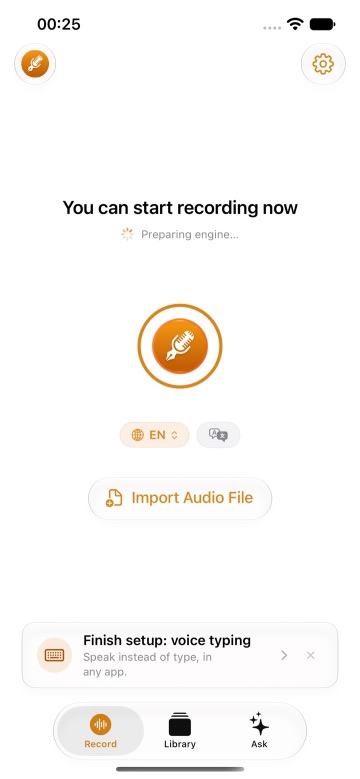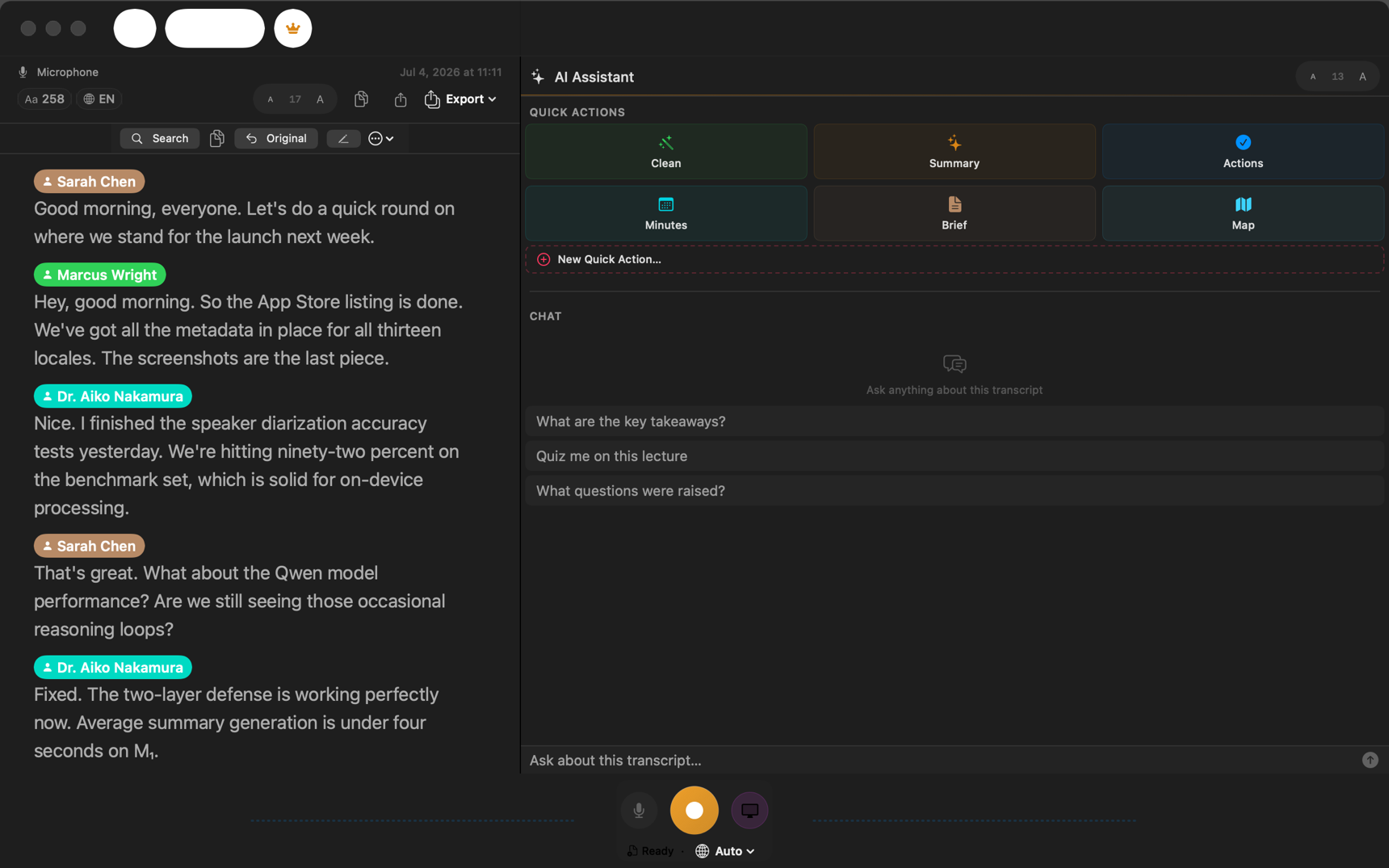
このガイドを読み終えるころには、Macで、メール、Slack、ブラウザ、コードエディタなど、どのテキスト欄にもキーボードの代わりに話して入力できるようになります。Appleに内蔵された音声入力でできることと足りないところを確かめてから、Mac上で文字起こしし、オフラインで動く音声入力のショートカットを設定します。
Macの音声入力で実際に決めること
音声入力はひとつの機能に聞こえますが、実際には3つの選択が重なっています。
- 聞き取りをどう始めて、どう止めるか(キーを押すか、押したままにするか)。
- 声をどこでテキストにするか(Mac上か、サーバーか)。
- テキストをどこに入れるか(カーソル位置に入力するか、クリップボードに置いて自分で貼り付けるか)。
Appleの音声入力は、この3つをすべて代わりに決めてくれます。便利ですし、短い返信ならそれで十分なことも多いでしょう。困るのは、その初期設定のどれかが自分の働き方に合わないときです。だからこそ、設定を決める前にそれぞれが何なのかを知っておくと役に立ちます。
Appleの音声入力でできること、止まるところ
どのMacにも音声入力が付いています。「システム設定」>「キーボード」>「音声入力」でオンにし、言語とショートカット(最近のキーボードでは地球儀キーを2回押すのが初期設定)を選びます。あとはテキスト欄をクリックしてショートカットを押し、話すだけです。Apple自身の説明は、macOSユーザガイドのMacで音声入力を使用するページにあります。
よく突き当たる制限を、率直に挙げます。
- すべての言語がMac上で処理されるわけではない。 音声入力したテキストがMac上で処理されるのか、Appleのサーバーに送られるのかは、キーボードの設定に表示されます。サーバーに送られる言語では接続が必要です。機密性の高い内容を音声入力するなら、まずここを確認してください。
- 無音で止まる。 しばらく話さないと音声入力は自動で終わるので、考えるために間を置いたら、もう一度ショートカットを押します。
- 話したとおりに入る。 つなぎ言葉、言い直し、「いや待って、今のを消して」まで、すべて文書に入ります。整えるのは手作業です。
- 文字起こしの履歴がない。 テキストが欄に入ったら、それが唯一の控えです。
2行の返信なら、どれも問題になりません。一日に何時間も音声入力で書くようになると、負担になってきます。
ThinkScribeでMacの音声入力を設定する方法
Mac版ThinkScribeは、聞き取ってMac上で文字起こしし、どのアプリでもテキストを渡してくれるグローバルショートカットを追加します。Apple siliconを搭載し、macOS 26以降のMacが必要です。音声入力の設定には触れないので、両方を使い続けられます。
- Mac App StoreからThinkScribeをインストールして開きます。作成するアカウントはありません。
- ウェルカム画面の「アクセス許可」のステップで マイク を許可します。
- 「声で入力」のステップで、ショートカット(初期設定はOption-Space)、メニューバーの項目、任意のフローティングマイクボタン、ログイン時にThinkScribeを開くかどうかを確認します。
- 任意のテキスト欄をクリックして Option-Space を押します。話したら、もう一度Option-Spaceを押すか、単に間を置きます。初期設定では、3秒間無音が続くと音声入力が止まります。取り消すときは Escape を押します。
- ThinkScribeに「コピーしました:⌘Vで貼り付け」と表示されたら Command-V で貼り付けます。または、アクセシビリティを許可すると(次の項)、テキストが自動でカーソル位置に入ります。
- ショートカットを押しても何も起きないときは、「設定」>「音声入力」を開き、グローバルホットキーを有効にする がオンになっているか確認します。同じ場所で グローバルホットキー を変更でき、F5のようなファンクションキー1つでも使えます。
初めて使うときもすぐに始められます。音声モデルはThinkScribeが用意するので、インストールや変換は何もいりません。その後は音声入力がオフラインで動き、音声入力した内容が私たちに送信されることはありません。
テキストの入れ先を選ぶ
いちばん大事なのはこの選択で、どちらを選んでも問題ありません。
コピーして貼り付け(初期設定)。 止めるとテキストがコピーされ、ThinkScribeに「コピーしました:⌘Vで貼り付け」と表示されます。カーソルのある場所でCommand-Vを押すだけです。追加の許可はいらず、どのアプリでも使えます。代わりにキーを1回押す手間がかかります。
直接入力(任意)。 貼り付けの手間なしでテキストをカーソル位置に入れたいなら、「システム設定」>「プライバシーとセキュリティ」>「アクセシビリティ」でThinkScribeにアクセシビリティの許可を与えます。アクセシビリティは任意で、いつでもオフに戻せます。
多くの人はコピーして貼り付けから始めてショートカットに慣れ、信頼できるようになったら直接入力に切り替えます。
見ておきたい設定
- 沈黙タイムアウト。 考えながら間を置くなら、値を上げてマイクが長めに開いたままになるようにします。
- インジケーター。 聞き取り中を示す表示として、フローティングバー か メニューバーアイコン を選びます。
- Escキーでキャンセル。 初期設定でオンで、Escapeで音声入力を取り消します。
- 語彙。 名前や専門用語は「設定」>「語彙」に追加します。文字起こしで3回以上直した言葉は自動で追加されます。カスタム語彙(英語)をご覧ください。
音声入力は、ThinkScribeが文字起こしするのと同じ28言語で使えます。押して始め、押して止めます。Macには押したまま話す方式はなく、Fnキーも使いません。
長めの下書きを書き直したいとき(短く、よりフォーマルに、より親しみやすく)は、ThinkScribeの汎用アシスタントに貼り付けて文章の手助けを受けられます。Apple Intelligence(Appleが提供)またはMac上のThinkScribe AIで動作し、テキストが私たちに送信されることはありません。
内蔵の音声入力で十分なとき、そうでないとき
- ときどき音声入力し、その言語がMac上で処理され、手で整えるのも気にならない: 内蔵の音声入力で足ります。
- 長時間音声入力する、Appleがサーバーに送る言語を使う、あるいはオフラインでも毎回同じように動いてほしい: ThinkScribeのショートカットはそのために作られています。
- 機密性の高い内容を扱う: ThinkScribeなら、音声入力した内容はMac上で文字起こしされ、私たちに送信されることはありません。職業上・法律上の義務は、ご自身のコンプライアンス確認の一環として確かめてください。
日々の使い方やさらなるコツはMacのどのアプリにも音声入力する(英語)で、初回の起動はMacでThinkScribeを使い始める(英語)で説明しています。iPhone側は姉妹編のiPhoneでオフライン音声入力で、全体は音声からテキストへの完全ガイド(英語)でまとめています。活用例については音声入力をご覧ください。
よくある質問
Macの音声入力はオフラインで使えますか?
Appleの音声入力がオフラインで使えるのは、Mac上で処理される言語だけです。使う言語の状況は「システム設定」の「キーボード」で確認でき、実際に試すならWi-Fiをオフにしてみてください。ThinkScribeの音声入力はMac上で文字起こしされ、28言語すべてでオフラインで動作します。
Macでどのアプリにも音声入力するには?
入力欄をクリックし、音声入力のショートカットを押して話します。ThinkScribeではショートカットはOption-Spaceです。押して始め、もう一度押すか間を置くと止まり、テキストはカーソル位置に入るか(アクセシビリティを許可した場合)、コピーされるので、どのアプリでもCommand-Vで貼り付けられます。
Macの音声入力のキーボードショートカットは?
Appleの音声入力では、最近のキーボードなら地球儀キーを2回押します。「システム設定」>「キーボード」>「音声入力」>「ショートカット」で変更できます。ThinkScribeの初期設定はOption-Spaceで、「設定」>「音声入力」>「グローバルホットキー」でほかの組み合わせやF5のようなファンクションキー1つに変更できます。
Macで音声入力が数秒で止まってしまうのはなぜですか?
音声入力のツールは、しばらく無音が続くと止まるので、長い間があるとセッションが終わります。ThinkScribeでは、この間は「設定」>「音声入力」の沈黙タイムアウトで、初期設定は3秒です。話しながら考えて間を置くなら、値を上げてください。