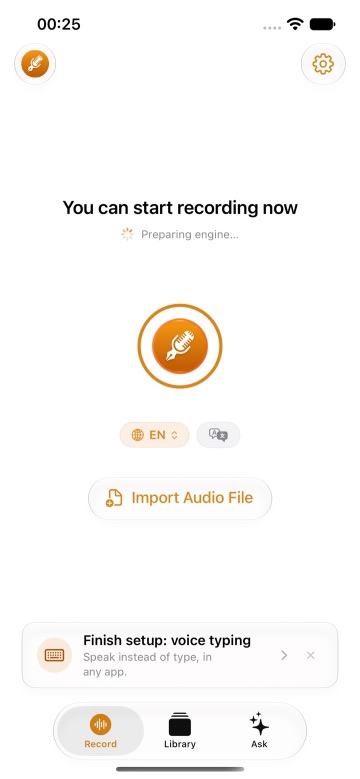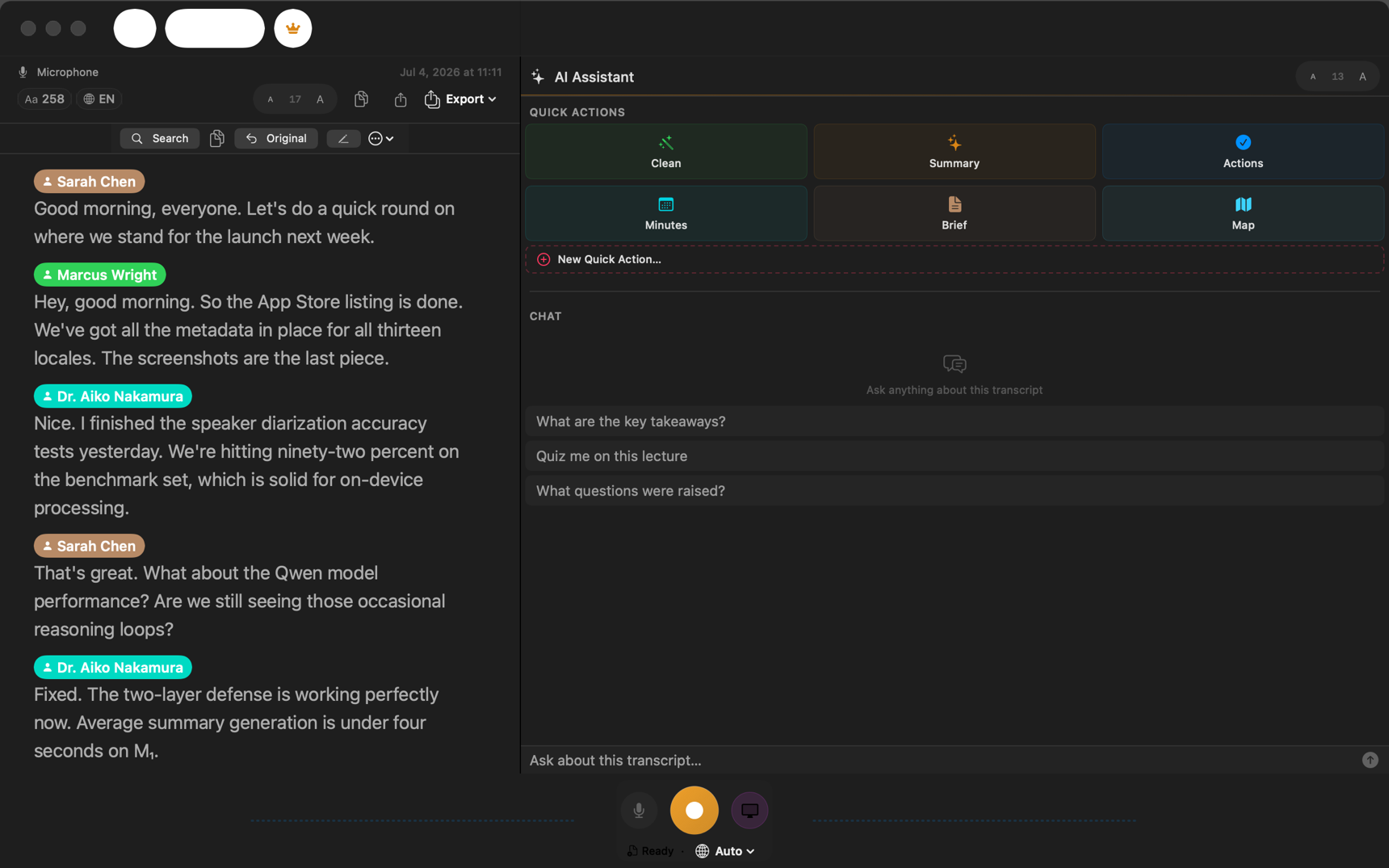
이 가이드를 마치면 Mac에서 Mail, Slack, 브라우저, 코드 에디터 등 어떤 텍스트 입력란에서든 타이핑 대신 말로 입력할 수 있습니다. Apple 기본 받아쓰기가 무엇을 하고 어디서 부족한지 살펴본 다음, Mac에서 전사하고 오프라인으로 작동하는 음성 입력 단축키를 설정합니다.
Mac 음성 입력에 실제로 필요한 것
음성 입력은 하나의 기능처럼 들리지만, 실제로는 세 가지 결정이 겹쳐 있습니다.
- 듣기를 어떻게 시작하고 멈추는지(키를 누르는지, 키를 누르고 있는지).
- 말을 어디서 텍스트로 바꾸는지(내 Mac인지, 서버인지).
- 텍스트가 어디로 가는지(커서 위치에 입력되는지, 붙여넣을 수 있게 클립보드에 들어가는지).
Apple 받아쓰기는 이 세 가지를 모두 대신 정해 줍니다. 편리하고, 짧은 답장이라면 대개 충분합니다. 문제는 이 기본값 중 하나가 내 작업 방식과 맞지 않을 때 생기므로, 설정을 정하기 전에 각각이 무엇인지 알아 두면 도움이 됩니다.
Apple 받아쓰기가 하는 일과 한계
모든 Mac에는 받아쓰기가 기본으로 들어 있습니다. 시스템 설정 > 키보드 > 받아쓰기에서 켜고, 언어와 단축키(최신 키보드에서는 지구본 키를 두 번 누르는 것이 기본값)를 고른 다음, 텍스트 입력란을 클릭하고 단축키를 눌러 말하면 됩니다. Apple 공식 안내는 macOS 사용 설명서의 Mac에서 받아쓰기 사용하기 페이지입니다.
사람들이 흔히 부딪히는 한계를 솔직하게 정리하면 다음과 같습니다.
- 모든 언어가 Mac에서 처리되지는 않습니다. Apple은 키보드 설정에서 받아쓴 텍스트가 Mac에서 처리되는지 Apple 서버로 전송되는지 보여 줍니다. 서버로 가는 언어라면 인터넷 연결이 필요합니다. 기밀 자료를 받아쓴다면 먼저 이것부터 확인하세요.
- 조용하면 멈춥니다. 한동안 말이 없으면 받아쓰기가 저절로 끝나므로, 생각하느라 잠시 멈추면 단축키를 다시 눌러야 합니다.
- 말한 그대로 들어갑니다. 군말, 말을 꺼냈다가 다시 하는 부분, "아니 잠깐, 그거 지워" 같은 말까지 모두 문서에 들어갑니다. 정리는 손으로 해야 합니다.
- 녹취 기록이 없습니다. 텍스트가 입력란에 들어가면 그것이 유일한 사본입니다.
두 줄짜리 답장에는 어느 것도 문제가 되지 않습니다. 하지만 하루에 몇 시간씩 받아쓰기로 글을 쓴다면 지치게 됩니다.
ThinkScribe로 Mac 음성 입력 설정하기
Mac용 ThinkScribe는 듣고, Mac에서 전사하고, 어떤 앱에서든 텍스트를 넘겨주는 전역 단축키를 추가합니다. macOS 26 이상이 설치된 Apple Silicon Mac이 필요하며, 받아쓰기 설정은 건드리지 않으므로 둘 다 계속 쓸 수 있습니다.
- Mac App Store에서 ThinkScribe를 설치하고 엽니다. 만들어야 할 계정은 없습니다.
- 시작 안내의 권한 단계에서 마이크를 허용합니다.
- 목소리로 입력하기 단계에서 단축키(기본값은 Option-Space), 메뉴 막대 항목, 선택 사항인 플로팅 마이크 버튼, 로그인 시 ThinkScribe를 열지 여부를 확인합니다.
- 아무 텍스트 입력란이나 클릭하고 Option-Space를 누릅니다. 말한 다음 Option-Space를 다시 누르거나, 그냥 멈추세요. 기본적으로 3초 동안 조용하면 음성 입력이 멈춥니다. 입력을 버리려면 Esc를 누르세요.
- ThinkScribe에 「복사됨: ⌘V를 눌러 붙여넣기」가 표시되면 Command-V로 붙여넣거나, 손쉬운 사용 권한(다음 섹션)을 허용해 텍스트가 커서 위치에 저절로 들어가게 합니다.
- 단축키를 눌러도 아무 일이 없으면 설정 > 음성 입력을 열고 전역 단축키 활성화가 켜져 있는지 확인하세요. 같은 곳에서 전역 단축키를 바꿀 수도 있으며, F5 같은 기능 키 하나도 쓸 수 있습니다.
처음 쓸 때는 바로 시작할 수 있습니다. ThinkScribe가 음성 모델을 대신 준비하므로 설치하거나 변환할 것이 없습니다. 그 뒤로 음성 입력은 오프라인으로 작동하며, 받아쓴 내용은 저희에게 전송되지 않습니다.
텍스트가 들어갈 곳 정하기
가장 중요한 결정이며, 두 가지 선택지 모두 괜찮습니다.
복사해서 붙여넣기(기본값). 멈추면 텍스트가 복사되고 ThinkScribe에 「복사됨: ⌘V를 눌러 붙여넣기」가 표시됩니다. 커서가 있는 곳에서 Command-V를 누르면 됩니다. 추가 권한이 필요 없고 모든 앱에서 작동합니다. 대신 키를 한 번 더 눌러야 합니다.
바로 입력(선택 사항). 붙여넣기 단계 없이 텍스트가 커서 위치에 들어가길 원한다면, 시스템 설정 > 개인정보 보호 및 보안 > 손쉬운 사용에서 ThinkScribe에 손쉬운 사용 권한을 허용하세요. 손쉬운 사용 권한은 선택 사항이며, 언제든 다시 끌 수 있습니다.
많은 사람이 복사해서 붙여넣기로 시작해 단축키에 익숙해진 뒤, 믿음이 생기면 바로 입력으로 바꿉니다.
살펴볼 만한 설정
- 무음 시간 초과. 생각하느라 중간에 멈추는 편이라면 값을 올려서 마이크가 더 오래 열려 있게 하세요.
- 표시기. 듣고 있을 때 보여 줄 플로팅 바 또는 메뉴 막대 아이콘을 고르세요.
- Esc 키로 취소. 기본으로 켜져 있으며, Esc를 누르면 받아쓴 내용을 버립니다.
- 어휘. 설정 > 어휘에 이름과 전문 용어를 추가하세요. 녹취록에서 세 번 이상 고친 단어는 자동으로 추가됩니다. 사용자 지정 어휘 (영어)를 참고하세요.
음성 입력은 ThinkScribe가 전사하는 것과 같은 28개 언어에서 작동합니다. 눌러서 시작하고 눌러서 멈추는 방식이며, Mac에는 누르고 있는 동안 말하는 방식이 없고 Fn 키도 쓰지 않습니다.
더 길게 쓴 초안을 다듬고 싶다면(더 짧게, 더 격식 있게, 더 친근하게) 글쓰기를 도와주는 ThinkScribe의 일반 어시스턴트에 붙여넣으세요. Apple Intelligence(Apple 제공) 또는 Mac에서 실행되는 ThinkScribe AI로 작동하며, 텍스트는 저희에게 전송되지 않습니다.
기본 받아쓰기로 충분할 때와 그렇지 않을 때
- 가끔 받아쓰고, 내 언어가 Mac에서 처리되며, 손으로 정리하는 것이 괜찮다: 기본 받아쓰기로 충분합니다.
- 오래 이어서 받아쓰거나, Apple이 서버로 보내는 언어로 작업하거나, 오프라인에서도 늘 똑같이 작동하는 받아쓰기를 원한다: ThinkScribe의 단축키가 바로 그런 용도입니다.
- 기밀 자료를 다룬다: ThinkScribe에서는 받아쓴 내용이 Mac에서 전사되며 저희에게 전송되지 않습니다. 직업상, 법률상 의무는 자체 컴플라이언스 검토의 일환으로 직접 확인하세요.
일상적인 사용 습관과 더 많은 팁은 어떤 Mac 앱에든 받아쓰기 (영어)를, 처음 실행하는 과정은 Mac에서 ThinkScribe 시작하기 (영어)를 참고하세요. 짝이 되는 가이드인 iPhone에서 오프라인 받아쓰기는 휴대폰 쪽을 다루고, 음성 텍스트 변환 완벽 가이드 (영어)는 이 모든 내용을 한곳에 모았습니다. 이 활용 사례에 대해 더 보기: 음성 입력.
자주 묻는 질문
Mac 받아쓰기는 오프라인에서도 작동하나요?
Apple 받아쓰기는 Mac에서 처리되는 언어에서만 오프라인으로 작동합니다. 시스템 설정의 키보드에서 내 언어의 상태를 확인할 수 있고, 실제로 확인하는 방법은 Wi-Fi를 끄고 해 보는 것입니다. ThinkScribe의 음성 입력은 Mac에서 전사되며 28개 언어 모두 오프라인으로 작동합니다.
Mac에서 어떤 앱에든 받아쓰려면 어떻게 하나요?
입력란을 클릭하고 받아쓰기 단축키를 누른 뒤 말하세요. ThinkScribe의 단축키는 Option-Space입니다. 눌러서 시작하고, 다시 누르거나 잠시 멈추면 끝나며, 텍스트는 커서 위치에 들어가거나(손쉬운 사용 권한이 있을 때) 복사되어 어떤 앱에서든 Command-V로 붙여넣을 수 있습니다.
Mac 받아쓰기 단축키는 무엇인가요?
Apple 받아쓰기는 최신 키보드에서 지구본 키를 두 번 누르는 것이며, 시스템 설정 > 키보드 > 받아쓰기 > 단축키에서 바꿀 수 있습니다. ThinkScribe는 기본적으로 Option-Space를 쓰며, 설정 > 음성 입력 > 전역 단축키에서 다른 조합이나 F5 같은 기능 키 하나로 바꿀 수 있습니다.
Mac에서 받아쓰기가 몇 초 만에 멈추는 이유는 무엇인가요?
받아쓰기 도구는 한동안 조용하면 멈추므로, 길게 멈추면 세션이 끝납니다. ThinkScribe에서는 설정 > 음성 입력의 무음 시간 초과가 이 시간이며 기본값은 3초입니다. 말하면서 생각하느라 멈추는 편이라면 값을 올리세요.