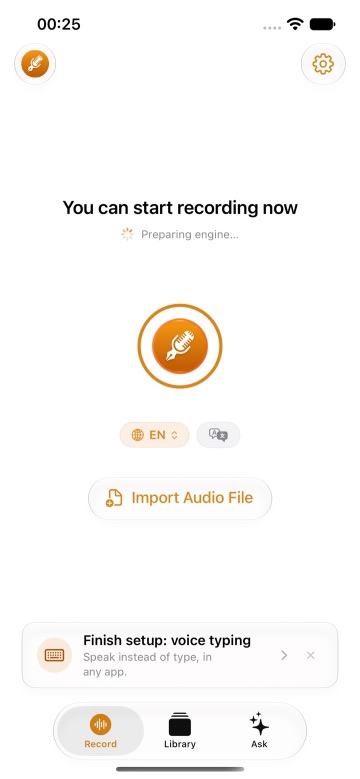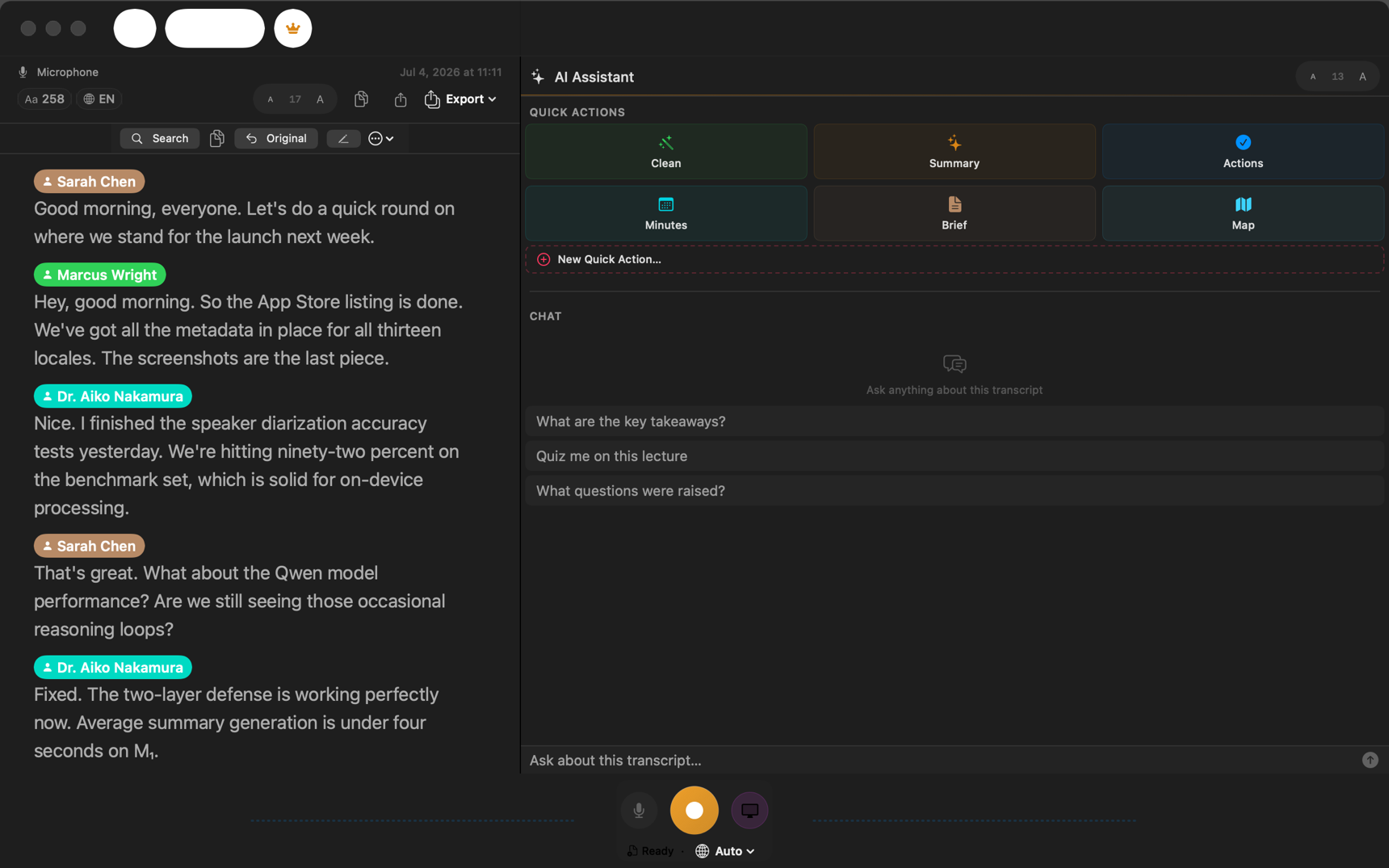
Alla fine di questa guida potrai parlare invece di scrivere sul tuo Mac, in Mail, Slack, un browser, un editor di codice o qualsiasi altro campo di testo. Vedrai cosa fa la Dettatura integrata di Apple e dove non basta, poi configurerai una scorciatoia di dettatura vocale che trascrive sul tuo Mac e funziona offline.
Cosa comporta davvero la dettatura vocale su Mac
La dettatura vocale sembra una sola funzione, ma sono tre decisioni una sopra l'altra:
- Come inizi e smetti di ascoltare (un tasto che premi, o un tasto che tieni premuto).
- Dove il parlato diventa testo (sul tuo Mac o su un server).
- Dove finisce il testo (scritto al cursore, o messo negli appunti perché tu lo incolli).
La Dettatura di Apple prende tutte e tre le decisioni per te. È comodo, e per una risposta veloce spesso basta. I problemi iniziano quando una di queste impostazioni predefinite non corrisponde al tuo modo di lavorare, quindi conviene sapere cos'è ciascuna prima di scegliere una configurazione.
Cosa fa la Dettatura di Apple, e dove si ferma
Ogni Mac ha la Dettatura. La attivi in Impostazioni di Sistema > Tastiera > Dettatura, scegli una lingua e una scorciatoia (sulle tastiere recenti quella predefinita è premere due volte il tasto Globo), poi fai clic in un campo di testo, premi la scorciatoia e parli. Il riferimento di Apple è la pagina Usare la dettatura sul Mac del Manuale utente di macOS.
Questi sono i limiti in cui ci si imbatte, detti con chiarezza:
- Non tutte le lingue vengono elaborate sul Mac. Apple indica nelle impostazioni della Tastiera se il testo dettato viene elaborato sul tuo Mac o inviato ai server di Apple. Per una lingua che passa dal server, ti serve una connessione. Se detti materiale riservato, controlla prima questo.
- Si ferma col silenzio. La Dettatura termina da sola dopo un po' senza parlato, quindi se ti fermi a pensare, premi di nuovo la scorciatoia.
- Ottieni esattamente ciò che dici. Parole di riempimento, false partenze e "no aspetta, cancella" finiscono tutti nel documento. Ripulire è un lavoro che fai a mano.
- Nessuna cronologia delle trascrizioni. Una volta che il testo è nel campo, quella è l'unica copia.
Niente di tutto questo conta per una risposta di due righe. Diventa faticoso quando la dettatura è il tuo modo di scrivere per ore al giorno.
Come configurare la dettatura vocale su Mac con ThinkScribe
ThinkScribe per Mac aggiunge una scorciatoia globale che ascolta, trascrive sul tuo Mac e ti consegna il testo in qualsiasi app. Richiede un Mac con chip Apple e macOS 26 o successivi, e non tocca le impostazioni della Dettatura, quindi puoi tenere entrambe.
- Installa ThinkScribe dal Mac App Store e aprilo. Non c'è nessun account da creare.
- Nella schermata di benvenuto, consenti Microfono al passaggio Permessi.
- Al passaggio Scrivi con la voce, controlla la scorciatoia (Opzione-Spazio per impostazione predefinita), l'icona nella barra dei menu, il pulsante microfono fluttuante facoltativo e se ThinkScribe si apre al login.
- Fai clic in un campo di testo qualsiasi e premi Opzione-Spazio. Parla, poi premi di nuovo Opzione-Spazio, o semplicemente fai una pausa: per impostazione predefinita la dettatura vocale si ferma dopo 3 secondi di silenzio. Premi Esc per annullare invece.
- Incolla con Comando-V quando ThinkScribe mostra "Copiato: premi ⌘V per incollare", oppure concedi l'Accessibilità (sezione successiva) perché il testo arrivi da solo al cursore.
- Se la scorciatoia non fa nulla, apri Impostazioni > Dettatura vocale e controlla che Attiva scorciatoia globale sia attivo. Nello stesso punto puoi cambiare la Scorciatoia globale; va bene anche un singolo tasto funzione come F5.
La prima volta che la usi puoi iniziare subito; ThinkScribe prepara il modello vocale per te, senza nulla da installare o convertire. Dopo, la dettatura vocale funziona offline, e ciò che detti non ci viene mai inviato.
Scegli dove va il testo
È la decisione che conta di più, ed entrambe le opzioni vanno bene.
Copia e incolla (predefinito). Quando ti fermi, il testo viene copiato e ThinkScribe mostra "Copiato: premi ⌘V per incollare". Premi Comando-V ovunque si trovi il cursore. Non servono permessi aggiuntivi e funziona in ogni app. Il costo è un tasto in più.
Inserimento diretto (facoltativo). Se preferisci che il testo arrivi al cursore senza incollare, concedi a ThinkScribe il permesso di Accessibilità in Impostazioni di Sistema > Privacy e sicurezza > Accessibilità. L'Accessibilità è facoltativa; puoi disattivarla di nuovo in qualsiasi momento.
Molti iniziano con copia e incolla, si abituano alla scorciatoia e passano all'inserimento diretto quando se ne fidano.
Impostazioni da guardare
- Timeout silenzio. Se fai pause a metà di un pensiero, aumentalo perché il microfono resti aperto più a lungo.
- Indicatore. Scegli una Barra fluttuante o un'Icona nella barra dei menu per vedere quando sta ascoltando.
- Premi Esc per annullare. Attivo per impostazione predefinita; Esc scarta la dettatura.
- Vocabolario. Aggiungi nomi e gergo in Impostazioni > Vocabolario. Le parole che correggi tre o più volte nelle trascrizioni vengono aggiunte automaticamente. Vedi il vocabolario personalizzato (in inglese).
La dettatura vocale funziona nelle stesse 28 lingue che ThinkScribe trascrive. Premi per iniziare e premi per fermare: sul Mac non c'è la modalità tieni premuto per parlare, e non usa il tasto Fn.
Per una bozza più lunga che vuoi rimodellare (più breve, più formale, più cordiale), incollala nell'assistente generale di ThinkScribe per farti aiutare a scrivere. Funziona con Apple Intelligence (fornita da Apple) o con ThinkScribe AI sul tuo Mac, e il tuo testo non ci viene mai inviato.
Quando basta la Dettatura integrata, e quando no
- Detti ogni tanto, la tua lingua viene elaborata sul Mac e non ti pesa ripulire a mano: la Dettatura integrata basta.
- Detti per lunghi periodi, lavori in una lingua che Apple invia ai suoi server, o vuoi che la dettatura funzioni sempre allo stesso modo anche offline: la scorciatoia di ThinkScribe è fatta per questo.
- Tratti materiale riservato: con ThinkScribe, ciò che detti viene trascritto sul tuo Mac e non ci viene mai inviato. Verifica i tuoi obblighi professionali e legali nell'ambito della tua valutazione di conformità.
Per abitudini quotidiane e altri consigli, vedi dettare in qualsiasi app del Mac (in inglese), e iniziare con ThinkScribe su Mac (in inglese) spiega il primo avvio. La guida gemella sulla dettatura offline su iPhone copre il lato telefono, e la guida completa da voce a testo (in inglese) mette tutto in un unico posto. Di più sul caso d'uso: dettatura vocale.
Domande frequenti
La dettatura del Mac funziona offline?
La Dettatura di Apple funziona offline solo per le lingue elaborate sul tuo Mac. Puoi controllare lo stato della tua lingua in Impostazioni di Sistema, sotto Tastiera, e il test pratico è spegnere il Wi-Fi e provare. La dettatura vocale di ThinkScribe viene trascritta sul tuo Mac e funziona offline in tutte le sue 28 lingue.
Come detto in qualsiasi app su Mac?
Fai clic nel campo, premi la scorciatoia di dettatura e parla. Con ThinkScribe la scorciatoia è Opzione-Spazio: premila per iniziare, premila di nuovo o fai una pausa per fermarti, e il testo viene inserito al cursore (con l'Accessibilità) oppure copiato perché tu lo incolli con Comando-V in qualsiasi app.
Qual è la scorciatoia da tastiera per la dettatura su Mac?
Per la Dettatura di Apple è una doppia pressione del tasto Globo sulle tastiere recenti, modificabile in Impostazioni di Sistema > Tastiera > Dettatura > Scorciatoia. ThinkScribe usa Opzione-Spazio per impostazione predefinita, e puoi cambiarla in Impostazioni > Dettatura vocale > Scorciatoia globale con un'altra combinazione o un singolo tasto funzione come F5.
Perché la dettatura si ferma dopo pochi secondi sul mio Mac?
Gli strumenti di dettatura si fermano quando sentono silenzio per un po', quindi una pausa lunga chiude la sessione. In ThinkScribe quella pausa è il Timeout silenzio in Impostazioni > Dettatura vocale, 3 secondi per impostazione predefinita; aumentalo se fai pause per pensare mentre parli.