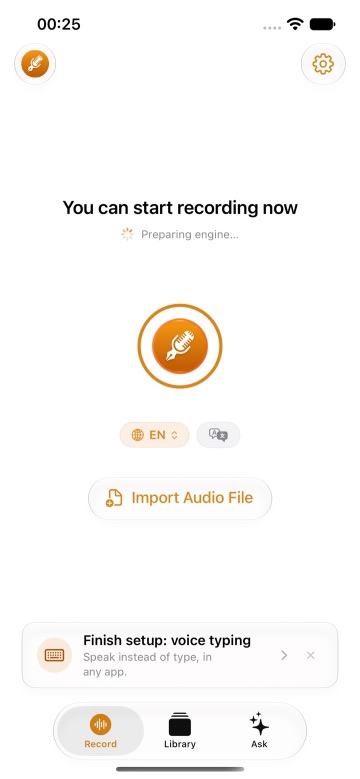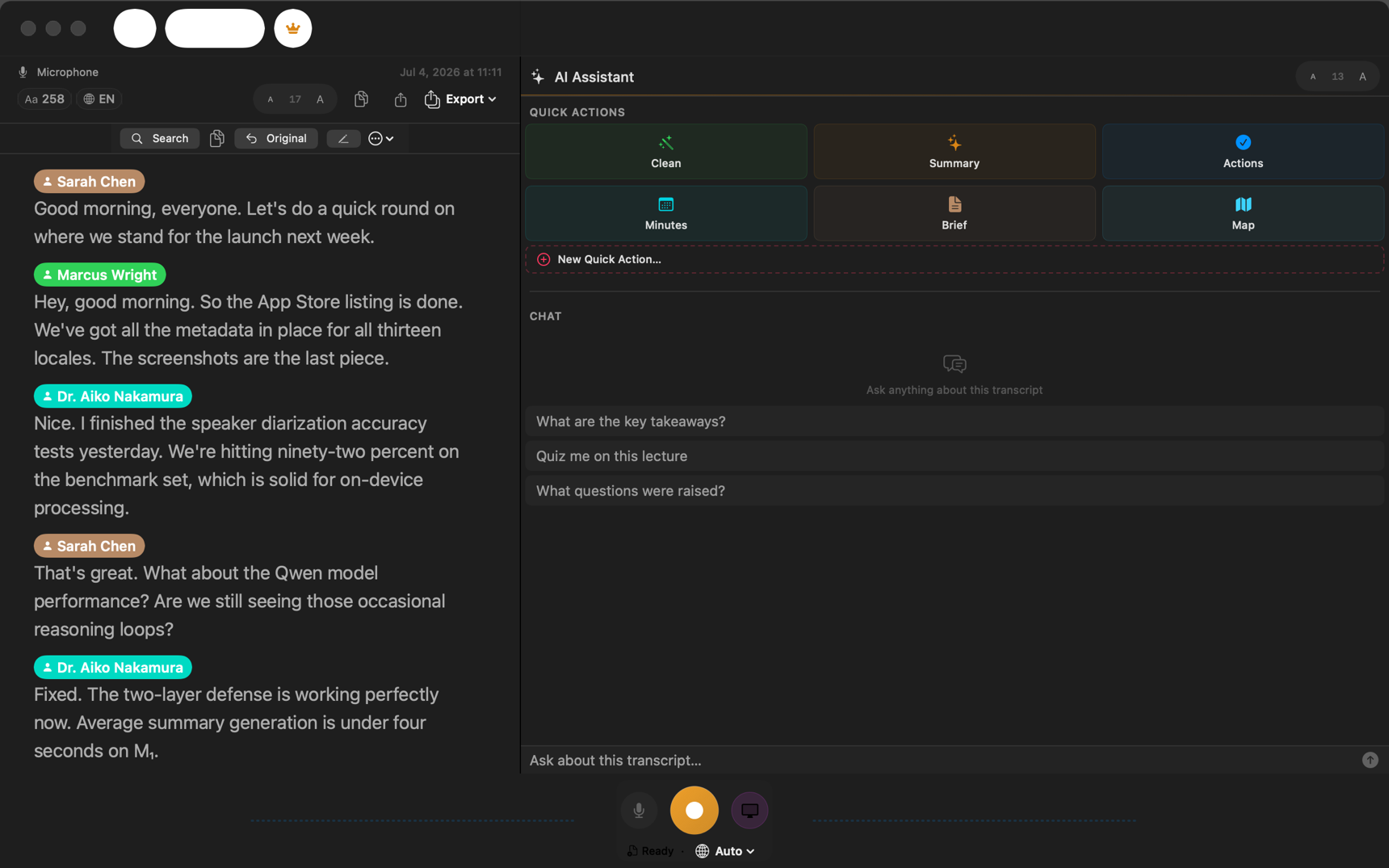
No final deste guia, você vai conseguir falar em vez de digitar no seu Mac, no Mail, no Slack, em um navegador, em um editor de código ou em qualquer outro campo de texto. Você vai ver o que o Ditado integrado da Apple faz e onde ele deixa a desejar, e depois vai configurar um atalho de digitação por voz que transcreve no seu Mac e funciona offline.
O que a digitação por voz no Mac realmente envolve
A digitação por voz parece um único recurso, mas são três decisões empilhadas:
- Como você começa e para de ouvir (uma tecla que você pressiona, ou uma tecla que você segura).
- Onde a fala vira texto (no seu Mac ou em um servidor).
- Para onde vai o texto (digitado no cursor, ou colocado na área de transferência para você colar).
O Ditado da Apple toma as três decisões por você. Isso é prático, e para uma resposta rápida muitas vezes basta. O problema começa quando um desses padrões não combina com o seu jeito de trabalhar, então ajuda saber o que cada um faz antes de escolher uma configuração.
O que o Ditado da Apple faz, e onde ele para
Todo Mac vem com o Ditado. Você o ativa em Ajustes do Sistema > Teclado > Ditado, escolhe um idioma e um atalho (nos teclados recentes, o padrão é pressionar a tecla Globo duas vezes), depois clica em um campo de texto, pressiona o atalho e fala. A referência da própria Apple é a página Usar o Ditado no Mac do Manual do Usuário do macOS.
Estes são os limites que as pessoas encontram, sem rodeios:
- Nem todo idioma é processado no Mac. A Apple mostra nos ajustes de Teclado se o texto ditado é processado no seu Mac ou enviado aos servidores da Apple. Para um idioma que vai para o servidor, você precisa de conexão. Se você dita material confidencial, confira isso primeiro.
- Ele para no silêncio. O Ditado termina sozinho depois de um tempo sem fala, então, se você pausa para pensar, precisa pressionar o atalho de novo.
- O que você fala é o que entra. Palavras de preenchimento, frases começadas e abandonadas e "não, espera, apaga isso" vão todos para o documento. A limpeza é um trabalho que você faz à mão.
- Sem histórico de transcrições. Depois que o texto está no campo, essa é a única cópia.
Nada disso importa para uma resposta de duas linhas. Isso cansa quando o ditado é a sua forma de escrever durante horas por dia.
Como configurar a digitação por voz no Mac com o ThinkScribe
O ThinkScribe para Mac adiciona um atalho global que ouve, transcreve no seu Mac e entrega o texto em qualquer app. Ele precisa de um Mac com Apple silicon e do macOS 26 ou posterior, e não mexe nos seus ajustes de Ditado, então você pode manter os dois.
- Instale o ThinkScribe pela Mac App Store e abra o app. Não há conta para criar.
- Nas boas-vindas, permita o Microfone na etapa Permissões.
- Na etapa Digite com a voz, confira o atalho (Option-Espaço por padrão), o item da barra de menus, o botão flutuante de microfone opcional e se o ThinkScribe abre ao iniciar sessão.
- Clique em qualquer campo de texto e pressione Option-Espaço. Fale e depois pressione Option-Espaço de novo, ou simplesmente faça uma pausa: a digitação por voz para depois de 3 segundos de silêncio por padrão. Pressione Esc para descartar.
- Cole com Command-V quando o ThinkScribe mostrar "Copiado: pressione ⌘V para colar", ou conceda a permissão de Acessibilidade (próxima seção) para que o texto chegue ao cursor sozinho.
- Se o atalho não fizer nada, abra Ajustes > Digitação por voz e confira se Ativar atalho global está ligado. No mesmo lugar você pode mudar o Atalho global; uma única tecla de função, como F5, também funciona.
Na primeira vez você já pode começar; o ThinkScribe prepara o modelo de fala para você, sem nada para instalar ou converter. Depois disso, a digitação por voz funciona offline, e o que você dita nunca é enviado para nós.
Escolha para onde vai o texto
Esta é a decisão que mais importa, e as duas opções são boas.
Copiar e colar (o padrão). Quando você para, o texto é copiado e o ThinkScribe mostra "Copiado: pressione ⌘V para colar". Você pressiona Command-V onde estiver o cursor. Isso não exige nenhuma permissão extra e funciona em todos os apps. O custo é uma tecla.
Inserção direta (opcional). Se você prefere que o texto chegue ao cursor sem a etapa de colar, conceda ao ThinkScribe a permissão de Acessibilidade em Ajustes do Sistema > Privacidade e Segurança > Acessibilidade. A Acessibilidade é opcional; você pode desativá-la de novo a qualquer momento.
Muita gente começa com copiar e colar, se acostuma com o atalho e passa para a inserção direta quando já confia nele.
Ajustes que valem uma olhada
- Tempo limite de silêncio. Se você pausa no meio de um pensamento, aumente esse valor para o microfone ficar aberto por mais tempo.
- Indicador. Escolha uma Barra flutuante ou um Ícone da barra de menu para mostrar quando ele está ouvindo.
- Pressione Esc para cancelar. Ligado por padrão; Esc descarta o ditado.
- Vocabulário. Adicione nomes e jargões em Ajustes > Vocabulário. Palavras que você corrige três vezes ou mais nas transcrições são adicionadas automaticamente. Veja vocabulário personalizado (em inglês).
A digitação por voz funciona nos mesmos 28 idiomas que o ThinkScribe transcreve. Pressione para começar e pressione para parar: não existe o modo segurar para falar no Mac, e ela não usa a tecla Fn.
Para um rascunho mais longo que você quer reformular (mais curto, mais formal, mais simpático), cole-o no assistente geral do ThinkScribe para ajuda com a escrita. Ele roda com o Apple Intelligence (fornecido pela Apple) ou com o ThinkScribe AI no seu Mac, e seu texto nunca é enviado para nós.
Quando o Ditado integrado basta, e quando não basta
- Você dita de vez em quando, seu idioma é processado no seu Mac e não se importa de limpar o texto à mão: o Ditado integrado resolve.
- Você dita por longos períodos, trabalha em um idioma que a Apple envia para os servidores dela ou quer que o ditado funcione do mesmo jeito offline todas as vezes: o atalho do ThinkScribe foi feito para isso.
- Você lida com material confidencial: com o ThinkScribe, o que você dita é transcrito no seu Mac e nunca é enviado para nós. Verifique suas próprias obrigações profissionais e legais como parte da sua própria análise de conformidade.
Para hábitos do dia a dia e mais dicas, veja ditar em qualquer app do Mac (em inglês), e comece a usar o ThinkScribe no Mac (em inglês) cobre a primeira execução. O guia complementar sobre ditado offline no iPhone cobre o lado do celular, e o guia completo de voz para texto (em inglês) reúne tudo em um só lugar. Mais sobre o caso de uso: digitação por voz.
Perguntas frequentes
O ditado do Mac funciona offline?
O Ditado da Apple funciona offline apenas nos idiomas processados no seu Mac. Você pode conferir a situação do seu idioma em Ajustes do Sistema, em Teclado, e o teste prático é desligar o Wi-Fi e experimentar. A digitação por voz do ThinkScribe é transcrita no seu Mac e funciona offline em todos os seus 28 idiomas.
Como ditar em qualquer app no Mac?
Clique no campo, pressione o atalho de ditado e fale. Com o ThinkScribe, o atalho é Option-Espaço: pressione para começar, pressione de novo ou faça uma pausa para parar, e o texto é colocado no cursor (com Acessibilidade) ou copiado para você colar com Command-V em qualquer app.
Qual é o atalho de teclado para ditado no Mac?
No Ditado da Apple, é pressionar duas vezes a tecla Globo nos teclados recentes, e dá para mudar em Ajustes do Sistema > Teclado > Ditado > Atalho. O ThinkScribe usa Option-Espaço por padrão, e você pode mudar em Ajustes > Digitação por voz > Atalho global para outra combinação ou para uma única tecla de função, como F5.
Por que o ditado para depois de alguns segundos no meu Mac?
As ferramentas de ditado param quando ouvem silêncio por um tempo, então uma pausa longa encerra a sessão. No ThinkScribe, essa pausa é o Tempo limite de silêncio em Ajustes > Digitação por voz, de 3 segundos por padrão; aumente esse valor se você pausa para pensar enquanto fala.