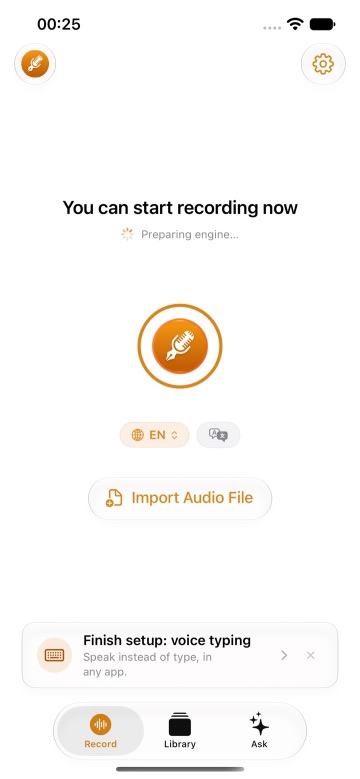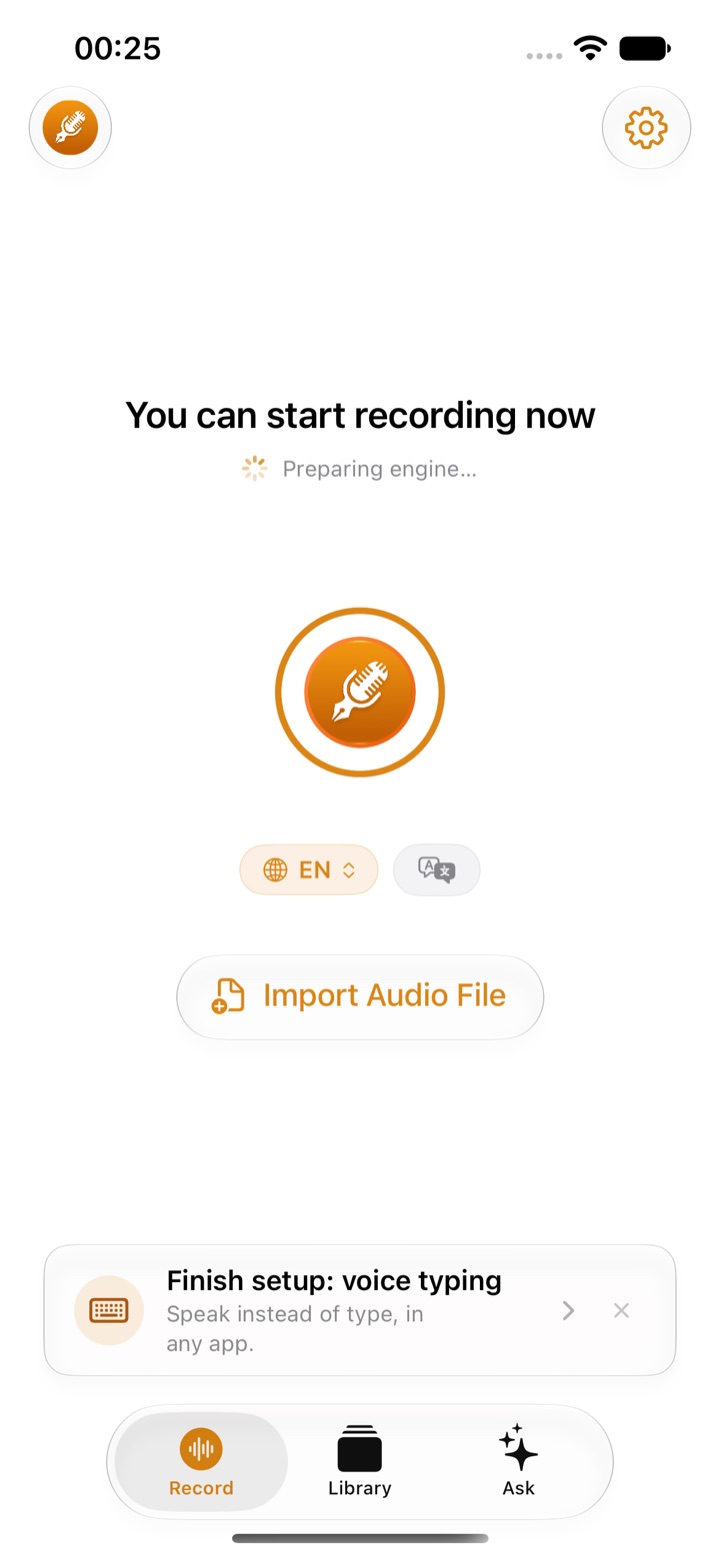
Ao final deste guia, você vai conseguir ditar no seu iPhone sem conexão com a internet, em qualquer app que mostre um teclado. Primeiro você vai verificar se o ditado que já vem no teclado da Apple funciona offline no seu idioma e, depois, vai configurar o teclado ThinkScribe Voice, que transcreve no seu dispositivo em todos os idiomas que suporta e pode organizar o que você disse.
Por que "offline" é a pergunta certa
É fácil não dar valor ao ditado no celular até você estar em um avião, em um subsolo, com um chip estrangeiro sem dados, ou escrevendo algo que prefere guardar para si. Em todos esses casos a pergunta é a mesma: a fala é convertida em texto no celular ou em outro lugar?
O ditado do teclado da Apple responde a essa pergunta de forma diferente conforme o seu idioma e o modelo do seu iPhone. Um teclado apoiado em um modelo de fala no seu dispositivo responde sempre da mesma forma.
O que o ditado da Apple faz offline
Todo iPhone tem ditado embutido no teclado do sistema, ativado em Ajustes > Geral > Teclado > Ativar Ditado. Você toca na tecla do microfone, fala e toca de novo para parar. A Apple explica o básico na página Ditar texto no iPhone.
A Apple processa o ditado no dispositivo para um conjunto de idiomas nos modelos de iPhone compatíveis e usa os próprios servidores para o resto. A nota abaixo do botão Ativar Ditado diz qual caso se aplica a você, e a lista muda entre versões do iOS. O teste confiável leva dez segundos: ative o Modo Avião, abra o Notas, toque na tecla do microfone e diga uma frase. Se o texto aparecer, o seu idioma funciona offline. Se a tecla estiver acinzentada ou nada acontecer, não funciona.
Mesmo onde funciona offline, o ditado embutido tem limites que vale conhecer:
- Sem etapa de limpeza. Hesitações, palavras repetidas e "não, apaga isso" vão todos para o texto. Você corrige à mão.
- Sessões curtas. O ditado termina depois de um intervalo de silêncio, então, se você pausar para pensar, toca na tecla de novo.
- O ditado segue o idioma do teclado. Se você muda de idioma, primeiro precisa trocar de teclado.
Para uma resposta de duas linhas, tudo bem. Para uma mensagem longa ou uma nota em um idioma que não é processado no seu dispositivo, um teclado de voz dedicado funciona melhor.
Como configurar o ditado offline com o teclado ThinkScribe Voice
O ThinkScribe para iPhone inclui um teclado chamado ThinkScribe Voice. Ele roda no iPhone e no iPad com iOS ou iPadOS 26 ou posterior.
- Instale o ThinkScribe pela App Store e abra o app. Não há conta para criar.
- Abra a configuração da digitação por voz no app ThinkScribe, ou vá direto ao app Ajustes do iOS: Geral > Teclado > Teclados > Adicionar Novo Teclado.
- Toque em Abrir ajustes do teclado, depois em Teclados, e ative o ThinkScribe Voice.
- Toque em ThinkScribe Voice e ative Permitir Acesso Total.
- Em qualquer app, toque em um campo de texto, toque e mantenha pressionada a tecla do globo e escolha ThinkScribe Voice.
- Toque no microfone e fale sem usar as mãos, depois toque de novo para parar. Ou segure o microfone para usar o modo apertar para falar, e deslize para cima para travá-lo ligado. O texto aparece onde você estava digitando.
O iOS mostra um aviso padrão sempre que um teclado de terceiros pede Acesso Total. Aqui ele é necessário para que o teclado se conecte ao app ThinkScribe no mesmo celular para gravar e transcrever. O que você dita é transcrito no seu dispositivo e nunca é enviado para nós.
Por que o áudio passa pelo app, e não pelo teclado
O iOS não permite que teclados usem o microfone. Então o teclado passa a vez para o app ThinkScribe, o app escuta e transcreve no celular, e o texto volta para o campo em que você estava digitando.
Se o app não estiver aberto, o teclado mostra Abrir ThinkScribe. Toque nele, o app abre e mostra "Teclado conectado", e então volte para onde você estava digitando. A partir daí, o microfone fica pronto pelo Tempo limite de inatividade do microfone que você escolher, então você não precisa repetir esse passo a cada mensagem.
O que o teclado faz além do ditado
- 28 idiomas para digitação por voz. A digitação por voz funciona em todos os idiomas que o ThinkScribe transcreve. O idioma padrão do ThinkScribe fica em Ajustes > Idioma.
- Texto Limpo. Remove hesitações e palavras de preenchimento do que você ditou.
- Botões de reescrita com IA. Fix Grammar, Casual, Professional e Concise reformulam o que você disse (corrigir a gramática, tom casual, tom profissional ou versão concisa). Eles precisam do Apple Intelligence, fornecido pela Apple, em um dispositivo compatível.
- Também um teclado de digitação normal. O ThinkScribe Voice tem layouts de digitação para 11 idiomas (inglês, alemão, francês, espanhol, italiano, português, holandês, dinamarquês, sueco, grego e coreano), então você não precisa trocar de teclado para digitar uma correção.
O download gratuito inclui usos gratuitos da digitação por voz para você experimentar; o Pro remove os limites.
Dicas para resultados melhores
- Segure o celular como em uma ligação. De 15 a 30 centímetros da boca está ótimo; você não precisa falar dentro do microfone.
- Fale em frases completas. Os modelos de fala pontuam melhor quando conseguem ouvir o formato de uma frase do que quando você fala uma palavra de cada vez.
- Dite primeiro, arrume depois. Tire a ideia da cabeça, depois corrija as duas palavras que saíram erradas, ou toque em um botão de reescrita.
- Defina o seu idioma. Definir o idioma que você fala como padrão em Ajustes > Idioma evita palpites errados.
Se você quer o mesmo fluxo no Mac, o guia complementar sobre digitação por voz no Mac mostra o atalho Option-Espaço. Se você está comparando o ditado no dispositivo com o ditado na nuvem de forma mais ampla, transcrição no dispositivo vs. na nuvem (em inglês) explica os prós e contras, e notas de campo por voz que funcionam offline (em inglês) mostra gravações offline mais longas na prática. Para todas as formas de transformar fala em texto, veja o guia completo de voz para texto (em inglês) e o caso de uso de digitação por voz.
Perguntas frequentes
O ditado do iPhone funciona offline?
Para alguns idiomas, sim. A Apple processa o ditado no dispositivo para um conjunto de idiomas nos iPhones compatíveis e usa os próprios servidores para o resto. Confira a nota abaixo de Ajustes > Geral > Teclado > Ativar Ditado, ou ative o Modo Avião e teste. O teclado ThinkScribe Voice transcreve no seu dispositivo e funciona offline em todos os seus 28 idiomas.
Por que meu teclado de voz abre outro app quando eu dito?
Os teclados do iOS não podem usar o microfone, então o ThinkScribe Voice passa a vez para o app ThinkScribe, que grava e transcreve no celular e envia o texto de volta para o campo em que você estava digitando. Se o app estava fechado, você vê Abrir ThinkScribe uma vez; depois disso, o microfone fica pronto pelo tempo limite de inatividade que você definiu.
É seguro permitir acesso total para um teclado?
O Acesso Total é a permissão do iOS que deixa um teclado de terceiros se comunicar com o próprio app, e é disso que um teclado de voz precisa. A pergunta a fazer é para onde o teclado envia os seus dados. O ThinkScribe não tem conta, e o que você dita é transcrito no seu dispositivo e nunca é enviado para nós. O app tem um ajuste opcional de diagnóstico e uso anônimos, sem nenhum conteúdo, que você pode desativar em Ajustes.
Posso ditar offline no iPhone em um idioma que não seja o inglês?
Com o ditado da Apple, depende de esse idioma ser processado no dispositivo no seu modelo. Com o ThinkScribe Voice a resposta é sim para todos os 28 idiomas de transcrição, incluindo alemão, francês, espanhol, japonês, polonês e ucraniano, porque o reconhecimento roda no celular.