Você pode transcrever uma mensagem de voz do WhatsApp no iPhone de três formas: com as transcrições de mensagens de voz do próprio WhatsApp, com o Gravador se o áudio for uma gravação sua, ou compartilhando a mensagem com um app de transcrição que aceita qualquer áudio, offline, com exportações.
Ao final deste guia, você vai conseguir transformar uma mensagem de voz do WhatsApp, uma gravação do Gravador ou qualquer arquivo de áudio do seu iPhone em texto que dá para ler, pesquisar e compartilhar, e vai saber onde cada caminho para.
Comece pelo que já está no seu celular
Dois dos três caminhos não exigem instalar nada. Se você só precisa passar os olhos em um áudio de um amigo, um deles provavelmente basta, então experimente-os primeiro. Onde eles não dão conta, a resposta geral é a transcrição de mensagens de voz no iPhone em um app que aceita qualquer arquivo de áudio.
Caminho 1: as transcrições de mensagens de voz do próprio WhatsApp
O WhatsApp consegue transcrever mensagens de voz dentro da conversa. No momento em que escrevemos, o recurso funciona no iPhone para um conjunto de idiomas que o WhatsApp vem ampliando com o tempo, e a transcrição é feita no celular depois que você baixa um pacote de idioma.
Ative as transcrições
- Abra o WhatsApp e vá em Configurações.
- Toque em Conversas.
- Toque em Transcrições de mensagens de voz e ative a chave. No iPhone, o WhatsApp usa o reconhecimento de fala da Apple para isso, então a Siri precisa estar ativada antes nos Ajustes do próprio iPhone.
- Escolha o idioma ou os idiomas que você quer. O WhatsApp baixa um pacote para cada um; depois disso, a transcrição nesse idioma não precisa de conexão.
Os nomes dos menus mudam um pouco entre as versões, então, se você não encontrar a opção exatamente nesse lugar, pesquise "transcrições de mensagens de voz" na Central de Ajuda do WhatsApp.
Transcreva uma mensagem
Toque e mantenha pressionada uma mensagem de voz em uma conversa e escolha Transcrever. O texto aparece embaixo da mensagem depois de um instante. Toque nele para expandir, e toque e mantenha pressionado para copiar.
Onde ele para
- Lista de idiomas. Se o idioma de quem enviou não for um dos que você pode baixar, não há transcrição.
- Uma mensagem por vez. Cada áudio é transcrito separadamente; não há como transcrever uma conversa inteira ou uma longa troca de mensagens em um único documento.
- Copiar é a única exportação. Você pode copiar o texto e colar em outro lugar. Não há exportação de arquivo, nem marcas de tempo, nem como pular o áudio para uma frase.
- Só mensagens de voz do WhatsApp. Um arquivo de áudio que alguém enviou como anexo, uma gravação encaminhada de outro app ou um arquivo do Gravador não entram.
Para uma mensagem de 40 segundos de um amigo, é exatamente o necessário. Para um áudio de 12 minutos de um cliente do qual você precisa citar trechos, é pouco.
Caminho 2: as transcrições do Gravador
Versões recentes do iOS adicionam transcrições ao app Gravador em modelos de iPhone compatíveis e para idiomas compatíveis. Se o áudio que você quer é uma gravação do Gravador, este é o caminho mais curto. Um guia separado mostra o que a transcrição do Gravador faz e não faz (em inglês) no iPhone e no Mac.
Grave ou abra uma gravação
Abra o Gravador e faça uma nova gravação ou toque em uma existente. O guia do Gravador da Apple cobre a parte da gravação.
Veja e copie a transcrição
Abra a gravação e procure o botão de transcrição (o ícone com aspas). A transcrição aparece como texto simples. Toque e mantenha pressionado para selecionar e copiar, ou use as opções de compartilhamento para enviar o áudio para outro lugar.
Onde ele para
- Só modelos e idiomas compatíveis. Se o botão não aparece, seu iPhone ou seu idioma ainda não é compatível com as transcrições. Consulte a seção do Gravador no Manual do Usuário do iPhone para ver a lista atual.
- Só o Gravador. Você não consegue levar um áudio do WhatsApp ou um MP3 para o Gravador para transcrevê-lo.
- Sem etiquetas de locutor, sem resumos, sem exportações com marcas de tempo. A transcrição é texto, e só.
Caminho 3: compartilhe qualquer áudio com um app de transcrição
O terceiro caminho é o geral: enviar o áudio, venha de qual app vier, para um app de transcrição que aceita qualquer arquivo e entrega uma transcrição de verdade, com exportações. O ThinkScribe para iPhone funciona assim, e os passos abaixo usam ele como exemplo. Ele transcreve no celular e funciona offline, sem conta, e suas gravações nunca são enviadas para nós.
Como transcrever um áudio do WhatsApp no iPhone com o ThinkScribe
- Instale o ThinkScribe pela App Store (iOS 26 ou posterior) e abra-o uma vez. Você pode começar na hora: se um modelo de fala melhor ainda estiver sendo baixado ("Melhorando a precisão"), isso acontece em segundo plano e você nunca espera por ele.
- Na aba Gravar, confira o chip de idioma e escolha o idioma do áudio (28 idiomas; use Detecção automática quando ela for oferecida).
- No WhatsApp, toque e mantenha pressionada a mensagem de voz, escolha Encaminhar e toque no botão Compartilhar na parte de baixo da tela (o quadrado com uma seta). Em algumas versões, há uma opção Compartilhar direto no menu.
- Escolha ThinkScribe no menu Compartilhar. Se ele não estiver na fileira de apps, deslize até o fim, toque em Mais e ative-o. O ThinkScribe confirma "Adicionado ao ThinkScribe. Abra o app para transcrever."
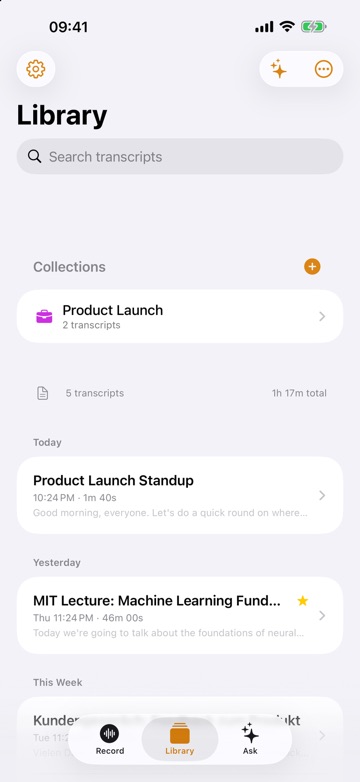
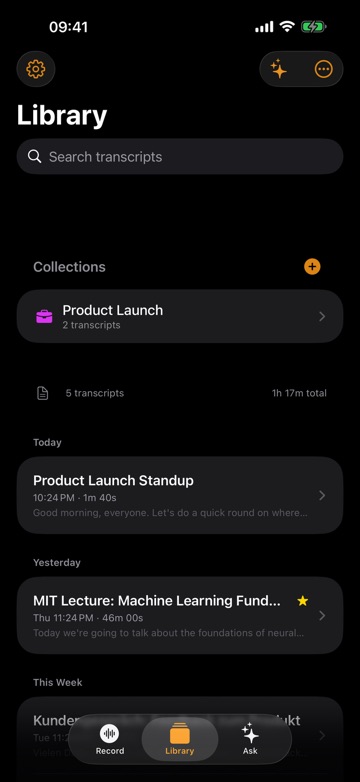
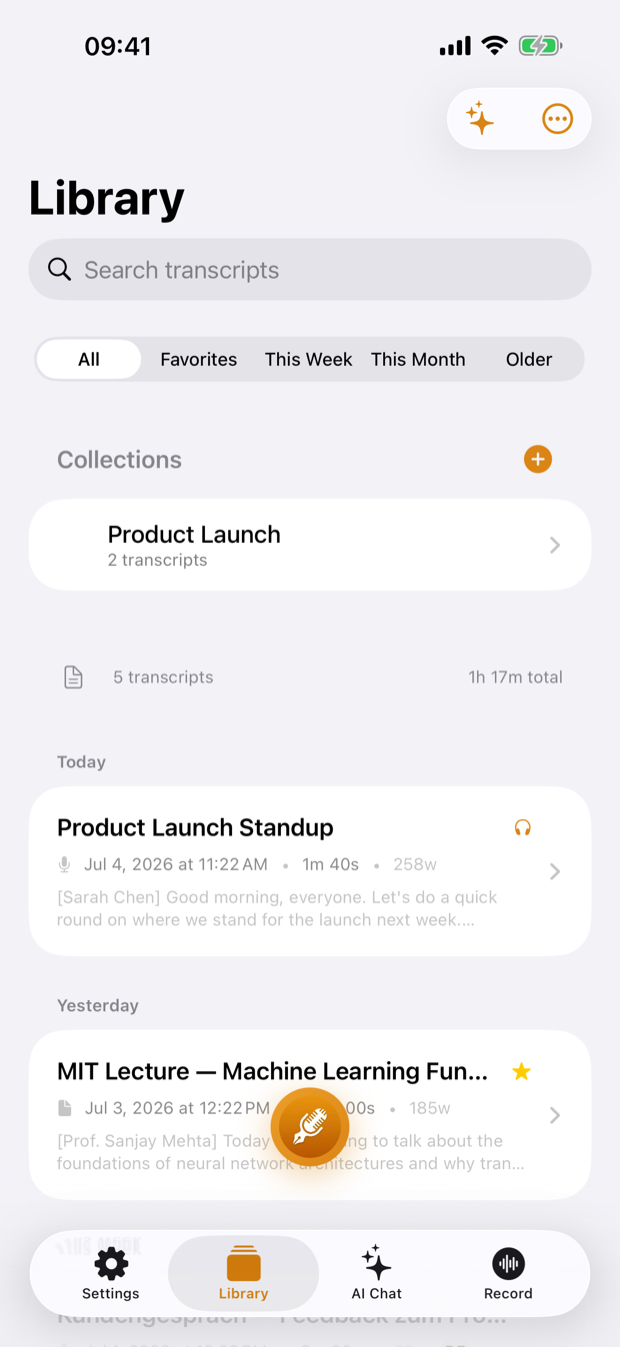
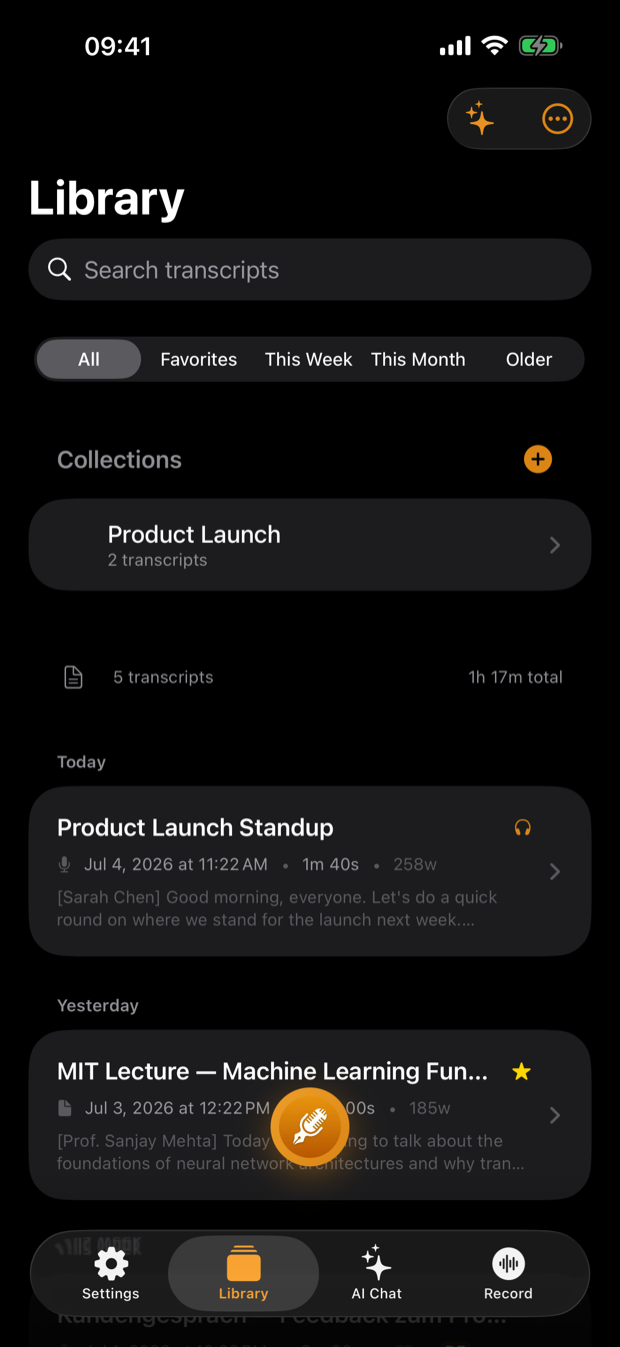
- Abra o ThinkScribe. Quando a transcrição estiver pronta, encontre-a na Biblioteca e leia.
Os áudios do WhatsApp costumam chegar como áudio OGG, que o ThinkScribe aceita junto com MP3, M4A, WAV e FLAC. Se você tem vários áudios da mesma conversa, compartilhe um por um; eles chegam como itens separados na sua Biblioteca, cada um pesquisável.
Gravações do Gravador e outros arquivos
O mesmo menu Compartilhar funciona a partir do Gravador (toque na gravação, depois no botão de compartilhar e depois em ThinkScribe), do Telegram, do app Arquivos ou de um arquivo anexado a um e-mail. O Gravador salva arquivos M4A, que são importados diretamente. Você também pode tocar em Importar arquivo de áudio na aba Gravar e escolher um arquivo em Arquivos.
Leia, pesquise e navegue
Quando a transcrição estiver pronta, toque em uma linha para ouvir o áudio a partir daquele ponto, que é o jeito mais rápido de conferir um nome ou um número que você não tem certeza se foi entendido direito. Toda transcrição vai para a Biblioteca, e Pesquisar transcrições procura no texto completo de todas elas, então um áudio de três meses atrás está a uma busca de distância, em vez de exigir rolar uma conversa. Pesquisar dentro de gravações de áudio (em inglês) mostra como isso funciona.
Se a gravação tem mais de uma pessoa, como um áudio em que alguém passa o celular de mão em mão, ou uma reunião que você mesmo gravou, o ThinkScribe distingue os locutores. Dê nome a um locutor uma vez e a mesma voz é reconhecida em gravações futuras. O artigo sobre diarização de locutores (em inglês) explica como isso funciona e onde estão os limites.
Exporte
Quando você precisar do texto fora do app, toque em ... > Exportar: TXT, Markdown ou PDF para documentos, SRT ou VTT se quiser legendas com tempo, ou JSON se for alimentar outra ferramenta. Copiar texto e Compartilhar texto ficam no mesmo menu. É isso que falta nos caminhos já incluídos: o áudio longo de um cliente vira um PDF com data na pasta do projeto, e não um parágrafo colado em um campo de texto.
Opcional: resuma ou faça perguntas
Para um áudio longo, você recebe um resumo com uma lista de Tarefas, e pode fazer perguntas sobre aquela mensagem ("Que decisões foram tomadas?"). Se você também faz isso com frequência no Mac, o guia transcrever áudio em texto no Mac cobre o lado do computador, e a página transcrever áudio em texto reúne os fluxos de trabalho relacionados.
Qual caminho usar?
- Um áudio curto em um idioma compatível, e você só quer ler: a transcrição do próprio WhatsApp.
- Uma gravação sua no Gravador, em um iPhone compatível: a transcrição do Gravador.
- Qualquer outra coisa, qualquer coisa longa, qualquer coisa que você precise pesquisar, citar, exportar ou resumir, ou qualquer idioma que os caminhos já incluídos não cobrem: compartilhe com um app de transcrição. Transformar mensagens de voz longas em texto (em inglês) cobre esse caminho também para Telegram, Signal e Mensagens.
Perguntas frequentes
O WhatsApp consegue transcrever mensagens de voz no iPhone?
Sim, para um conjunto de idiomas. Ative Transcrições de mensagens de voz em Configurações > Conversas no WhatsApp, baixe o idioma de que você precisa, depois toque e mantenha pressionada uma mensagem de voz e escolha Transcrever. Se o idioma não estiver na lista do WhatsApp, compartilhe a mensagem com um app de transcrição como o ThinkScribe.
Como transformo uma gravação do Gravador em texto no iPhone?
Em iPhones e idiomas compatíveis, abra a gravação no Gravador e toque no botão de transcrição para ver o texto. Para uma gravação que o app não consegue transcrever, ou quando você precisa de exportações, marcas de tempo ou uma biblioteca pesquisável, compartilhe a gravação do Gravador com um app de transcrição como o ThinkScribe.
Transcrever uma mensagem de voz do WhatsApp envia o áudio para algum lugar?
Para as transcrições já incluídas do WhatsApp e da Apple, consulte a documentação deles. Se você compartilhar o áudio com outro app, depende desse app: o ThinkScribe transcreve no celular, funciona offline, não precisa de conta, e suas gravações e transcrições nunca são enviadas para nós.
Quais formatos de áudio posso transcrever no iPhone?
Os áudios do WhatsApp costumam ser arquivos OGG e as gravações do Gravador são M4A. O ThinkScribe importa MP3, M4A, WAV, FLAC e OGG pelo menu Compartilhar de qualquer app, então a maior parte do áudio que você recebe no iPhone pode ser transcrita sem converter antes.