iPhone에서 WhatsApp 음성 메시지를 전사하는 방법은 세 가지입니다. WhatsApp 자체의 음성 메시지 텍스트 변환 기능을 쓰거나, 직접 녹음한 오디오라면 「음성 메모」를 쓰거나, 어떤 오디오든 오프라인으로 처리하고 내보내기까지 되는 전사 앱으로 메시지를 공유하는 것입니다.
이 가이드를 마치면 WhatsApp 음성 메시지, 「음성 메모」 녹음, 또는 iPhone에 있는 어떤 오디오 파일이든 읽고, 검색하고, 공유할 수 있는 텍스트로 바꿀 수 있고, 각 방법이 어디까지 되는지도 알게 됩니다.
이미 휴대폰에 있는 기능부터
세 가지 중 두 가지는 아무것도 설치할 필요가 없습니다. 친구의 음성 메시지를 훑어보기만 하면 된다면 둘 중 하나로 충분할 가능성이 크니 먼저 써 보세요. 그걸로 부족할 때의 일반적인 해답은 어떤 오디오 파일이든 받는 앱에서 하는 iPhone 음성 메시지 전사입니다.
방법 1: WhatsApp 기본 음성 메시지 텍스트 변환
WhatsApp은 채팅 안에서 음성 메시지를 전사할 수 있습니다. 이 글을 쓰는 시점에 이 기능은 iPhone에서 WhatsApp이 점차 늘려 온 일부 언어에서 작동하며, 언어 팩을 다운로드하면 전사는 휴대폰에서 이루어집니다.
텍스트 변환 켜기
- WhatsApp을 열고 설정으로 이동합니다.
- 채팅을 탭합니다.
- 음성 메시지 텍스트 변환(Voice Message Transcripts)을 탭하고 스위치를 켭니다. iPhone에서 WhatsApp은 이 기능에 Apple의 음성 인식을 사용하므로, 먼저 iPhone 자체 설정에서 Siri가 켜져 있어야 합니다.
- 원하는 언어를 하나 이상 고릅니다. WhatsApp이 언어마다 팩을 다운로드하며, 그 뒤로 해당 언어의 전사에는 인터넷 연결이 필요 없습니다.
메뉴 이름은 버전마다 조금씩 바뀌므로, 정확히 이 위치에서 옵션이 보이지 않으면 WhatsApp 고객센터에서 "voice message transcripts"(음성 메시지 텍스트 변환)를 검색하세요.
메시지 전사하기
채팅에서 음성 메시지를 길게 누르고 텍스트 변환(Transcribe)을 선택합니다. 잠시 후 메시지 아래에 텍스트가 나타납니다. 탭하면 펼쳐지고, 길게 누르면 복사할 수 있습니다.
한계
- 언어 목록. 보낸 사람의 언어가 다운로드할 수 있는 언어가 아니면 텍스트 변환이 되지 않습니다.
- 한 번에 메시지 하나. 음성 메시지는 하나씩 따로 전사되며, 대화 전체나 길게 주고받은 메시지를 하나의 문서로 전사할 방법은 없습니다.
- 내보내기는 복사뿐. 텍스트를 복사해 다른 곳에 붙여넣을 수는 있습니다. 파일 내보내기, 타임스탬프, 문장으로 오디오를 이동하는 기능은 없습니다.
- WhatsApp 음성 메시지만. 누군가 첨부 파일로 보낸 오디오 파일, 다른 앱에서 전달된 녹음, 「음성 메모」 파일은 대상이 아닙니다.
친구가 보낸 40초짜리 메시지라면 딱 맞습니다. 인용해야 하는 고객의 12분짜리 음성 메시지라면 부족합니다.
방법 2: 「음성 메모」 녹취록
최신 iOS는 지원되는 iPhone 모델과 지원 언어에서 「음성 메모」 앱에 녹취록을 추가합니다. 원하는 오디오가 「음성 메모」 녹음이라면 이것이 가장 빠른 방법입니다. iPhone과 Mac 모두에서 「음성 메모」 녹취록으로 할 수 있는 것과 없는 것 (영어)은 별도 가이드에서 다룹니다.
메모를 녹음하거나 열기
「음성 메모」를 열고 새로 녹음하거나 기존 녹음을 탭합니다. 녹음 방법은 Apple의 「음성 메모」 가이드에서 다룹니다.
녹취록 보기와 복사
녹음을 열고 녹취록 버튼(따옴표 모양 아이콘)을 찾습니다. 녹취록은 일반 텍스트로 나타납니다. 길게 눌러 선택하고 복사하거나, 공유 옵션으로 오디오를 다른 곳으로 보낼 수 있습니다.
한계
- 지원 모델과 언어만. 버튼이 없다면 사용 중인 iPhone이나 언어가 아직 녹취록을 지원하지 않는 것입니다. 최신 목록은 iPhone 사용 설명서의 「음성 메모」 항목에서 확인하세요.
- 「음성 메모」만. WhatsApp 음성 메시지나 MP3를 「음성 메모」로 가져와 전사할 수는 없습니다.
- 화자 레이블, 요약, 타임스탬프가 있는 내보내기가 없습니다. 녹취록은 텍스트이고, 그게 전부입니다.
방법 3: 어떤 오디오든 전사 앱으로 공유하기
세 번째 방법은 범용입니다. 어느 앱에서 온 오디오든, 모든 파일을 처리하고 내보내기가 되는 제대로 된 녹취록을 주는 전사 앱으로 보내는 것입니다. iPhone용 ThinkScribe가 이런 방식으로 작동하며, 아래 단계는 이를 예로 듭니다. 휴대폰에서 전사하고 오프라인으로 작동하며, 계정이 없고, 녹음은 저희에게 전송되지 않습니다.
ThinkScribe로 iPhone에서 WhatsApp 음성 메시지 전사하기
- App Store에서 ThinkScribe를 설치하고(iOS 26 이상) 한 번 엽니다. 바로 시작할 수 있습니다. 더 좋은 음성 모델을 아직 다운로드 중이라면(「정확도를 높이는 중…」) 백그라운드에서 진행되므로 기다릴 필요가 없습니다.
- 녹음 탭에서 언어 칩을 확인하고 음성 메시지의 언어를 고릅니다(28개 언어, 선택지가 있다면 자동 감지 사용).
- WhatsApp에서 음성 메시지를 길게 누르고 전달을 선택한 다음, 화면 아래의 공유 버튼(화살표가 있는 네모)을 탭합니다. 일부 버전에서는 메뉴에 바로 공유 옵션이 있습니다.
- 공유 시트에서 ThinkScribe를 선택합니다. 앱 줄에 없으면 끝까지 쓸어넘긴 뒤 더 보기를 탭하고 켜세요. ThinkScribe에 「ThinkScribe에 추가됨. 앱을 열어 받아쓰기하세요.」가 표시됩니다.
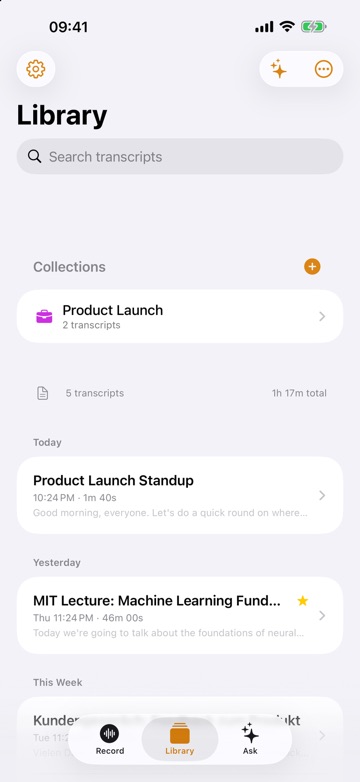
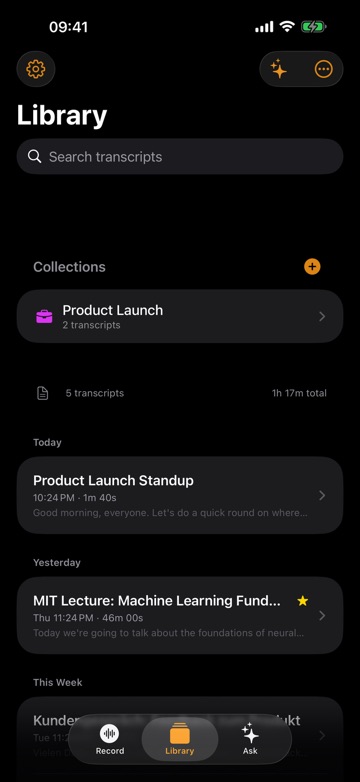
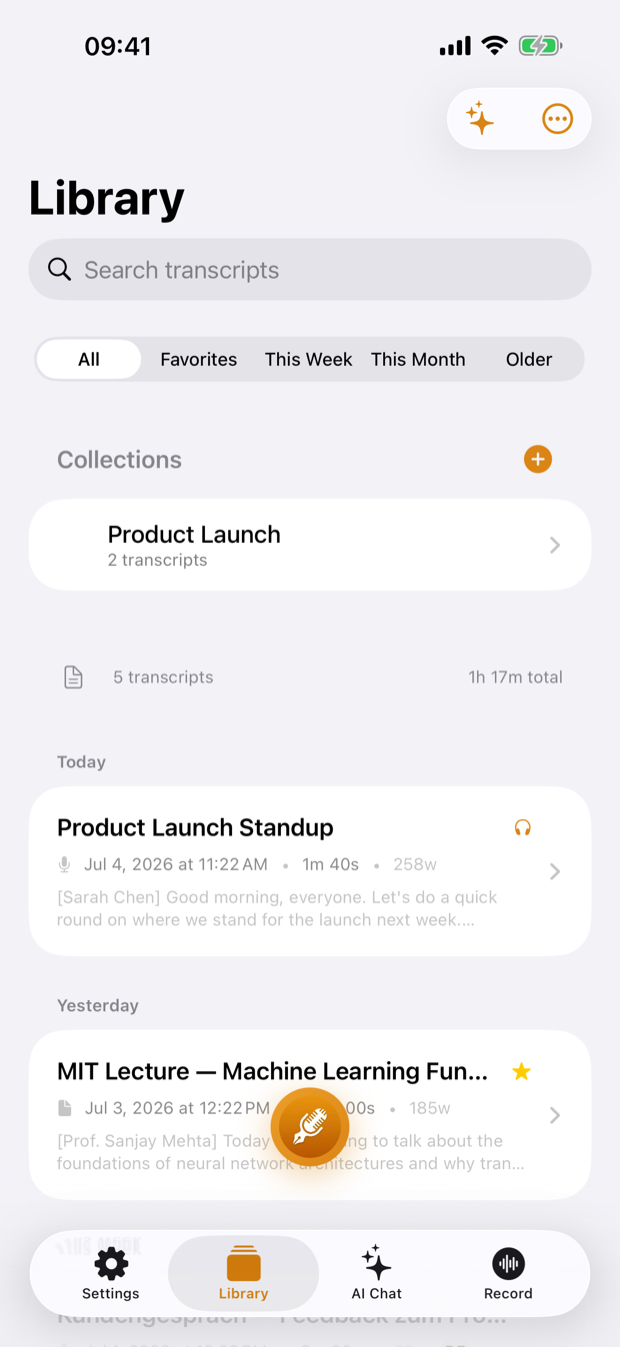
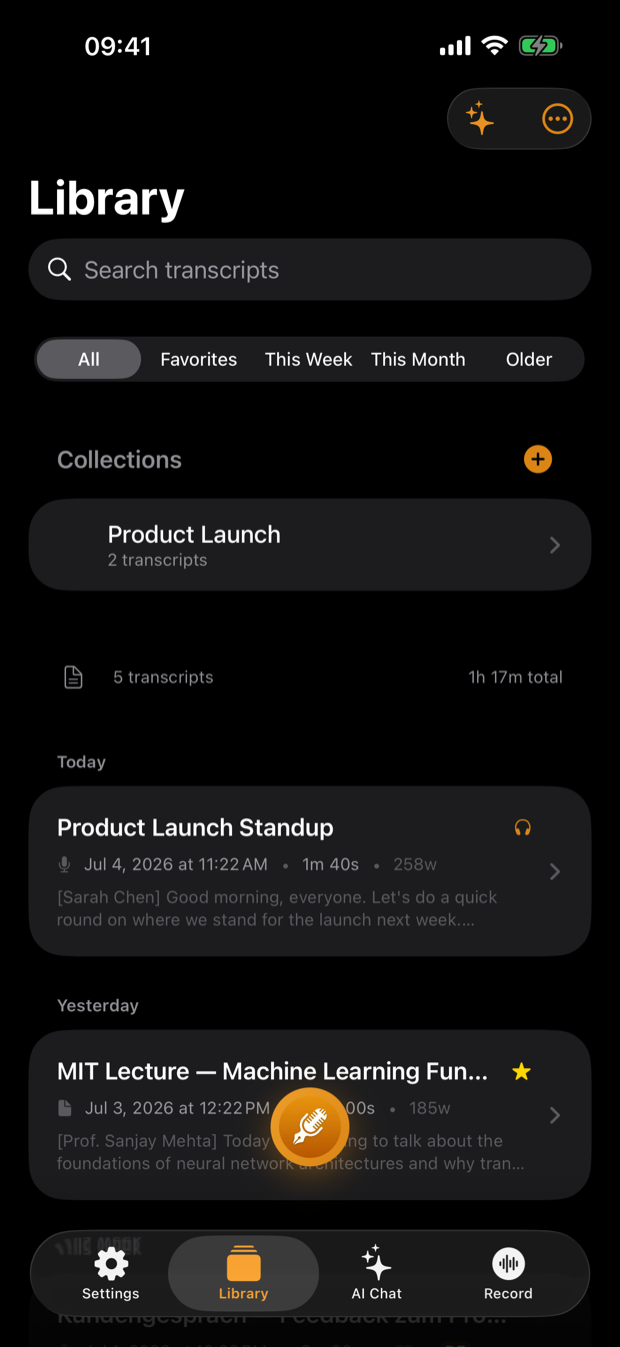
- ThinkScribe를 엽니다. 녹취록이 준비되면 라이브러리에서 찾아 읽으세요.
WhatsApp 음성 메시지는 보통 OGG 오디오로 오며, ThinkScribe는 MP3, M4A, WAV, FLAC와 함께 이 형식도 받습니다. 같은 대화의 음성 메시지가 여러 개라면 하나씩 공유하세요. 라이브러리에 각각 별도 항목으로 들어가며, 모두 검색할 수 있습니다.
「음성 메모」 녹음과 다른 파일
같은 공유 시트는 「음성 메모」(녹음을 탭하고, 공유 버튼, ThinkScribe 순), Telegram, 파일 앱, 이메일 첨부 파일에서도 작동합니다. 「음성 메모」는 M4A 파일로 저장하며, 이 파일은 바로 가져올 수 있습니다. 녹음 탭에서 오디오 파일 가져오기를 탭하고 파일 앱에서 파일을 골라도 됩니다.
읽고, 검색하고, 원하는 곳으로 이동하기
녹취록이 준비되면 줄을 탭해 그 지점부터 오디오를 재생하세요. 제대로 들렸는지 확신이 없는 이름이나 숫자를 확인하는 가장 빠른 방법입니다. 모든 녹취록은 라이브러리에 들어가고, 기록 검색은 전체 녹취록의 본문을 모두 찾아보므로, 석 달 전 음성 메시지도 채팅을 스크롤할 필요 없이 한 번의 검색으로 찾을 수 있습니다. 오디오 녹음 안에서 검색하기 (영어)에서 작동 방식을 보여 줍니다.
누군가 휴대폰을 돌려 가며 남긴 음성 메시지나 직접 녹음한 회의처럼 녹음에 여러 사람이 있다면, ThinkScribe가 화자를 구분합니다. 화자 이름을 한 번 붙이면 이후 녹음에서도 같은 목소리를 인식합니다. 화자 분리(다이어라이제이션) 설명 글 (영어)에서 작동 방식과 한계를 설명합니다.
내보내기
앱 밖에서 텍스트가 필요하면 ... > 내보내기를 탭하세요. 문서용으로는 TXT, Markdown, PDF, 타이밍이 있는 자막이 필요하면 SRT나 VTT, 다른 도구에 넣을 거라면 JSON을 고르면 됩니다. 텍스트 복사와 텍스트 공유도 같은 메뉴에 있습니다. 이 부분이 기본 방법에 없는 것입니다. 고객의 긴 음성 메시지가 텍스트 입력란에 붙여넣은 문단이 아니라, 프로젝트 폴더에 날짜와 함께 저장된 PDF가 됩니다.
선택 사항: 요약하거나 질문하기
긴 음성 메시지라면 실행 항목 목록이 포함된 요약을 받을 수 있고, 그 메시지 하나에 대해 질문할 수도 있습니다("어떤 결정이 내려졌나요?"). Mac에서도 자주 이런 작업을 한다면 Mac에서 오디오를 텍스트로 전사하기 가이드가 데스크톱 쪽을 다루고, 오디오를 텍스트로 전사하기 페이지에 관련 작업 흐름이 모여 있습니다.
어떤 방법을 써야 할까요?
- 지원 언어로 된 짧은 음성 메시지이고, 읽기만 하면 된다: WhatsApp 자체 텍스트 변환.
- 지원되는 iPhone에서 「음성 메모」로 직접 녹음한 것: 「음성 메모」 녹취록.
- 그 밖의 모든 경우, 긴 것, 검색하거나 인용하거나 내보내거나 요약해야 하는 것, 기본 방법이 지원하지 않는 언어: 전사 앱으로 공유하세요. 긴 음성 메시지를 텍스트로 바꾸기 (영어)에서 Telegram, Signal, 메시지 앱까지 포함해 이 방법을 다룹니다.
자주 묻는 질문
WhatsApp은 iPhone에서 음성 메시지를 전사할 수 있나요?
네, 일부 언어에서 가능합니다. WhatsApp 설정 > 채팅에서 음성 메시지 텍스트 변환을 켜고, 필요한 언어를 다운로드한 뒤, 음성 메시지를 길게 누르고 텍스트 변환을 선택하세요. 그 언어가 WhatsApp 목록에 없다면 대신 ThinkScribe 같은 전사 앱으로 메시지를 공유하세요.
iPhone에서 음성 메모를 텍스트로 바꾸려면 어떻게 하나요?
지원되는 iPhone과 언어라면 「음성 메모」에서 녹음을 열고 녹취록 버튼을 탭하면 텍스트를 볼 수 있습니다. 앱이 전사하지 못하는 메모이거나 내보내기, 타임스탬프, 검색 가능한 라이브러리가 필요하다면 「음성 메모」에서 ThinkScribe 같은 전사 앱으로 녹음을 공유하세요.
WhatsApp 음성 메시지를 전사하면 오디오가 어딘가로 전송되나요?
WhatsApp과 Apple의 기본 텍스트 변환은 각 회사의 문서를 확인하세요. 오디오를 다른 앱으로 공유한다면 그 앱에 따라 다릅니다. ThinkScribe는 휴대폰에서 전사하고, 오프라인으로 작동하며, 계정이 필요 없고, 녹음과 녹취록은 저희에게 전송되지 않습니다.
iPhone에서 어떤 오디오 형식을 전사할 수 있나요?
WhatsApp 음성 메시지는 보통 OGG 파일이고 「음성 메모」 녹음은 M4A입니다. ThinkScribe는 어떤 앱의 공유 시트에서든 MP3, M4A, WAV, FLAC, OGG를 가져오므로, iPhone에서 받는 오디오 대부분을 먼저 변환하지 않고 전사할 수 있습니다.