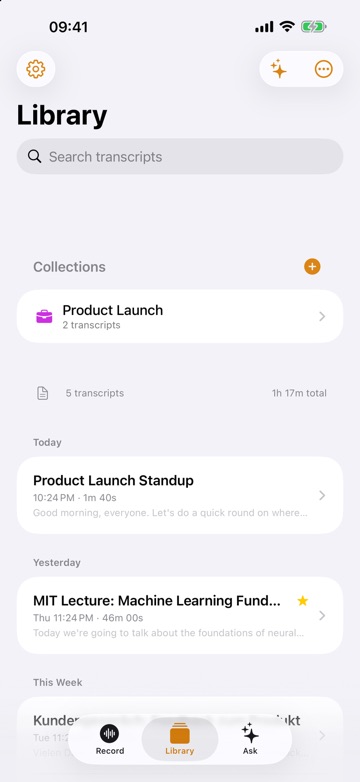
Mac에서는 분당 요금을 내지 않고, 파일을 전사 서비스로 보내지 않고도 MP3, M4A, WAV 파일을 텍스트 녹취록으로 바꿀 수 있습니다. 가장 빠른 방법은 Mac 자체에서 전사하는 앱을 쓰는 것입니다. 파일을 넣고, 몇 분 기다린 뒤, 텍스트를 내보내면 됩니다.
이 가이드에서는 macOS에 이미 있는 기능, 직접 구성하는 방법에 실제로 필요한 것, 그리고 ThinkScribe에서 단계별로 하는 방법을 다룹니다. 끝까지 따라 하면 디스크에 녹취록이 저장되고, 다루는 오디오 양에 어떤 방법이 맞는지 분명히 알게 됩니다.
시작하기 전에
어떤 방법이 맞는지는 몇 가지로 결정됩니다.
- 사용 중인 Mac. Apple Silicon Mac은 이전 Intel Mac보다 음성 모델을 몇 배나 빠르게 실행합니다. Mac용 ThinkScribe는 Apple Silicon과 macOS 26 이상이 필요합니다.
- 오디오 파일. 흔히 쓰는 형식이면 모두 됩니다. mp3, m4a, wav, aiff, flac, ogg, opus, aac, 그리고 mp4, mov 같은 동영상 파일도 됩니다.
- 얼마나 자주 하는지. 1년에 인터뷰 한 건과 매주 쌓이는 회의 녹음은 전혀 다른 문제입니다. 한 번이면 괜찮은 설정 시간도 반복되면 부담이 됩니다.
macOS에 이미 있는 기능
「음성 메모」와 「메모」의 녹취록
최신 macOS에서는 「음성 메모」로 녹음한 파일의 녹취록을 볼 수 있고, 「메모」는 오디오를 녹음하면서 녹취록을 함께 만들 수 있습니다. 이 앱들로 직접 녹음했다면 먼저 그 앱의 녹취록 보기를 찾아보세요.
한계는 실용적인 부분에 있습니다. 이 기능은 앱 안에서 만든 녹음을 기준으로 만들어졌기 때문에, 누군가 보내 준 MP3는 원래 의도한 입력이 아닙니다. 지원 언어는 사용 중인 macOS 버전에서 Apple이 지원하는 범위에 따라 다릅니다. 화자 레이블도, 자막 내보내기도 없고, 텍스트를 꺼내려면 선택해서 복사해야 합니다. 자세한 내용은 iPhone과 Mac에서 「음성 메모」 전사하기 (영어)에서 다룹니다.
받아쓰기는 파일이 아닌 실시간 음성용
키보드 받아쓰기(Apple 가이드 참고)는 마이크에 대고 말한 내용을 전사합니다. 녹음을 스피커로 틀어 놓고 받아쓰기가 듣게 하는 사람도 있습니다. 결과는 좋지 않습니다. 방의 울림과 재생 음질 때문에 정확도가 떨어지고, 실시간으로 진행되며(한 시간짜리 오디오는 한 시간이 걸립니다), 잠시 멈추면 받아쓰기가 끝나 버립니다. 최후의 수단으로만 생각하세요.
직접 구성하는 방법에 필요한 것
오픈 음성 인식 모델은 Mac에서 실행할 수 있고, 명령줄 도구로 자신만의 파이프라인을 만드는 사람도 있습니다. 시작하기 전에 이것이 실제로 무엇을 뜻하는지 알아 둘 가치가 있습니다.
- 기술과 시간. 개발자 도구를 설치하고, 모델 파일을 다운로드하고, 녹음마다 모델이 요구하는 정확한 오디오 형식으로 변환해야 합니다. 아무 문제가 없어도 처음 설정에 족히 30분은 걸립니다.
- 유지 관리. 도구가 업데이트되면 명령 이름이나 옵션이 바뀌고, 모델에는 새 버전이 나오며, 스크립트가 작동을 멈췄을 때 알아차리는 것도 본인 몫입니다.
- 그래도 얻지 못하는 것. 화자 레이블, 검색 가능한 라이브러리, 문장을 클릭해 오디오를 듣는 기능, 요약, 깔끔한 내보내기는 모두 도구를 더 얹어야 합니다.
- 품질 확인. 일부 오픈 모델은 긴 침묵이나 음악 구간에서 없는 텍스트를 지어내므로, 멈춘 구간 주변의 결과를 훑어봐야 합니다. 음성 모델이 환각을 일으키고 같은 말을 반복하는 이유 (영어)에서 그 원인을 설명합니다.
전사가 일회성 실험이라면 재미있을 수 있습니다. 하지만 업무의 일부라면 시간이 녹취록이 아니라 배관 공사에 들어갑니다.
ThinkScribe로 Mac에서 오디오를 텍스트로 전사하기
- Mac에서 ThinkScribe를 엽니다. 처음 열면 시작 안내가 필요한 권한을 차례로 안내합니다.
- ⌘I(기록 메뉴 > 파일 가져오기…)를 누르고 파일을 하나 이상 선택하거나, 「드롭하여 가져오기」가 보일 때까지 창으로 끌어다 놓습니다. Finder에서 파일을 오른쪽 클릭하고 다음으로 열기를 써도 됩니다.
- 음성 언어가 설정되어 있는지 확인합니다. 녹음의 언어를 고르거나, 선택지가 있다면 자동 감지를 고르세요. ThinkScribe는 28개 언어를 전사합니다.
- 녹취록이 만들어지고 화자가 구분되는 동안 기다립니다. 전사는 Mac에서 실행되며 오프라인으로 작동하므로, 긴 파일도 업로드를 기다릴 일이 없습니다.
- 작업 공간에서 녹취록을 읽습니다. 줄을 클릭하면 그 지점부터 오디오가 재생되며, 「화자 1」, 「화자 2」를 실제 이름으로 바꿀 수 있습니다.
- 내보내기: 일반 텍스트, SRT 자막, VTT 자막, JSON, Markdown, PDF, Word 문서 중에서 고르거나, 메모에 공유를 사용합니다.
여러 파일을 한꺼번에 가져오나요? 전사 후 자동 내보내기를 켜면 각 파일이 끝나는 대로 바로 내보내집니다. iPhone과 iPad를 포함한 가져오기 전체 과정은 오디오 또는 동영상 파일 전사하기 (영어)에 있습니다.

녹취록으로 다음에 할 수 있는 일
텍스트 파일은 시작일 때가 많습니다. Mac 작업 공간에서 전사 옆의 탭으로 다음을 할 수 있습니다.
- 회의와 인터뷰를 위한 요약과 실행 항목(보기 메뉴 > 요약, ⇧⌘S).
- 채팅에서 녹음에 대해 질문하고, 답변의 출처를 클릭하면 해당 순간으로 이동합니다.
- 마인드맵은 강의나 긴 이야기를 주제별 지도로 바꿔 줍니다.
녹취록에서 계속 틀리는 이름, 전문 용어, 제품명은 설정 > 어휘에 넣을 수 있습니다. 사용자 지정 어휘 (영어)를 참고하세요.
어떤 방법을 고를까요
- 「음성 메모」나 「메모」로 녹음했고, 짧으며, 말한 내용만 있으면 된다: 기본 녹취록을 쓰세요.
- 이것저것 만져 보는 걸 좋아하고 가끔 전사한다: 위에서 설명한 유지 관리를 감수한다면 직접 구성하는 방법도 됩니다.
- 정기적인 인터뷰, 회의, 강의가 있고, 화자 이름, 검색 가능한 녹취록, 바로 쓸 수 있는 내보내기를 원한다: 앱을 쓰세요. 전체 작업 흐름은 오디오를 텍스트로 전사하기에서, iPhone과 iPad까지 포함한 내용은 음성 텍스트 변환 완벽 가이드 (영어)에서 볼 수 있습니다.
온디바이스와 클라우드 서비스를 비교하고 있다면 온디바이스 전사와 클라우드 전사 (영어)에서 장단점과 분당 비용 계산을 다룹니다. 파일 하나로 복습할 수 있는 자료까지 만드는 실제 예시는 강의 녹음과 전사 (영어)에서 녹음 하나를 학습 노트로 만드는 과정을 보여 줍니다.
자주 묻는 질문
Mac에서 MP3를 무료로 텍스트로 변환할 수 있나요?
네. ThinkScribe는 무료로 다운로드할 수 있고 전사를 포함한 모든 Pro 기능을 몇 차례 무료로 사용할 수 있으므로, 내 파일로 직접 해 볼 수 있습니다. 최신 macOS도 「음성 메모」와 「메모」로 만든 녹음은 무료로 전사하지만, 누군가 보내 준 MP3를 위해 만들어진 기능은 아닙니다.
Mac에 오디오 전사 기능이 기본으로 있나요?
일부 있습니다. 키보드 받아쓰기는 실시간 음성을 전사하고, 최신 「음성 메모」와 「메모」는 자체 녹음의 녹취록을 보여 줄 수 있습니다. macOS에는 "이 MP3를 열어서 전사하기" 같은 기본 기능이 없기 때문에 대부분 앱을 사용합니다.
Mac에서 한 시간 분량의 오디오를 전사하는 데 얼마나 걸리나요?
파일은 Mac 자체에서 전사되므로, 인터넷 연결이 아니라 파일 길이와 사용 중인 Mac에 따라 달라집니다. 메모리가 더 많은 Apple Silicon Mac일수록 빠릅니다. 전사하는 동안 다른 앱에서 계속 작업할 수 있고, 여러 파일은 대기열에 따라 차례로 처리됩니다.
인터넷 없이 Mac에서 오디오를 전사할 수 있나요?
네. ThinkScribe는 Mac에서 전사하며 설정이 끝나면 오프라인으로 작동하므로, 비행기 안이나 Wi-Fi를 끈 상태에서도 전사할 수 있습니다. 계정이 없으며, 녹음과 녹취록은 저희에게 전송되지 않습니다.