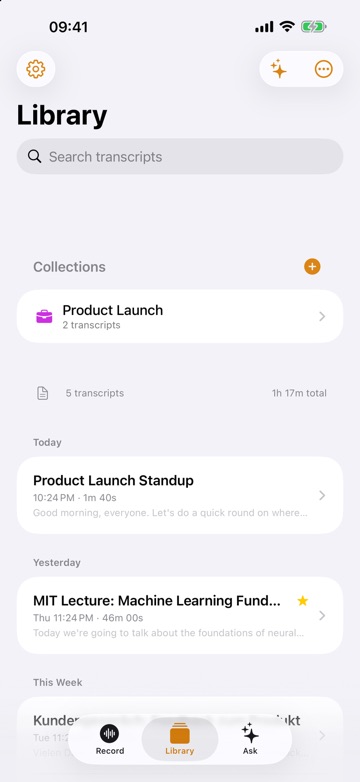
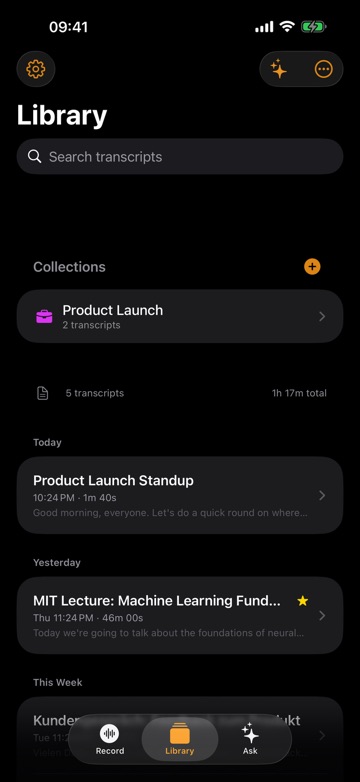
Puedes convertir un archivo MP3, M4A o WAV en una transcripción de texto en un Mac sin pagar por minuto y sin enviar el archivo a un servicio de transcripción. Lo más rápido es una app que transcriba en el propio Mac: sueltas el archivo, esperas unos minutos y exportas el texto.
Esta guía repasa lo que macOS ya incluye, lo que supone de verdad montártelo tú mismo y cómo hacerlo paso a paso en ThinkScribe. Al final tendrás una transcripción en el disco y una idea clara de qué vía encaja con la cantidad de audio que manejas.
Antes de empezar
Hay algunas cosas que deciden qué vía tiene sentido:
- Tu Mac. Los Mac con Apple silicon ejecutan los modelos de voz muchas veces más rápido que los Mac Intel antiguos. ThinkScribe para Mac necesita Apple silicon y macOS 26 o posterior.
- Tu audio. Sirve cualquier formato habitual: mp3, m4a, wav, aiff, flac, ogg, opus, aac, y archivos de vídeo como mp4 y mov.
- Con qué frecuencia lo haces. Una entrevista al año y un montón de reuniones cada semana son problemas distintos. Un tiempo de configuración que está bien una vez se convierte en un peaje cuando se repite.
Lo que macOS ya te da
Transcripciones en Notas de Voz y Notas
Las versiones recientes de macOS pueden mostrar una transcripción de las grabaciones hechas en Notas de Voz, y Notas puede grabar audio y generar una transcripción junto a él. Si grabaste tú el audio en una de esas apps, busca primero allí la vista de transcripción.
Los límites son prácticos. Estas funciones están pensadas para grabaciones creadas dentro de la app, así que un MP3 que te ha enviado otra persona no es la entrada prevista. Los idiomas disponibles dependen de lo que Apple admita en tu versión de macOS. No hay etiquetas de hablantes ni exportación de subtítulos, y para sacar el texto tienes que seleccionarlo y copiarlo. La transcripción de Notas de Voz en iPhone y Mac (en inglés) entra en detalle.
El dictado es para hablar en directo, no para archivos
El dictado del teclado (consulta la guía de Apple) transcribe lo que dices al micrófono. Hay quien reproduce una grabación por los altavoces y deja que el dictado la escuche. Funciona mal: el eco de la sala y la calidad de reproducción empeoran la precisión, va en tiempo real (una hora de audio tarda una hora) y el dictado se detiene tras una pausa. Tómalo como último recurso.
Qué supone montártelo tú mismo
Hay modelos abiertos de reconocimiento de voz que se ejecutan en un Mac, y algunas personas montan su propio flujo con herramientas de línea de comandos. Conviene saber lo que eso implica de verdad antes de empezar:
- Conocimientos y tiempo. Instalas herramientas de desarrollo, descargas un archivo de modelo y conviertes cada grabación al formato de audio exacto que espera el modelo. La primera configuración lleva una buena media hora si no sale nada mal.
- Mantenimiento. Las actualizaciones de las herramientas cambian nombres de comandos u opciones, los modelos sacan versiones nuevas, y eres tú quien tiene que darse cuenta cuando un script deja de funcionar.
- Lo que sigues sin tener. Etiquetas de hablantes, una biblioteca con búsqueda, poder hacer clic en una frase y oír el audio, resúmenes o exportaciones limpias: todo eso necesita más herramientas encima.
- Control de calidad. Algunos modelos abiertos se inventan texto durante silencios largos o música, así que tienes que revisar el resultado en torno a las pausas. Por qué los modelos de voz alucinan y se repiten (en inglés) explica el motivo.
Si transcribir es un experimento puntual, puede ser divertido. Si forma parte de tu trabajo, el tiempo se va en la fontanería en lugar de en la transcripción.
Cómo transcribir audio a texto en Mac con ThinkScribe
- Abre ThinkScribe en tu Mac. La primera vez, la bienvenida te guía por los permisos que necesita.
- Pulsa ⌘I (menú Transcripción > Importar archivo…) y elige uno o varios archivos, o arrástralos a la ventana hasta que veas "Suelta para importar". También puedes hacer clic derecho en un archivo en el Finder y usar Abrir con.
- Comprueba que el idioma hablado está configurado. Elige el idioma de la grabación, o Detección automática cuando se ofrezca. ThinkScribe transcribe 28 idiomas.
- Espera mientras se hace la transcripción y se separan los hablantes. La transcripción se ejecuta en tu Mac y funciona sin conexión, así que un archivo largo nunca espera a una subida.
- Lee la transcripción en el Espacio de trabajo. Haz clic en una línea para reproducir el audio desde ese punto, y cambia "Hablante 1" y "Hablante 2" por nombres reales.
- Exporta: Texto sin formato, Subtítulos SRT, Subtítulos VTT, JSON, Markdown, PDF o Documento de Word, o usa Compartir en Notas.
¿Importas un lote? Activa Exportar automáticamente tras transcribir y cada archivo se exporta en cuanto está listo. La guía completa de importación, también para iPhone y iPad, está en transcribir un archivo de audio o vídeo (en inglés).

Qué puedes hacer después con la transcripción
Un archivo de texto a menudo es solo el principio. En el Espacio de trabajo del Mac, las pestañas junto a Transcripción te dan:
- Resumen y Tareas pendientes para reuniones y entrevistas (menú Vista > Resumir, ⇧⌘S).
- Chat, donde haces preguntas sobre la grabación y haces clic en las fuentes de la respuesta para saltar al momento.
- Mapa mental, que convierte una clase o una charla larga en un mapa de temas.
Los nombres, la jerga y los términos de producto que la transcripción sigue escribiendo mal pueden ir en Ajustes > Vocabulario; consulta vocabulario personalizado (en inglés).
Qué vía elegir
- Lo grabaste en Notas de Voz o Notas, es corto y solo necesitas las palabras: usa la transcripción integrada.
- Te gusta trastear y transcribes de vez en cuando: montártelo tú mismo puede funcionar, con el mantenimiento descrito arriba.
- Entrevistas, reuniones o clases con regularidad, y quieres hablantes con nombre, transcripciones con búsqueda y exportaciones listas: una app. Consulta transcribir audio a texto para ver todo el flujo, y la guía completa de voz a texto (en inglés) también para iPhone y iPad.
Si estás comparando la transcripción en el dispositivo con los servicios en la nube, transcripción en el dispositivo frente a la nube (en inglés) repasa las ventajas, los inconvenientes y las cuentas del precio por minuto. Para un ejemplo completo que va de un archivo a algo con lo que estudiar, grabar y transcribir una clase (en inglés) lleva una sola grabación hasta unos apuntes.
Preguntas frecuentes
¿Puedo transcribir un MP3 a texto en Mac gratis?
Sí. ThinkScribe se descarga gratis, con usos gratuitos de todas las funciones Pro, incluida la transcripción, así que puedes probarlo con tus propios archivos. Las versiones recientes de macOS también transcriben sin coste las grabaciones hechas en Notas de Voz y Notas, pero no están pensadas para un MP3 que te ha enviado otra persona.
¿El Mac tiene transcripción de audio integrada?
En parte. El dictado del teclado transcribe la voz en directo, y las versiones recientes de Notas de Voz y Notas pueden mostrar transcripciones de sus propias grabaciones. macOS no tiene una función integrada para "abrir este MP3 y transcribirlo", y por eso la mayoría de la gente usa una app.
¿Cuánto se tarda en transcribir una hora de audio en un Mac?
Depende de la duración del archivo y de tu Mac, no de tu conexión a internet, porque el archivo se transcribe en el propio Mac. Los Mac con Apple silicon y más memoria son más rápidos. Puedes seguir trabajando en otras apps mientras tanto, y un lote simplemente avanza por la cola.
¿Puedo transcribir audio en un Mac sin internet?
Sí. ThinkScribe transcribe en tu Mac y funciona sin conexión una vez configurado, así que puedes transcribir en un avión o con el Wi-Fi apagado. No hay cuenta, y tus grabaciones y transcripciones nunca se nos envían.