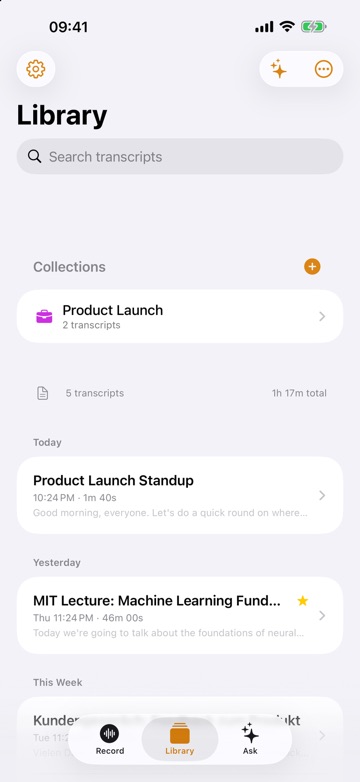
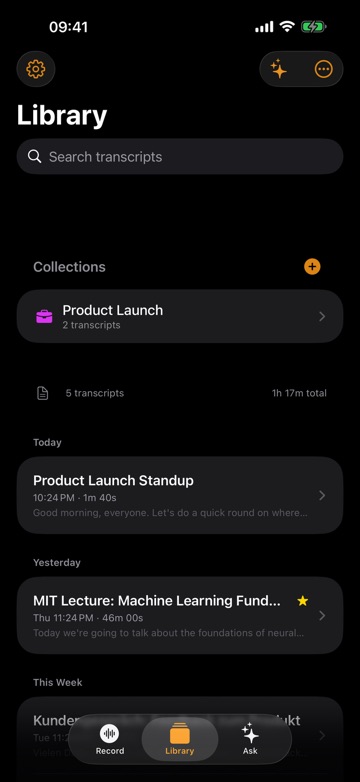
Você pode transformar um arquivo MP3, M4A ou WAV em uma transcrição em texto no Mac sem pagar por minuto e sem enviar o arquivo para um serviço de transcrição. O caminho mais rápido é um app que transcreve no próprio Mac: você solta o arquivo, espera alguns minutos e exporta o texto.
Este guia mostra o que o macOS já inclui, o que uma solução caseira realmente exige e o passo a passo para fazer isso no ThinkScribe. No final, você terá uma transcrição salva no disco e uma ideia clara de qual caminho combina com a quantidade de áudio que você precisa transcrever.
Antes de começar
Algumas coisas decidem qual caminho faz sentido:
- Seu Mac. Macs com Apple silicon rodam modelos de fala muitas vezes mais rápido do que Macs Intel mais antigos. O ThinkScribe para Mac precisa de Apple silicon e do macOS 26 ou posterior.
- Seu áudio. Qualquer formato comum serve: mp3, m4a, wav, aiff, flac, ogg, opus, aac, e também arquivos de vídeo como mp4 e mov.
- Com que frequência você faz isso. Uma entrevista por ano e uma pilha semanal de reuniões são problemas diferentes. Um tempo de configuração aceitável uma vez vira um imposto quando se repete.
O que o macOS já oferece
Transcrições no Gravador e no Notas
Versões recentes do macOS podem mostrar uma transcrição das gravações feitas no Gravador, e o Notas pode gravar áudio e gerar uma transcrição junto. Se você mesmo gravou o áudio em um desses apps, procure primeiro a visualização da transcrição ali.
Os limites são práticos. Esses recursos foram pensados para gravações criadas dentro do próprio app, então um MP3 que alguém mandou para você não é a entrada prevista. Os idiomas disponíveis dependem do que a Apple oferece na sua versão do macOS. Não há etiquetas de locutor nem exportação de legendas, e para tirar o texto de lá é preciso selecionar e copiar. Transcrição no Gravador no iPhone e no Mac (em inglês) entra nos detalhes.
O ditado é para fala ao vivo, não para arquivos
O Ditado do teclado (veja o guia da Apple) transcreve o que você fala no microfone. Algumas pessoas tocam uma gravação pelos alto-falantes e deixam o Ditado ouvir. Funciona mal: o eco da sala e a qualidade da reprodução prejudicam a precisão, tudo acontece em tempo real (uma hora de áudio leva uma hora) e o Ditado para depois de uma pausa. Use isso só como último recurso.
O que uma solução caseira exige
Modelos abertos de reconhecimento de fala podem rodar no Mac, e algumas pessoas montam o próprio fluxo com ferramentas de linha de comando. Vale saber o que isso significa de verdade antes de começar:
- Conhecimento e tempo. Você instala ferramentas de desenvolvedor, baixa um arquivo de modelo e converte cada gravação para o formato de áudio exato que o modelo espera. A primeira configuração leva uma boa meia hora, se nada der errado.
- Manutenção. Atualizações das ferramentas renomeiam comandos ou mudam opções, os modelos ganham novas versões, e é você quem percebe quando um script para de funcionar.
- O que você continua sem ter. Etiquetas de locutor, uma biblioteca pesquisável, um jeito de clicar em uma frase e ouvir o áudio, resumos ou exportações limpas: tudo isso exige mais ferramentas por cima.
- Conferência da qualidade. Alguns modelos abertos inventam texto durante longos silêncios ou música, então você precisa revisar o resultado perto das pausas. Por que os modelos de fala alucinam e se repetem (em inglês) explica o motivo.
Se a transcrição é um experimento pontual, isso pode ser divertido. Se faz parte do seu trabalho, o tempo vai para o encanamento em vez da transcrição.
Como transcrever áudio em texto no Mac com o ThinkScribe
- Abra o ThinkScribe no seu Mac. Na primeira vez, as boas-vindas guiam você pelas permissões necessárias.
- Pressione ⌘I (menu Transcrição > Importar arquivo…) e escolha um ou mais arquivos, ou arraste-os para a janela até aparecer "Solte para importar". Você também pode clicar com o botão direito em um arquivo no Finder e usar Abrir com.
- Confira se o idioma falado está definido. Escolha o idioma da gravação, ou Detecção automática quando essa opção aparecer. O ThinkScribe transcreve 28 idiomas.
- Espere enquanto a transcrição é feita e os locutores são separados. A transcrição roda no seu Mac e funciona offline, então um arquivo longo nunca fica esperando um upload.
- Leia a transcrição no Espaço de trabalho. Clique em uma linha para tocar o áudio a partir daquele ponto e renomeie "Locutor 1" e "Locutor 2" com os nomes reais.
- Exporte: Texto simples, Legendas SRT, Legendas VTT, JSON, Markdown, PDF ou Documento do Word, ou use Compartilhar no Notas.
Vai importar vários arquivos? Ative Exportar automaticamente após a transcrição e cada arquivo é exportado assim que fica pronto. O passo a passo completo de importação, incluindo iPhone e iPad, está em transcrever um arquivo de áudio ou vídeo (em inglês).

O que fazer com a transcrição depois
Um arquivo de texto muitas vezes é só o começo. No Espaço de trabalho do Mac, as abas ao lado de Transcrição oferecem:
- Resumo e Tarefas (itens de ação) para reuniões e entrevistas (menu Visualização > Resumir, ⇧⌘S).
- Chat, onde você faz perguntas sobre a gravação e clica nas fontes da resposta para ir direto ao momento.
- Mapa mental, que transforma uma aula ou uma palestra longa em um mapa de temas.
Nomes, jargões e termos de produto que a transcrição continua errando podem ir em Ajustes > Vocabulário; veja vocabulário personalizado (em inglês).
Qual caminho escolher
- Você gravou no Gravador ou no Notas, é curto e você só precisa das palavras: use a transcrição integrada.
- Você gosta de mexer em ferramentas e transcreve de vez em quando: uma solução caseira pode funcionar, com a manutenção descrita acima.
- Entrevistas, reuniões ou aulas frequentes, e você quer locutores com nome, transcrições pesquisáveis e exportações prontas: um app. Veja transcrever áudio em texto para o fluxo completo, e o guia completo de voz para texto (em inglês) para iPhone e iPad também.
Se você está comparando o processamento no dispositivo com serviços na nuvem, transcrição no dispositivo vs. na nuvem (em inglês) cobre as vantagens e desvantagens e as contas do preço por minuto. Para um exemplo prático que vai de um arquivo até algo que você pode usar para estudar, gravar e transcrever uma aula (em inglês) leva uma única gravação até as anotações de estudo.
Perguntas frequentes
Posso transcrever um MP3 em texto no Mac de graça?
Sim. O ThinkScribe é gratuito para baixar, com usos gratuitos de todos os recursos Pro, incluindo a transcrição, então você pode testar com seus próprios arquivos. Versões recentes do macOS também transcrevem sem custo as gravações feitas no Gravador e no Notas, mas não foram feitas para um MP3 que alguém mandou para você.
O Mac tem transcrição de áudio integrada?
Em parte. O Ditado do teclado transcreve fala ao vivo, e versões recentes do Gravador e do Notas podem mostrar transcrições das suas próprias gravações. Não existe no macOS um recurso integrado de "abrir este MP3 e transcrever", e é por isso que a maioria das pessoas usa um app.
Quanto tempo leva para transcrever uma hora de áudio no Mac?
Depende da duração do arquivo e do seu Mac, não da sua conexão com a internet, porque o arquivo é transcrito no próprio Mac. Macs com Apple silicon e mais memória são mais rápidos. Você pode continuar trabalhando em outros apps enquanto isso roda, e um lote simplesmente segue a fila.
Posso transcrever áudio no Mac sem internet?
Sim. O ThinkScribe transcreve no seu Mac e funciona offline depois de configurado, então você pode transcrever em um avião ou com o Wi-Fi desligado. Não há conta, e suas gravações e transcrições nunca são enviadas para nós.