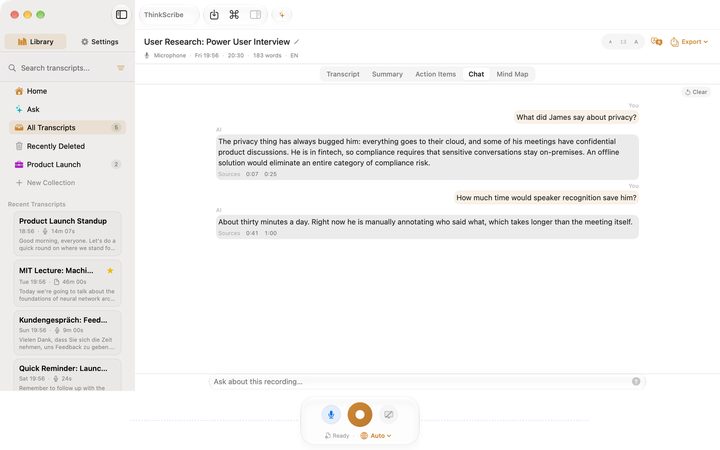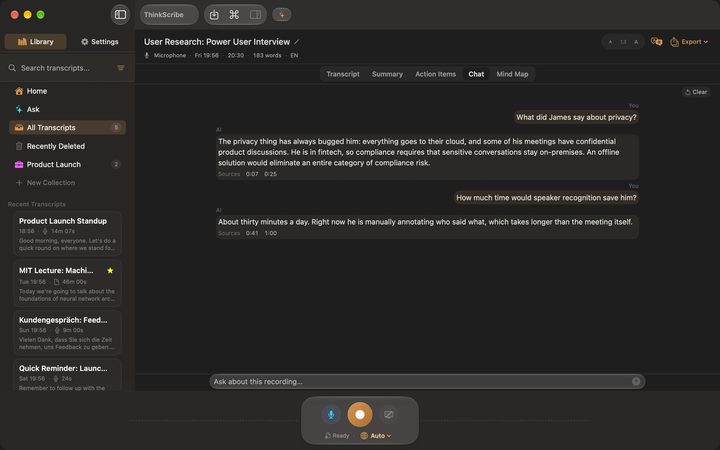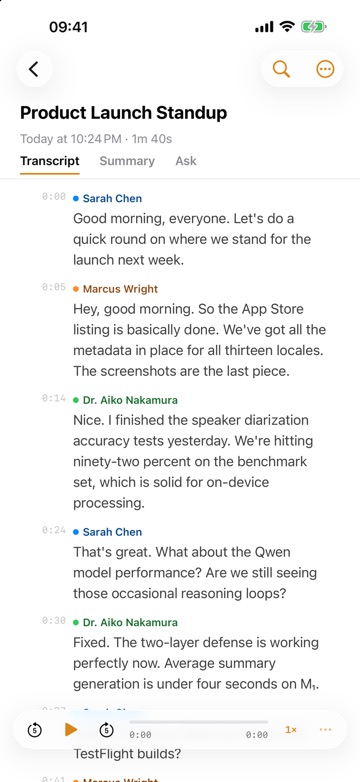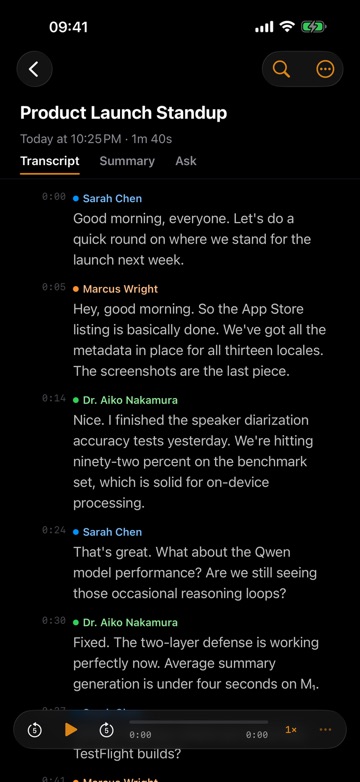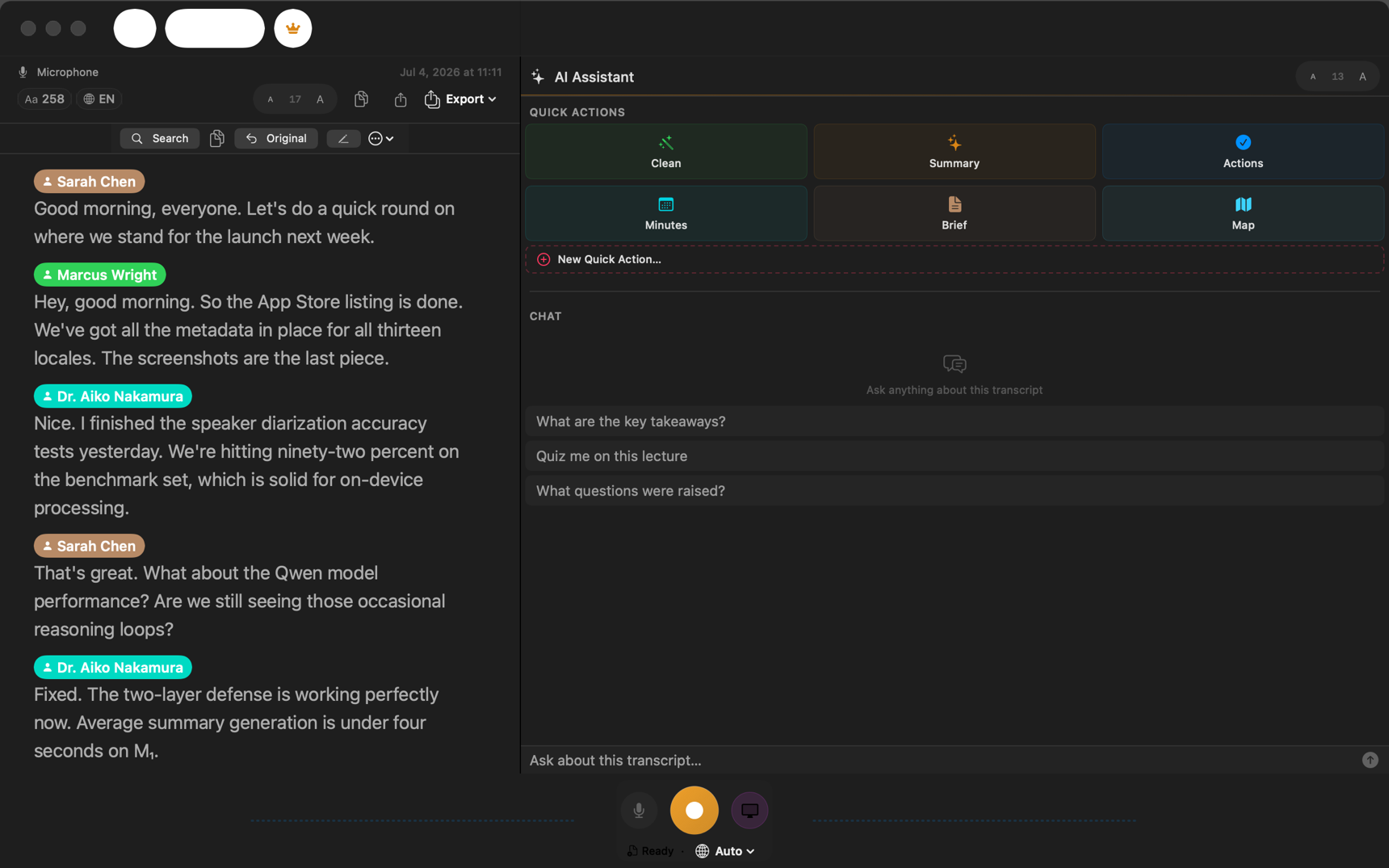
Para gravar uma chamada do Zoom ou do Microsoft Teams no Mac com os dois lados, você precisa de duas fontes ao mesmo tempo: o seu microfone para a sua voz, e o áudio do sistema do Mac para a voz de todos os outros. O ThinkScribe para Mac grava as duas com dois botões e um atalho, sem nenhum bot entrando na reunião e sem driver de áudio para instalar, e depois transcreve a chamada no seu Mac.
Este guia explica por que o áudio do sistema é a parte difícil, o que os gravadores dos próprios apps de reunião oferecem, o que o caminho "faça você mesmo" envolve e como fazer no ThinkScribe, passo a passo.
Uma regra antes de tudo: avise as pessoas na chamada de que você está gravando. Alguns gravadores de reunião mostram um aviso automaticamente; uma gravação no seu próprio Mac não mostra. Então diga em voz alta e siga as leis de gravação e consentimento que valem onde você e os outros participantes estão.
Por que o áudio do sistema é a parte difícil
O seu Mac grava o microfone sem complicação. O que ele não faz de fábrica é gravar o que sai dos alto-falantes, que é onde estão os outros participantes. É por isso que uma simples gravação de tela de uma chamada do Zoom muitas vezes capta perfeitamente a sua voz e deixa silêncio onde deveria estar o outro lado.
Aproximar o microfone do Mac dos alto-falantes também não resolve. Você obtém uma cópia fraca e com eco do outro lado, misturada com o som do ambiente, e o reconhecimento de fala tem dificuldade justamente com esse tipo de áudio.
Há três formas de contornar isso:
- Deixar o próprio app de reunião gravar. Ele já tem os dois fluxos de áudio.
- Adicionar um dispositivo de áudio virtual que se passa por alto-falante, direcionar a chamada para ele e gravar a partir dele como se fosse um microfone.
- Usar um gravador que capta diretamente o áudio de outros apps, algo que as versões recentes do macOS permitem com uma permissão de áudio do sistema e sem driver.
O que os gravadores do Zoom e do Teams oferecem
O Zoom pode gravar no disco do seu Mac, e é o que dá menos trabalho quando você é o anfitrião. O problema são os limites: só o anfitrião pode gravar localmente, a menos que ele dê permissão a você, o administrador da conta precisa antes liberar a gravação local (em muitas contas de empresa ela vem desativada), e se você é convidado na reunião de outra pessoa, esse caminho muitas vezes está fechado.
O Microsoft Teams também tem um gravador, mas ele salva no armazenamento em nuvem do organizador, é controlado pela política da organização e avisa todo mundo. Ele não dá a você um arquivo local seu.
Os dois gravadores fazem sentido quando você conduz a reunião e a organização está configurada para isso. Eles não ajudam o participante que só quer as próprias notas.
O que o caminho "faça você mesmo" envolve
A solução clássica é um driver de áudio virtual: você instala, aprova nos ajustes de segurança do macOS, reinicia, cria um dispositivo de saída combinado para que a chamada toque nos seus fones e no driver ao mesmo tempo, cria uma entrada combinada que junta o driver com o seu microfone, aponta o alto-falante do app de reunião para a nova saída e grava a entrada combinada com um gravador separado.
Funciona, mas tem custos reais:
- Configuração e manutenção. Vários dispositivos para criar e nomear, e uma atualização do macOS pode exigir aprovar o driver de novo ou fazer os dispositivos sumirem.
- O controle de volume fica complicado. Um dispositivo de saída combinado não tem volume geral, então as teclas de volume param de funcionar enquanto ele está selecionado.
- Fácil de errar. A falha mais comum é o app de reunião continuar apontando para o alto-falante antigo, o que grava só o seu lado. Outra é esquecer de voltar a configuração depois da chamada.
- Ainda sem transcrição. No fim você tem um arquivo de áudio; transcrever, separar os locutores e escrever as notas são tarefas à parte.
Como gravar reuniões do Zoom e Teams no Mac com o ThinkScribe
O ThinkScribe usa o terceiro caminho: ele grava diretamente o áudio de apps como Zoom, Teams, FaceTime ou um navegador, junto com o seu microfone. É preciso um Mac com Apple silicon e macOS 26 ou posterior.
- Instale o ThinkScribe e permita Microfone e Áudio do sistema quando ele pedir. Você pode conferir os dois depois nos Ajustes.
- Entre na chamada do Zoom ou Teams como de costume e avise os outros de que você está gravando.
- Na barra de gravação do ThinkScribe, ative Microfone e Áudio do sistema e pressione Command-R. Ou escolha Gravar reunião (Micro + App) no ícone do ThinkScribe na barra de menus.
- Quando a chamada terminar, pressione Command-ponto (Transcrição > Parar gravação).
- A transcrição é feita no seu Mac, com os locutores separados. Resuma para ter as notas e os itens de ação.
Nenhum bot entra na chamada, ninguém a mais aparece na lista de participantes e não há nada para mudar nos ajustes de áudio do Zoom ou do Teams. As teclas de volume continuam funcionando. Não existe conta, e suas gravações e transcrições nunca são enviadas para nós.
Ajustes que vale a pena conhecer
- Notificar quando uma chamada começar (Ajustes > Gravação) faz o ThinkScribe avisar quando uma chamada começa, para você não perder o início.
- Gravar apenas áudio da app na barra de menus, ou Transcrição > Gravar áudio do sistema (Shift-Command-R), grava um webinar ou a transmissão de uma aula sem o seu microfone.
- Nomes dos locutores. Use Renomear interlocutor… no selo de um locutor uma vez, e essa voz passa a ser reconhecida automaticamente nas chamadas seguintes. Veja nomes dos locutores (em inglês).
O guia complementar sobre gravar uma chamada no Mac sem bot (em inglês) trata de testes e solução de problemas com mais detalhes.
Depois da gravação: do áudio às notas
Uma gravação mixada de uma chamada, com os dois lados limpos, é a melhor entrada que o reconhecimento de fala pode ter. Diarização de locutores (em inglês) explica como as vozes são diferenciadas e por que uma gravação limpa da chamada separa melhor do que um único microfone em uma sala barulhenta.
No ThinkScribe, os próximos passos acontecem na mesma janela: um resumo com itens de ação, uma ata de reunião ou um briefing executivo, e respostas a perguntas sobre a chamada que apontam para o momento exato no áudio. Ata de reunião a partir de uma gravação (em inglês) mostra como fazer isso, e o caso de uso de transcrição de reuniões mostra o fluxo completo. Para um arquivo gravado de outro jeito, veja transcrever áudio para texto no Mac.
Perguntas frequentes
Posso gravar uma reunião do Zoom no Mac sem a permissão do anfitrião?
Não com o gravador local do próprio Zoom, que é controlado pelo anfitrião e pelo administrador da conta. Um gravador no seu próprio Mac, como o ThinkScribe com Microfone e Áudio do sistema ativados, grava o que o seu Mac toca e o que o seu microfone ouve, então funciona mesmo você sendo participante. Se você pode gravar é outra questão: avise as pessoas e siga as regras de consentimento que valem para todos na chamada.
O QuickTime grava o áudio do sistema no Mac?
Não sozinho. O QuickTime grava a partir de um dispositivo de entrada, e a saída do sistema não é uma entrada. Você precisa redirecionar a saída de volta por um dispositivo de áudio virtual, ou usar um app que capta diretamente o áudio de outros apps, como o botão Áudio do sistema do ThinkScribe.
Como gravar uma chamada do Teams no Mac sem bot?
Grave no seu próprio Mac. No ThinkScribe, ative Microfone e Áudio do sistema e pressione Command-R, ou escolha Gravar reunião (Micro + App) na barra de menus. Nada entra na chamada, você fica com uma gravação local e uma transcrição feita no seu Mac, e suas gravações nunca são enviadas para nós.
Os outros participantes vão saber que estou gravando?
Uma gravação feita no seu próprio Mac não mostra nada para o outro lado, e é exatamente por isso que você deve avisar logo no início. Os gravadores dos próprios apps de reunião costumam mostrar um aviso para todos.