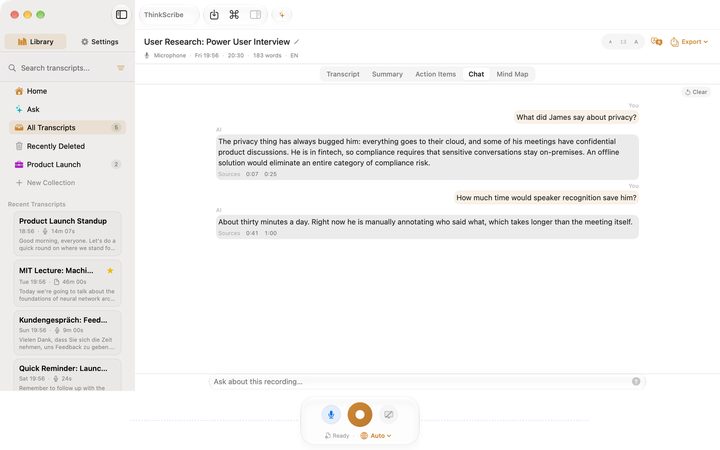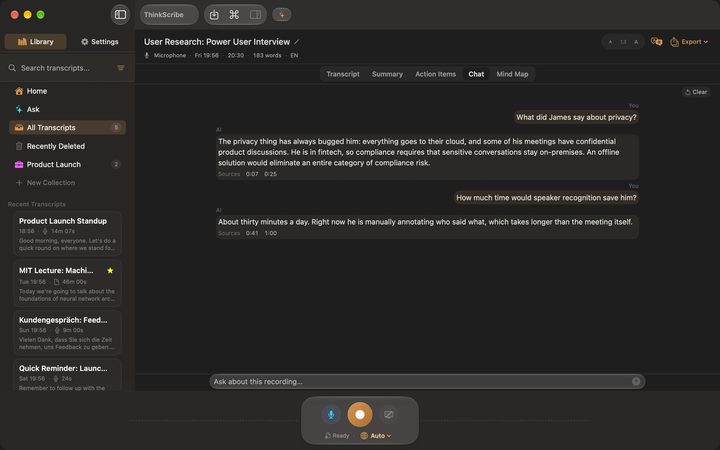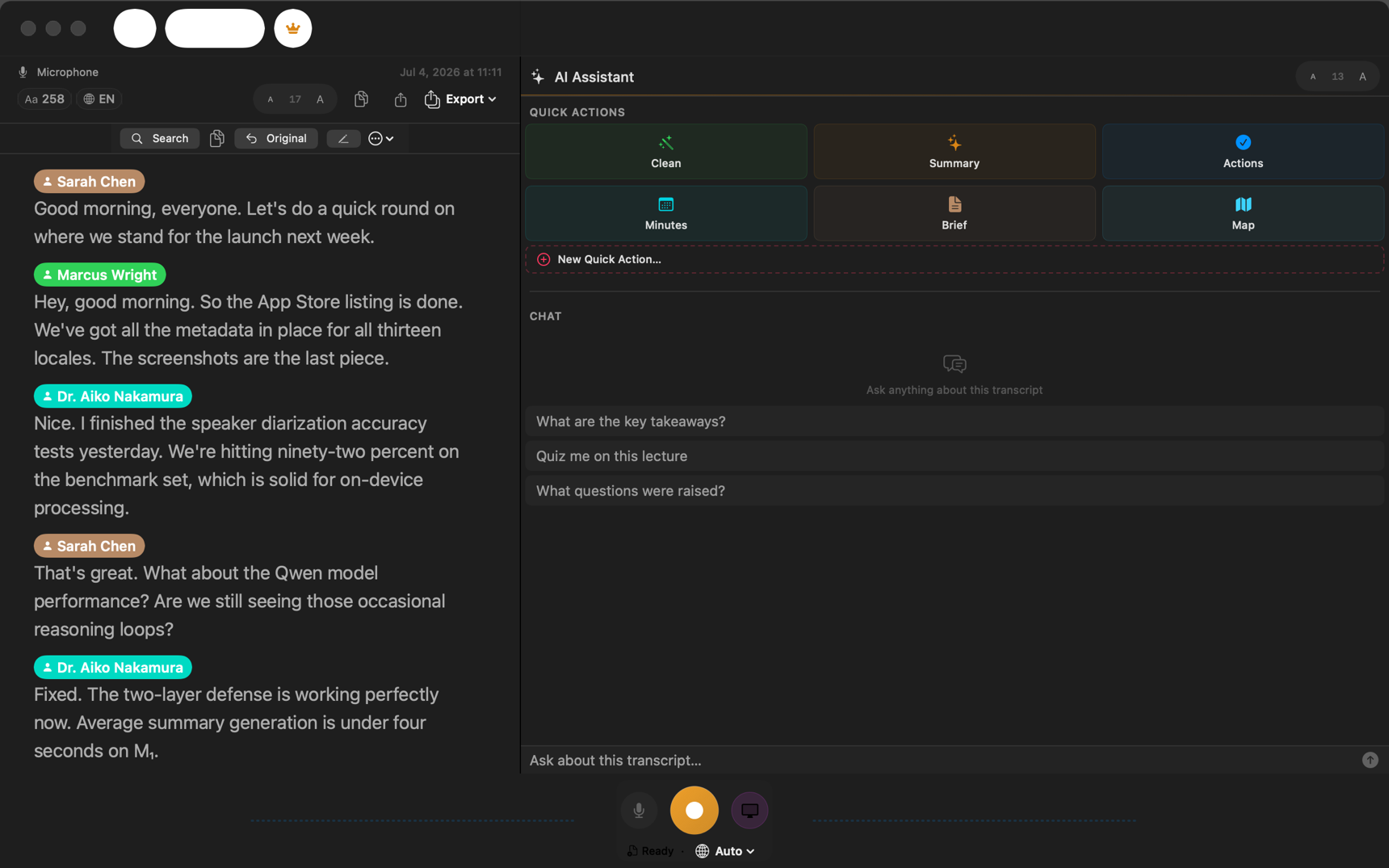
Per registrare una chiamata Zoom o Microsoft Teams su un Mac con entrambi i lati, ti servono due sorgenti insieme: il microfono per la tua voce e l'audio di sistema del Mac per quella di tutti gli altri. ThinkScribe per Mac le registra entrambe con due interruttori e una scorciatoia, senza bot nella riunione e senza driver audio da installare, poi trascrive la chiamata sul tuo Mac.
Questa guida spiega perché l'audio di sistema è la parte difficile, cosa ti danno i registratori integrati nelle app per riunioni, cosa comporta la strada del fai da te e come farlo in ThinkScribe passo dopo passo.
Una regola prima di tutto: avvisa le persone in chiamata che stai registrando. Alcuni registratori di riunioni mostrano un avviso in automatico; una registrazione sul tuo Mac no, quindi dillo a voce, e rispetta le leggi su registrazione e consenso che valgono dove siete tu e gli altri partecipanti.
Perché l'audio di sistema è la parte difficile
Il tuo Mac registra il microfono senza problemi. Quello che non fa di serie è registrare ciò che esce dagli altoparlanti, ed è lì che si trovano gli altri partecipanti. Ecco perché una semplice registrazione dello schermo di una chiamata Zoom spesso ti dà una cattura perfetta della tua voce e silenzio dove dovrebbe esserci l'altro lato.
Nemmeno avvicinare il microfono del Mac agli altoparlanti risolve. Ottieni una copia sottile e piena d'eco dell'altro lato, mescolata con l'ambiente, e il riconoscimento vocale fa fatica proprio con questo tipo di audio.
Ci sono tre modi per aggirare il problema:
- Lasciare che sia l'app per riunioni a registrare. Ha già entrambi i flussi audio.
- Aggiungere un dispositivo audio virtuale che si finge un altoparlante, instradarci la chiamata e registrare da lì come se fosse un microfono.
- Usare un registratore che cattura direttamente l'audio delle altre app, una possibilità che le versioni recenti di macOS offrono con un permesso per l'audio di sistema e senza driver.
Cosa ti danno i registratori di Zoom e Teams
Zoom può registrare sul disco del tuo Mac, ed è la soluzione più rapida quando sei tu l'organizzatore. Il problema sono i limiti: solo l'organizzatore può registrare in locale a meno che non ti dia il permesso, l'amministratore dell'account deve aver consentito la registrazione locale (in molti account aziendali è disattivata), e se sei ospite nella riunione di qualcun altro, la strada è spesso chiusa.
Anche Microsoft Teams ha un registratore, ma salva nello spazio cloud dell'organizzatore, è controllato dai criteri dell'organizzazione e avvisa tutti. Non ti dà un file locale tuo.
Entrambi i registratori hanno senso quando gestisci tu la riunione e l'organizzazione è configurata per questo. Non aiutano il partecipante che vuole semplicemente i propri appunti.
Cosa comporta la strada del fai da te
La soluzione classica è un driver audio virtuale: lo installi, lo approvi nelle impostazioni di sicurezza di macOS, riavvii, crei un dispositivo di uscita combinato perché la chiamata suoni contemporaneamente nelle cuffie e nel driver, crei un ingresso combinato che unisce il driver al microfono, imposti come altoparlante dell'app per riunioni la nuova uscita e registri l'ingresso combinato con un registratore separato.
Funziona, e ha costi reali:
- Configurazione e manutenzione. Diversi dispositivi da creare e nominare, e un aggiornamento di macOS può richiedere di approvare di nuovo il driver o far sparire i dispositivi.
- Il volume diventa scomodo. Un dispositivo di uscita combinato non ha un volume generale, quindi i tasti del volume smettono di funzionare mentre è selezionato.
- Facile sbagliare. L'errore più comune è l'app per riunioni che punta ancora al vecchio altoparlante, e così registra solo il tuo lato. Un altro è dimenticarsi di tornare indietro dopo la chiamata.
- Comunque nessuna trascrizione. Alla fine hai un file audio; trascriverlo, distinguere i parlanti e scrivere le note sono lavori separati.
Come registrare riunioni Zoom e Teams su Mac con ThinkScribe
ThinkScribe usa la terza strada: registra direttamente l'audio di app come Zoom, Teams, FaceTime o un browser, accanto al tuo microfono. Richiede un Mac con chip Apple e macOS 26 o successivi.
- Installa ThinkScribe e consenti Microfono e Audio di sistema quando te lo chiede. Puoi controllare entrambi più tardi in Impostazioni.
- Entra nella chiamata Zoom o Teams come al solito, e avvisa gli altri che stai registrando.
- Nella barra di registrazione di ThinkScribe, attiva sia Microfono sia Audio di sistema, poi premi Comando-R. Oppure scegli Registra riunione (Micro + App) dall'icona di ThinkScribe nella barra dei menu.
- Quando la chiamata finisce, premi Comando-punto (Trascrizione > Interrompi registrazione).
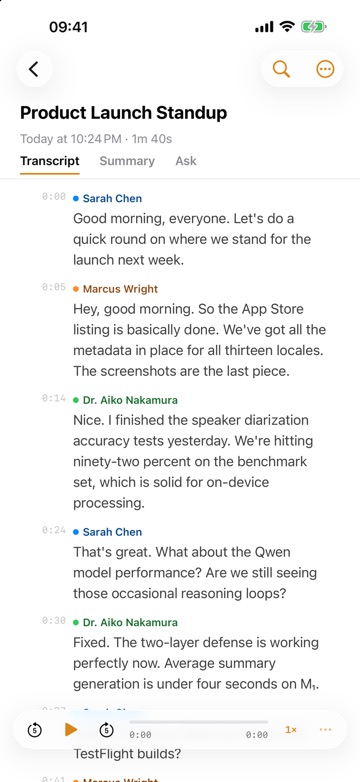
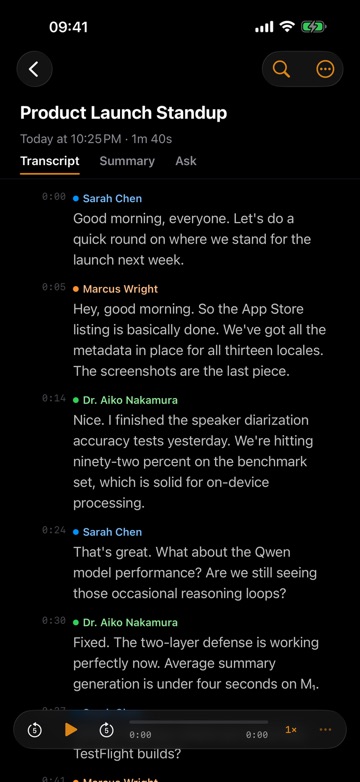
- La trascrizione viene creata sul tuo Mac, con i parlanti separati. Riassumila per ottenere note e attività.
Nessun bot entra nella chiamata, nessun partecipante in più compare nell'elenco, e non c'è nulla da cambiare nelle impostazioni audio di Zoom o Teams. I tasti del volume continuano a funzionare. Non c'è nessun account, e le tue registrazioni e trascrizioni non ci vengono mai inviate.
Impostazioni utili da conoscere
- Avvisa quando inizia una chiamata (Impostazioni > Registrazione) permette a ThinkScribe di avvisarti quando inizia una chiamata, così non ne perdi l'inizio.
- Registra solo audio dell'app nella barra dei menu, oppure Trascrizione > Registra audio di sistema (Maiuscole-Comando-R), registra un webinar o lo streaming di una lezione senza il tuo microfono.
- Nomi dei parlanti. Usa Rinomina interlocutore… sul badge di un parlante una volta, e quella voce viene riconosciuta automaticamente nelle chiamate successive. Vedi i nomi dei parlanti (in inglese).
La guida gemella su come registrare una chiamata su Mac senza bot (in inglese) approfondisce test e risoluzione dei problemi.
Dopo la registrazione: dall'audio alle note
Una registrazione mixata di una chiamata, con entrambi i lati puliti, è il miglior input possibile per il riconoscimento vocale. La diarizzazione dei parlanti (in inglese) spiega come si distinguono le voci, e perché una registrazione pulita di una chiamata si separa meglio di un solo microfono in una stanza rumorosa.
In ThinkScribe i passaggi successivi avvengono nella stessa finestra: un riepilogo con le attività, un verbale della riunione o un brief esecutivo, e risposte alle domande sulla chiamata che rimandano al punto esatto dell'audio. Il verbale da una registrazione (in inglese) spiega come fare, e il caso d'uso della trascrizione delle riunioni mostra l'intero flusso. Per un file registrato in un altro modo, vedi trascrivere un audio in testo su Mac.
Domande frequenti
Posso registrare una riunione Zoom su Mac senza il permesso dell'organizzatore?
Non con il registratore locale di Zoom, che è controllato dall'organizzatore e dall'amministratore dell'account. Un registratore sul tuo Mac, come ThinkScribe con Microfono e Audio di sistema attivi, registra ciò che il tuo Mac riproduce e ciò che sente il tuo microfono, quindi funziona anche da partecipante. Se tu possa registrare è un'altra questione: avvisa le persone e rispetta le regole sul consenso che valgono per tutti i partecipanti alla chiamata.
QuickTime registra l'audio di sistema su Mac?
Non da solo. QuickTime registra da un dispositivo di ingresso, e l'uscita di sistema non è un ingresso. O reinstradi l'uscita in ingresso tramite un dispositivo audio virtuale, o usi un'app che cattura direttamente l'audio delle altre app, come l'interruttore Audio di sistema di ThinkScribe.
Come registro una chiamata Teams su Mac senza bot?
Registrala sul tuo Mac. In ThinkScribe, attiva Microfono e Audio di sistema e premi Comando-R, oppure scegli Registra riunione (Micro + App) dalla barra dei menu. Nessuno si aggiunge alla chiamata, ottieni una registrazione locale e una trascrizione creata sul tuo Mac, e le tue registrazioni non ci vengono mai inviate.
Gli altri partecipanti sapranno che sto registrando?
Una registrazione fatta sul tuo Mac non mostra nulla all'altro lato, ed è proprio per questo che dovresti dirlo all'inizio. I registratori integrati nelle app per riunioni di solito mostrano un avviso a tutti.