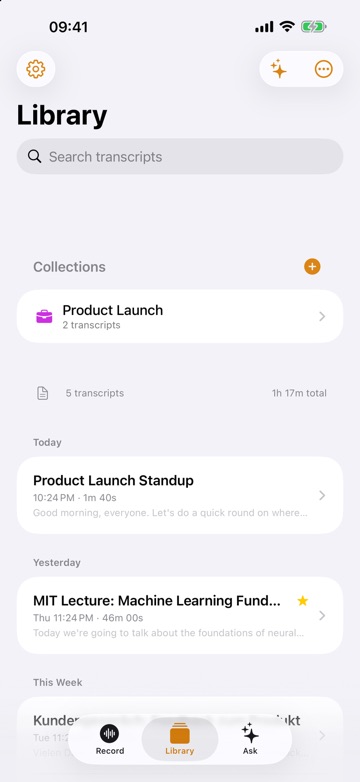
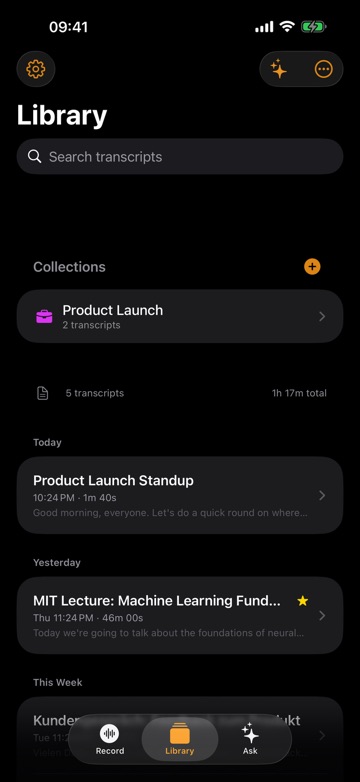
Puoi trasformare un file MP3, M4A o WAV in una trascrizione di testo su un Mac senza pagare al minuto e senza inviare il file a un servizio di trascrizione. La strada più rapida è un'app che trascrive direttamente sul Mac: trascini dentro il file, aspetti qualche minuto ed esporti il testo.
Questa guida spiega cosa include già macOS, cosa comporta davvero una configurazione fai da te e come farlo passo dopo passo in ThinkScribe. Alla fine avrai una trascrizione sul disco e un'idea chiara di quale strada si adatta alla quantità di audio che gestisci.
Prima di iniziare
Alcuni fattori decidono quale strada ha senso:
- Il tuo Mac. I Mac con chip Apple eseguono i modelli vocali molte volte più velocemente dei vecchi Mac Intel. ThinkScribe per Mac richiede un chip Apple e macOS 26 o successivi.
- Il tuo audio. Va bene qualsiasi formato comune: mp3, m4a, wav, aiff, flac, ogg, opus, aac, e file video come mp4 e mov.
- Quanto spesso lo fai. Un'intervista all'anno e una pila settimanale di riunioni sono problemi diversi. Un tempo di configurazione accettabile una volta diventa una tassa quando si ripete.
Cosa ti dà già macOS
Trascrizioni in Memo Vocali e Note
Le versioni recenti di macOS possono mostrare una trascrizione per le registrazioni fatte in Memo Vocali, e Note può registrare audio e produrne la trascrizione. Se hai registrato l'audio tu stesso in una di queste app, cerca prima lì la vista della trascrizione.
I limiti sono pratici. Queste funzioni sono pensate per registrazioni create dentro l'app, quindi un MP3 che qualcuno ti ha inviato non è l'input previsto. La copertura delle lingue dipende da cosa supporta Apple nella tua versione di macOS. Non ci sono etichette dei parlanti, né esportazione di sottotitoli, e per portare fuori il testo devi selezionarlo e copiarlo. La trascrizione in Memo Vocali su iPhone e Mac (in inglese) entra nei dettagli.
La dettatura è per il parlato dal vivo, non per i file
La Dettatura da tastiera (vedi la guida di Apple) trascrive ciò che dici nel microfono. Alcuni riproducono una registrazione dagli altoparlanti e lasciano che la Dettatura ascolti. Funziona male: l'eco della stanza e la qualità di riproduzione peggiorano la precisione, va in tempo reale (un'ora di audio richiede un'ora) e la Dettatura si ferma dopo una pausa. Consideralo l'ultima risorsa.
Cosa comporta una configurazione fai da te
I modelli aperti di riconoscimento vocale possono girare su un Mac, e alcuni si costruiscono una propria pipeline con strumenti da riga di comando. Vale la pena sapere cosa significa davvero prima di iniziare:
- Competenze e tempo. Installi strumenti per sviluppatori, scarichi il file di un modello e converti ogni registrazione nel formato audio esatto che il modello si aspetta. La prima configurazione richiede una buona mezz'ora se non va storto nulla.
- Manutenzione. Gli aggiornamenti degli strumenti rinominano i comandi o cambiano le opzioni, i modelli escono in nuove versioni, e sei tu a doverti accorgere quando uno script smette di funzionare.
- Cosa comunque non ottieni. Etichette dei parlanti, una libreria in cui cercare, un modo per fare clic su una frase e sentire l'audio, riassunti o esportazioni pulite richiedono tutti altri strumenti in più.
- Controlli di qualità. Alcuni modelli aperti inventano testo durante lunghi silenzi o la musica, quindi devi scorrere il risultato attorno alle pause. Perché i modelli vocali hanno allucinazioni e si ripetono (in inglese) spiega il motivo.
Se la trascrizione è un esperimento isolato, può essere divertente. Se fa parte del tuo lavoro, il tempo finisce negli impianti invece che nella trascrizione.
Come trascrivere un audio in testo su Mac con ThinkScribe
- Apri ThinkScribe sul Mac. La prima volta, la schermata di benvenuto ti guida tra i permessi di cui ha bisogno.
- Premi ⌘I (menu Trascrizione > Importa file…) e scegli uno o più file, oppure trascinali sulla finestra finché non vedi "Rilascia per importare". Puoi anche fare clic con il tasto destro su un file nel Finder e usare Apri con.
- Controlla che la lingua parlata sia impostata. Scegli la lingua della registrazione, oppure Rilevamento automatico quando è disponibile. ThinkScribe trascrive 28 lingue.
- Aspetta mentre viene creata la trascrizione e vengono separati i parlanti. La trascrizione avviene sul tuo Mac e funziona offline, quindi un file lungo non aspetta mai un caricamento.
- Leggi la trascrizione nell'Area di lavoro. Fai clic su una riga per riprodurre l'audio da quel punto, e rinomina "Parlante 1" e "Parlante 2" con i nomi veri.
- Esporta: Testo semplice, Sottotitoli SRT, Sottotitoli VTT, JSON, Markdown, PDF o Documento Word, oppure usa Condividi in Note.
Importi un gruppo di file? Attiva Esporta automaticamente dopo la trascrizione e ogni file viene esportato appena è pronto. La procedura completa di importazione, anche per iPhone e iPad, è in trascrivere un file audio o video (in inglese).

Cosa puoi fare poi con la trascrizione
Un file di testo spesso è solo l'inizio. Nell'Area di lavoro del Mac, le schede accanto a Trascrizione ti danno:
- Riepilogo e Attività per riunioni e interviste (menu Vista > Riassumi, ⇧⌘S).
- Chat, dove fai domande sulla registrazione e fai clic sulle fonti nella risposta per saltare al momento giusto.
- Mappa mentale, che trasforma una lezione o un lungo intervento in una mappa degli argomenti.
Nomi, gergo e termini di prodotto che la trascrizione continua a sbagliare possono andare in Impostazioni > Vocabolario; vedi il vocabolario personalizzato (in inglese).
Quale strada scegliere
- L'hai registrato in Memo Vocali o Note, è breve e ti servono solo le parole: usa la trascrizione integrata.
- Ti piace smanettare e trascrivi ogni tanto: una configurazione fai da te può funzionare, con la manutenzione descritta sopra.
- Interviste, riunioni o lezioni regolari, e vuoi parlanti con un nome, trascrizioni in cui cercare ed esportazioni pronte: un'app. Vedi trascrivere audio in testo per l'intero flusso di lavoro, e la guida completa da voce a testo (in inglese) anche per iPhone e iPad.
Se stai confrontando la trascrizione sul dispositivo con i servizi cloud, trascrizione sul dispositivo o nel cloud (in inglese) spiega i compromessi e i conti del costo al minuto. Per un esempio concreto, da un file a qualcosa su cui ripassare, registrare e trascrivere una lezione (in inglese) porta una singola registrazione fino agli appunti di studio.
Domande frequenti
Posso trascrivere gratis un MP3 in testo su Mac?
Sì. ThinkScribe si scarica gratis, con alcuni utilizzi gratuiti di ogni funzione Pro, trascrizione compresa, quindi puoi provarlo sui tuoi file. Anche le versioni recenti di macOS trascrivono senza costi le registrazioni fatte in Memo Vocali e Note, ma non sono pensate per un MP3 che qualcuno ti ha inviato.
Il Mac ha una trascrizione audio integrata?
In parte. La Dettatura da tastiera trascrive il parlato dal vivo, e le versioni recenti di Memo Vocali e Note possono mostrare le trascrizioni delle proprie registrazioni. In macOS non esiste una funzione integrata per "aprire questo MP3 e trascriverlo", ed è per questo che la maggior parte delle persone usa un'app.
Quanto tempo serve per trascrivere un'ora di audio su Mac?
Dipende dalla durata del file e dal tuo Mac, non dalla tua connessione internet, perché il file viene trascritto direttamente sul Mac. I Mac con chip Apple e più memoria sono più veloci. Puoi continuare a lavorare in altre app mentre procede, e un gruppo di file viene semplicemente elaborato in coda.
Posso trascrivere audio su Mac senza internet?
Sì. ThinkScribe trascrive sul tuo Mac e funziona offline una volta configurato, quindi puoi trascrivere in aereo o con il Wi-Fi spento. Non c'è nessun account, e le tue registrazioni e trascrizioni non ci vengono mai inviate.