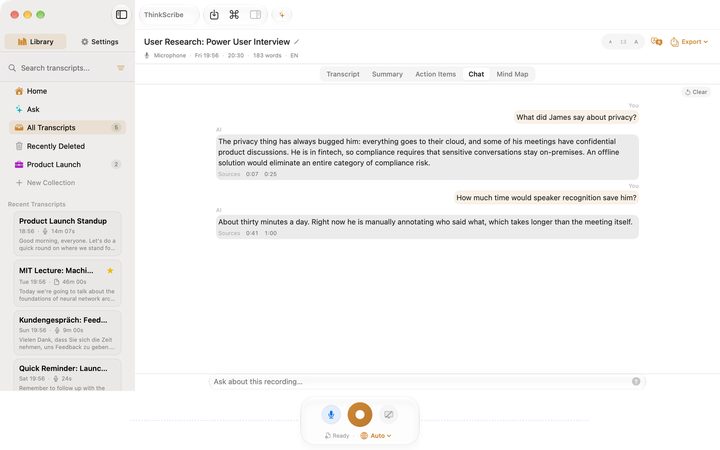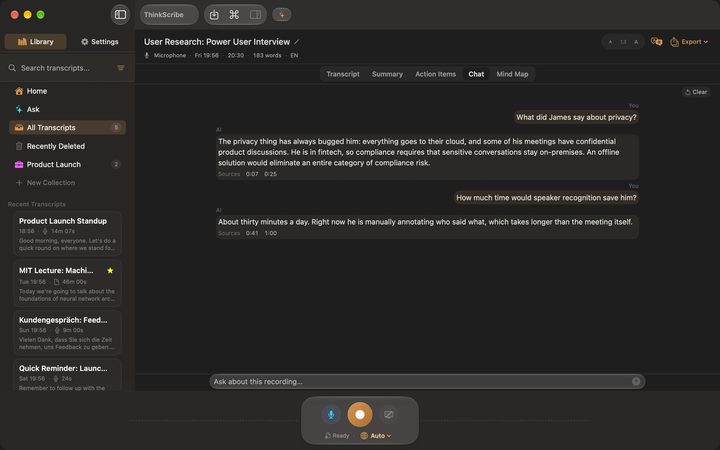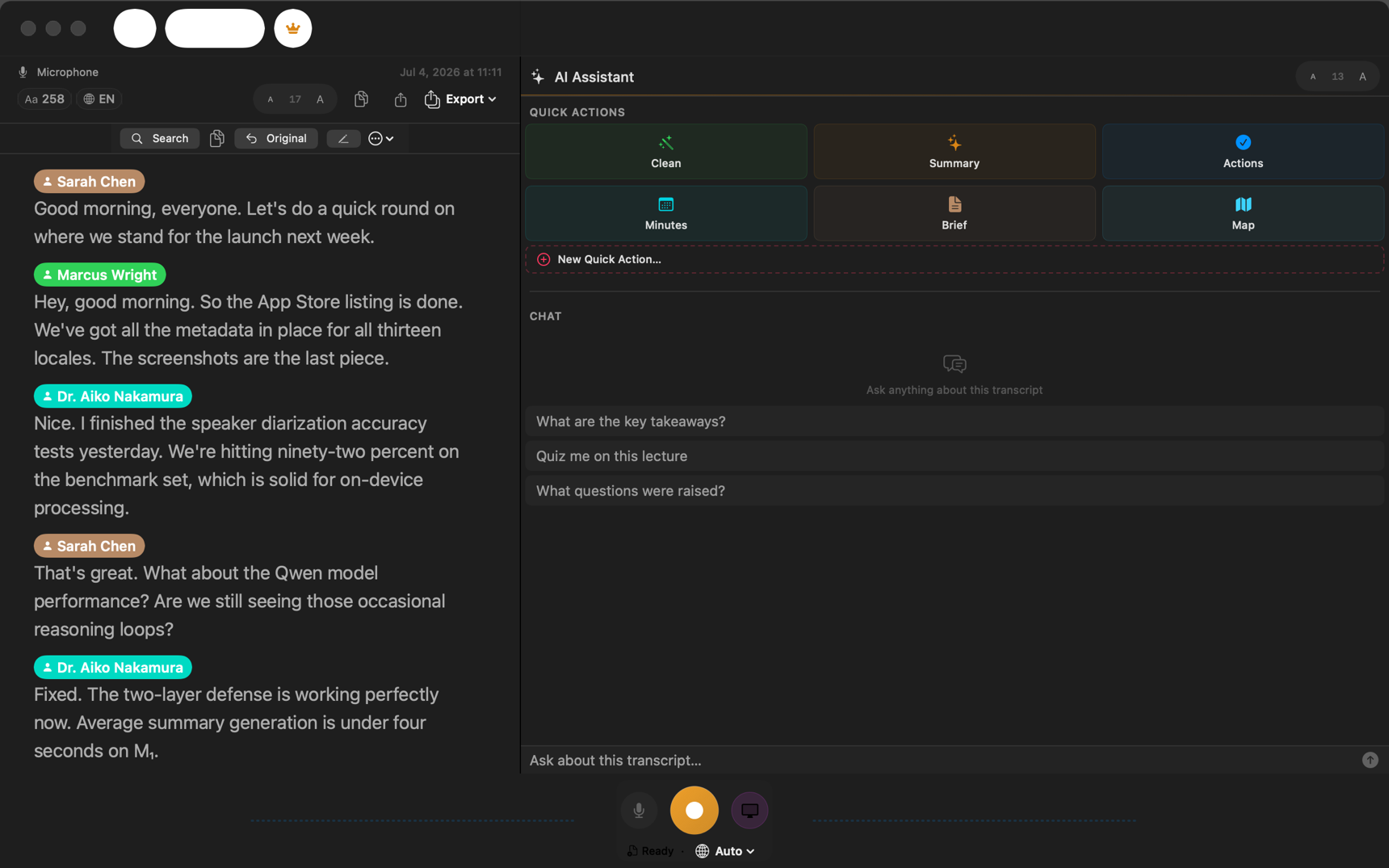
MacでZoomやMicrosoft Teamsの通話を双方の声まで録音するには、2つの音源を同時に使う必要があります。自分の声を拾うマイクと、ほかの参加者の声が流れるMacのシステム音声です。Mac版ThinkScribeなら、2つのスイッチと1つのショートカットで両方を録音できます。会議にボットは参加せず、オーディオドライバのインストールも不要で、通話はMac上で文字起こしされます。
このガイドでは、システム音声が難しい理由、会議アプリの録画機能でできること、自作の方法に必要なこと、そしてThinkScribeでの手順を順に説明します。
何よりも先にひとつだけ。録音することを通話の相手に伝えてください。会議アプリの録画機能には自動で通知を表示するものもありますが、自分のMacでの録音では通知は出ません。はっきり口で伝え、自分とほかの参加者がいる場所で適用される録音と同意に関する法律に従ってください。
システム音声が難しい理由
Macはマイクの音なら問題なく録音できます。最初からできないのは、スピーカーから出る音の録音です。そしてほかの参加者の声は、まさにそこにあります。Zoomの通話を普通に画面収録すると、自分の声はきれいに入っているのに、相手側が入るはずの部分が無音になりがちなのはこのためです。
Macのマイクをスピーカーに向けても解決しません。相手の声が細く響いた状態で、部屋の音と混ざって録音されます。音声認識が最も苦手とするのが、まさにこの種の音声です。
回避する方法は3つあります。
- 会議アプリ自体に録画させる。アプリは両方の音声ストリームをすでに持っています。
- スピーカーのふりをする仮想オーディオデバイスを追加し、通話の音声をそこに流して、マイクのように扱って録音する。
- ほかのアプリの音声を直接取り込めるレコーダーを使う。最近のmacOSは、ドライバなしでシステム音声の許可によってこれができます。
ZoomやTeamsの録画機能でできること
Zoomは、Macのディスクに録画を保存でき、自分がホストなら最も手間がかかりません。問題は制限です。ホストが許可しない限り、ローカルに録画できるのはホストだけです。そもそもアカウントの管理者がローカル録画を許可している必要があり(多くの企業アカウントではオフになっています)、他人の会議にゲストとして参加している場合は、この方法は使えないことがよくあります。
Microsoft Teamsにも録画機能がありますが、保存先は開催者のクラウドストレージで、組織のポリシーで管理され、全員に通知されます。自分用のローカルファイルは手に入りません。
どちらの録画機能も、自分が会議を主催していて、組織がそれに合わせて設定されている場合には筋が通っています。ただ、自分のメモが欲しいだけの参加者の助けにはなりません。
自作の方法に必要なこと
昔からある回避策は仮想オーディオドライバです。インストールしてmacOSのセキュリティ設定で許可し、再起動します。通話がヘッドフォンとドライバの両方に同時に流れるよう複数出力装置を作り、ドライバとマイクをまとめる機器セットを作ります。会議アプリのスピーカーを新しい出力に向け、まとめた入力を別のレコーダーで録音します。
これで動きますが、正直なところコストもあります。
- 設定と維持。 作成して名前を付けるデバイスがいくつもあり、macOSのアップデートでドライバの再許可が必要になったり、デバイスが消えたりすることがあります。
- 音量調整が面倒になる。 複数出力装置にはマスター音量がないため、選択中は音量キーが効かなくなります。
- 間違えやすい。 最も多い失敗は、会議アプリが古いスピーカーを向いたままで、自分の側しか録音されないことです。通話後に元に戻し忘れることもあります。
- それでも文字起こしはない。 最後に手に入るのは音声ファイルです。文字起こし、話者の区別、メモ作りはそれぞれ別の作業です。
ThinkScribeでMacのZoom・Teams会議を録音する方法
ThinkScribeは3つ目の方法を使います。Zoom、Teams、FaceTime、ブラウザといったアプリの音声を、マイクと並べて直接録音します。Apple siliconを搭載し、macOS 26以降のMacが必要です。
- ThinkScribeをインストールし、確認されたら マイク と システムオーディオ を許可します。どちらも後から「設定」で確認できます。
- いつもどおりZoomやTeamsの通話に参加し、録音することをほかの参加者に伝えます。
- ThinkScribeの録音バーで マイク と システムオーディオ の両方をオンにして、Command-R を押します。または、メニューバーのThinkScribeの項目から 会議を録音(マイク + アプリ) を選びます。
- 通話が終わったら Command-ピリオド を押します(「文字起こし」>「録音停止」)。
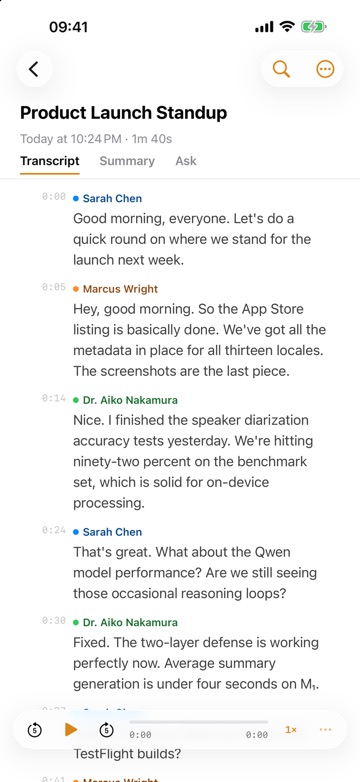
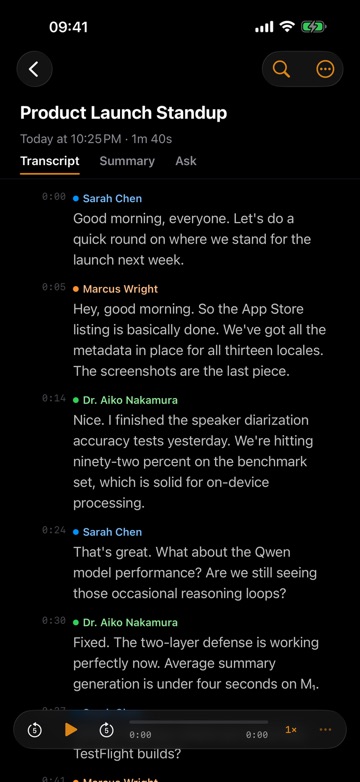
- 文字起こしはMac上で作られ、話者も区別されます。要約すればメモとアクション項目になります。
通話にボットは参加せず、参加者一覧に余計な人も表示されず、ZoomやTeamsの音声設定で変えることもありません。音量キーもそのまま使えます。アカウントはなく、録音と文字起こしが私たちに送信されることはありません。
知っておきたい設定
- 通話開始時に通知(「設定」>「録音」)をオンにすると、通話が始まったときにThinkScribeが知らせてくれるので、冒頭を逃しません。
- メニューバーの アプリの音声のみ録音、または「文字起こし」>「システム音声を録音」(Shift-Command-R)で、マイクを使わずにウェビナーや講義の配信を録音できます。
- 話者名。 話者バッジで「話者の名前を変更…」を一度使えば、以降の通話でその声が自動で認識されます。話者名(英語)をご覧ください。
姉妹編のボットなしでMacの通話を録音する(英語)では、テストとトラブルシューティングをさらに詳しく説明しています。
録音のあと: 音声からメモへ
双方の声がきれいに入った通話のミックス録音は、音声認識にとって最高の入力です。話者ダイアライゼーション(英語)では、声がどのように区別されるのか、そして騒がしい部屋の1本のマイクよりもきれいな通話録音のほうがうまく分離できる理由を説明しています。
ThinkScribeでは、次のステップも同じウインドウで進みます。アクション項目付きの要約、議事録やエグゼクティブブリーフ、そして通話についての質問への回答です。回答は音声のその瞬間を示します。その流れは録音から議事録を作る(英語)で、全体の流れは会議の文字起こしの活用例で紹介しています。別の方法で録音したファイルなら、Macで音声をテキストに文字起こしする方法をご覧ください。
よくある質問
ホストの許可なしにMacでZoom会議を録音できますか?
Zoom自体のローカル録画では、ホストとアカウント管理者が管理しているのでできません。マイクとシステムオーディオをオンにしたThinkScribeのように、自分のMac上のレコーダーは、Macが再生する音とマイクが拾う音を録音するので、参加者の立場でも使えます。録音してよいかどうかは別の問題です。相手に伝え、通話の参加者全員に適用される同意のルールに従ってください。
QuickTimeはMacのシステム音声を録音できますか?
単体ではできません。QuickTimeは入力デバイスから録音しますが、システムの出力は入力ではありません。仮想オーディオデバイスで出力を入力に戻すか、ThinkScribeのシステムオーディオのスイッチのように、ほかのアプリの音声を直接取り込めるアプリを使います。
ボットなしでMacでTeamsの通話を録音するには?
自分のMacで録音します。ThinkScribeで、マイクとシステムオーディオをオンにしてCommand-Rを押すか、メニューバーから「会議を録音(マイク + アプリ)」を選びます。通話には何も参加せず、ローカルの録音とMac上で作られた文字起こしが手に入り、録音が私たちに送信されることはありません。
録音していることはほかの参加者にわかりますか?
自分のMacで録音する場合、相手側には何も表示されません。だからこそ、最初にそう伝えるべきです。会議アプリの録画機能では、ふつう全員に通知が表示されます。