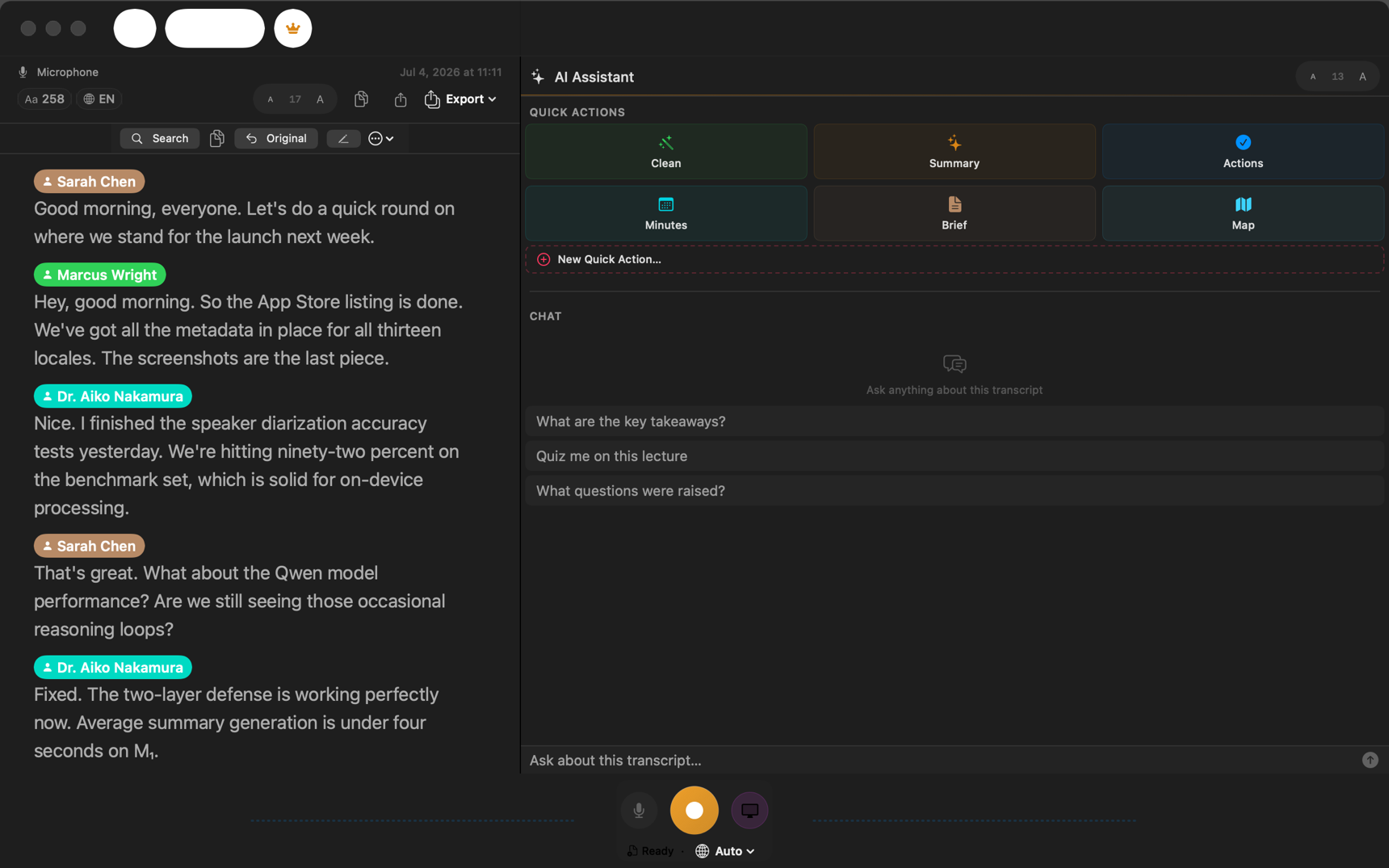
Para grabar una llamada de Zoom o Microsoft Teams en un Mac con las dos partes, necesitas dos fuentes a la vez: tu micrófono para tu voz y el audio del sistema del Mac para la de todos los demás. ThinkScribe para Mac graba ambas con dos interruptores y un atajo, sin ningún bot que se una a la reunión y sin controlador de audio que instalar, y después transcribe la llamada en tu Mac.
Esta guía explica por qué el audio del sistema es la parte difícil, qué te dan las grabadoras de las propias apps de reuniones, qué supone la vía de montártelo tú mismo y cómo hacerlo en ThinkScribe paso a paso.
Una regla antes que nada: avisa a las personas de la llamada de que estás grabando. Algunas grabadoras de reuniones muestran un aviso automáticamente; una grabación en tu propio Mac no, así que dilo en voz alta y cumple las leyes de grabación y consentimiento que se apliquen donde estáis tú y los demás participantes.
Por qué el audio del sistema es la parte difícil
Tu Mac graba su micrófono sin problemas. Lo que no hace de serie es grabar lo que sale por los altavoces, que es donde están los demás participantes. Por eso una simple grabación de pantalla de una llamada de Zoom suele darte una captura perfecta de tu propia voz y silencio donde debería estar la otra parte.
Acercar el micrófono del Mac a los altavoces tampoco lo arregla. Obtienes una copia débil y con eco de la otra parte, mezclada con la sala, y ese es justo el tipo de audio con el que peor se las arregla el reconocimiento de voz.
Hay tres formas de resolverlo:
- Dejar que la app de reuniones se grabe a sí misma. Ya tiene los dos flujos de audio.
- Añadir un dispositivo de audio virtual que se hace pasar por un altavoz, enviar la llamada a él y grabar desde él como si fuera un micrófono.
- Usar una grabadora que capture directamente el audio de otras apps, algo que las versiones recientes de macOS permiten con un permiso de audio del sistema y sin controlador.
Qué te dan las grabadoras de Zoom y Teams
Zoom puede grabar en el disco de tu Mac, y es lo que menos trabajo da cuando eres el anfitrión. El problema son los límites: solo el anfitrión puede grabar en local salvo que te dé permiso, el administrador de la cuenta tiene que permitir antes la grabación local (en muchas cuentas de empresa está desactivada) y, si eres invitado en la reunión de otra persona, esa vía suele estar cerrada.
Microsoft Teams también tiene una grabadora, pero guarda en el almacenamiento en la nube del organizador, depende de la política de la organización y avisa a todo el mundo. No te da un archivo local propio.
Las dos grabadoras tienen sentido cuando diriges la reunión y la organización está preparada para ello. No ayudan al participante que simplemente quiere sus propias notas.
Qué supone montártelo tú mismo
El apaño clásico es un controlador de audio virtual: lo instalas, lo apruebas en los ajustes de seguridad de macOS, reinicias, creas un dispositivo de salida combinado para que la llamada suene a la vez en tus auriculares y en el controlador, creas una entrada combinada que une el controlador con tu micrófono, diriges el altavoz de la app de reuniones a la nueva salida y grabas la entrada combinada con otra grabadora.
Funciona, y tiene costes reales:
- Configuración y mantenimiento. Hay que crear y nombrar varios dispositivos, y una actualización de macOS puede obligarte a aprobar de nuevo el controlador o hacer que los dispositivos desaparezcan.
- El volumen se complica. Un dispositivo de salida combinado no tiene volumen general, así que las teclas de volumen dejan de funcionar mientras está seleccionado.
- Es fácil equivocarse. El fallo más habitual es que la app de reuniones siga apuntando al altavoz antiguo, con lo que solo se graba tu parte. Otro es olvidarse de volver a la configuración normal después de la llamada.
- Sigues sin transcripción. Al final tienes un archivo de audio; transcribirlo, distinguir a los hablantes y escribir las notas son tareas aparte.
Cómo grabar reuniones de Zoom y Teams en Mac con ThinkScribe
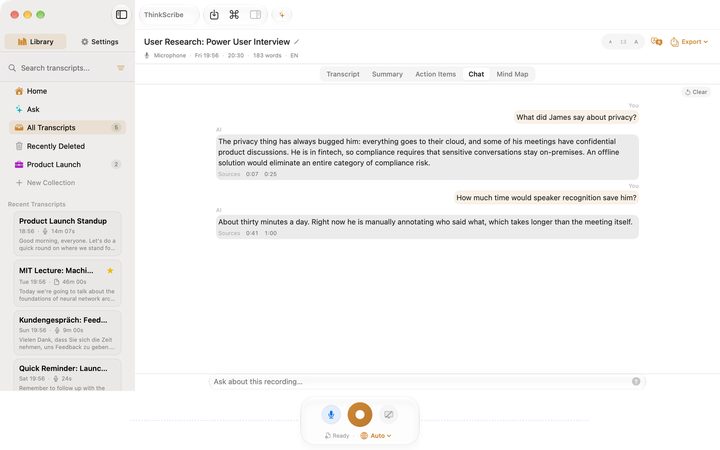
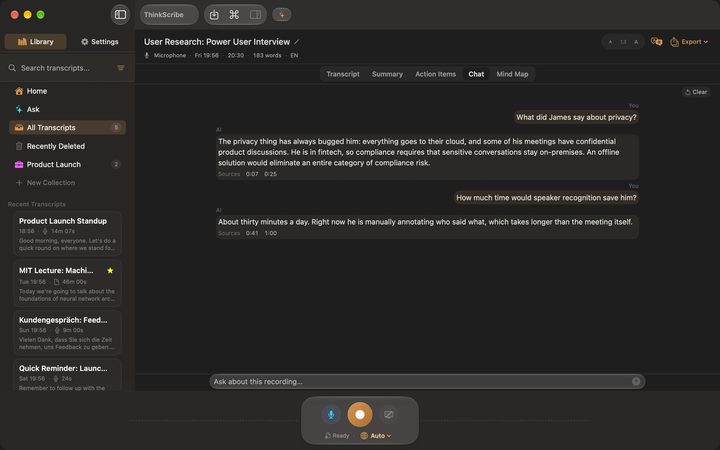
ThinkScribe usa la tercera vía: graba directamente el audio de apps como Zoom, Teams, FaceTime o un navegador, junto a tu micrófono. Necesita un Mac con Apple silicon y macOS 26 o posterior.
- Instala ThinkScribe y permite Micrófono y Audio del sistema cuando te lo pida. Puedes revisar ambos más tarde en Ajustes.
- Únete a la llamada de Zoom o Teams como siempre y avisa a los demás de que estás grabando.
- En la barra de grabación de ThinkScribe, activa Micrófono y Audio del sistema y pulsa Comando-R. O elige Grabar reunión (Micro + App) en el icono de ThinkScribe de la barra de menús.
- Cuando termine la llamada, pulsa Comando-punto (Transcripción > Detener grabación).
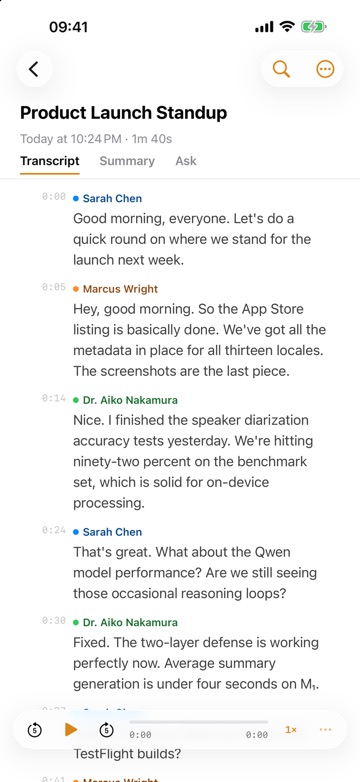
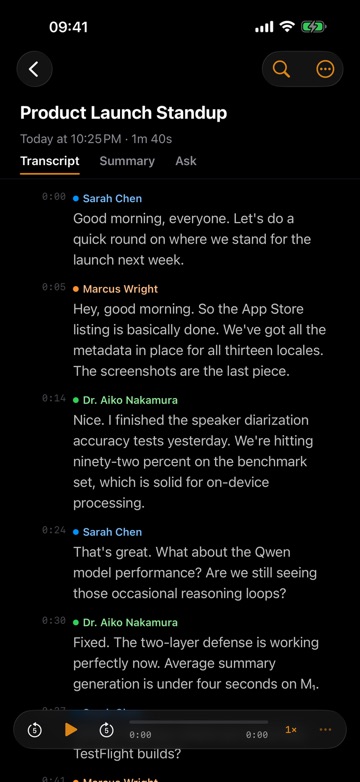
- La transcripción se hace en tu Mac, con los hablantes separados. Resúmela para obtener notas y tareas pendientes.
Ningún bot se une a la llamada, no aparece nadie más en la lista de participantes y no hay nada que cambiar en los ajustes de audio de Zoom o Teams. Las teclas de volumen siguen funcionando. No hay cuenta, y tus grabaciones y transcripciones nunca se nos envían.
Ajustes que conviene conocer
- Avisar cuando empiece una llamada (Ajustes > Grabación) hace que ThinkScribe te avise cuando empieza una llamada, para que no te pierdas el principio.
- Grabar solo audio de la app en la barra de menús, o Transcripción > Grabar audio del sistema (Mayúsculas-Comando-R), graba un seminario web o una clase en directo sin tu micrófono.
- Nombres de los hablantes. Usa Cambiar nombre del interlocutor... en la etiqueta de un hablante una vez, y esa voz se reconoce automáticamente en las llamadas siguientes. Consulta nombres de los hablantes (en inglés).
La guía complementaria sobre grabar una llamada en Mac sin bot (en inglés) explica con más detalle las pruebas y la resolución de problemas.
Después de grabar: del audio a las notas
Una grabación mezclada de una llamada, con las dos partes limpias, es la mejor entrada que puede recibir el reconocimiento de voz. La diarización de hablantes (en inglés) explica cómo se distinguen las voces y por qué una llamada grabada limpia se separa mejor que un solo micrófono en una sala ruidosa.
En ThinkScribe los siguientes pasos ocurren en la misma ventana: un resumen con tareas pendientes, un acta de la reunión o un informe ejecutivo, y respuestas a preguntas sobre la llamada que remiten al momento exacto del audio. Acta de reunión a partir de una grabación (en inglés) lo explica paso a paso, y el caso de uso de transcripción de reuniones muestra todo el proceso. Para un archivo que grabaste de otra forma, consulta transcribir audio a texto en Mac.
Preguntas frecuentes
¿Puedo grabar una reunión de Zoom en Mac sin permiso del anfitrión?
No con la grabadora local de Zoom, que controlan el anfitrión y el administrador de la cuenta. Una grabadora en tu propio Mac, como ThinkScribe con Micrófono y Audio del sistema activados, graba lo que reproduce tu Mac y lo que oye tu micrófono, así que funciona siendo participante. Si puedes grabar o no es otra cuestión: avisa a los demás y cumple las normas de consentimiento que se apliquen a todos los de la llamada.
¿QuickTime graba el audio del sistema en Mac?
No por sí solo. QuickTime graba desde un dispositivo de entrada, y la salida del sistema no es una entrada. O bien devuelves la salida como entrada mediante un dispositivo de audio virtual, o bien usas una app que capture directamente el audio de otras apps, como el interruptor Audio del sistema de ThinkScribe.
¿Cómo grabo una llamada de Teams en Mac sin bot?
Grábala en tu propio Mac. En ThinkScribe, activa Micrófono y Audio del sistema y pulsa Comando-R, o elige Grabar reunión (Micro + App) en la barra de menús. Nada se une a la llamada, obtienes una grabación local y una transcripción hecha en tu Mac, y tus grabaciones nunca se nos envían.
¿Sabrán los demás participantes que estoy grabando?
Una grabación hecha en tu propio Mac no muestra nada a la otra parte, y precisamente por eso deberías decirlo al empezar. Las grabadoras de las propias apps de reuniones suelen mostrar un aviso a todos.