iPhoneでWhatsAppの音声メッセージを文字起こしする方法は3つあります。WhatsApp自体の音声メッセージの文字起こしを使う方法、自分で録音した音声ならボイスメモを使う方法、そしてどんな音声でもオフラインで扱えて書き出しもできる文字起こしアプリにメッセージを共有する方法です。
このガイドを読み終えるころには、WhatsAppの音声メッセージ、ボイスメモの録音、iPhone上のあらゆる音声ファイルを、読んで検索して共有できるテキストにできるようになり、それぞれの方法がどこまで使えるかもわかります。
まずはiPhoneにすでにあるものから
3つのうち2つは、何もインストールせずに使えます。友だちからの音声メッセージにざっと目を通すだけなら、どちらかで足りるはずなので、まずは試してみてください。足りなくなったときの一般的な答えは、どんな音声ファイルも受け付けるアプリでのiPhoneでの音声メッセージの文字起こしです。
方法1: WhatsApp内蔵の音声メッセージの文字起こし
WhatsAppは、チャットの中で音声メッセージを文字起こしできます。執筆時点では、この機能はiPhoneで一部の言語に対応しており、WhatsAppは対応言語を順次広げています。文字起こしは、言語パックをダウンロードしたあとにiPhone上で行われます。
文字起こしをオンにする
- WhatsAppを開き、「設定」に進みます。
- 「チャット」をタップします。
- 「音声メッセージの文字起こし」をタップして、スイッチをオンにします。iPhoneでは、WhatsAppはこの機能にAppleの音声認識を使うため、先にiPhone本体の「設定」でSiriを有効にしておく必要があります。
- 使いたい言語を1つ以上選びます。WhatsAppは言語ごとにパックをダウンロードし、その後はその言語の文字起こしに接続は不要です。
メニューの名前はバージョンによって少しずつ変わるので、ここに書いたとおりの場所に項目が見つからないときは、WhatsAppのヘルプセンターで「音声メッセージの文字起こし」を検索してください。
メッセージを文字起こしする
チャットの音声メッセージを長押しして「文字起こし」を選びます。少し待つと、メッセージの下にテキストが表示されます。タップすると全文が開き、長押しでコピーできます。
できないこと
- 言語の一覧。 送り手の言語がダウンロードできる言語になければ、文字起こしはされません。
- 一度に1件ずつ。 音声メッセージは1件ずつ文字起こしされます。スレッド全体や長いやり取りを1つの文書にまとめて文字起こしする方法はありません。
- 書き出しはコピーだけ。 テキストをコピーしてほかの場所に貼り付けることはできます。ファイルへの書き出し、タイムスタンプ、文の位置に音声を移動する方法はありません。
- WhatsAppの音声メッセージだけ。 添付ファイルとして送られた音声ファイル、ほかのアプリから転送された録音、ボイスメモのファイルは対象外です。
友だちからの40秒のメッセージなら、これでぴったりです。引用する必要のある顧客からの12分の音声メッセージには、物足りません。
方法2: ボイスメモの文字起こし
最近のiOSでは、対応するiPhoneの機種と言語で、「ボイスメモ」アプリに文字起こしが加わりました。欲しいのがボイスメモの録音なら、これがいちばんの近道です。ボイスメモの文字起こしでできること、できないこと(英語)は、iPhoneとMacの両方について別のガイドで説明しています。
メモを録音する、または開く
「ボイスメモ」を開き、新しく録音するか、既存の録音をタップします。録音については、Appleのボイスメモのガイドで説明されています。
文字起こしを表示してコピーする
録音を開き、文字起こしのボタン(引用符のアイコン)を探します。文字起こしはプレーンテキストで表示されます。長押しで選択してコピーするか、共有オプションで音声をほかの場所に送ります。
できないこと
- 対応する機種と言語のみ。 ボタンがなければ、お使いのiPhoneか言語がまだ文字起こしに対応していません。最新の一覧は、iPhoneユーザガイドのボイスメモの項で確認してください。
- ボイスメモのみ。 WhatsAppの音声メッセージやMP3をボイスメモに取り込んで文字起こしすることはできません。
- 話者ラベルも要約もタイムスタンプ付きの書き出しもない。 文字起こしはテキストで、それだけです。
方法3: どんな音声も文字起こしアプリに共有する
3つ目は汎用の方法です。どのアプリから来た音声でも、どんなファイルも扱えて、書き出し付きのちゃんとした文字起こしを作れる文字起こしアプリに送ります。iPhone版ThinkScribeはこの方法で動くので、以下の手順ではこれを例にします。iPhone上で文字起こしし、オフラインで動作し、アカウントはなく、録音が私たちに送信されることはありません。
ThinkScribeでiPhoneのWhatsApp音声メッセージを文字起こしする方法
- App StoreからThinkScribe(iOS 26以降)をインストールし、一度開きます。すぐに始められます。より高精度な音声モデルをダウンロード中(「精度を高めています…」)でも、バックグラウンドで進むので待つことはありません。
- 録音 タブで言語のチップを確認し、音声メッセージの言語を選びます(28言語。表示されていれば「自動検出」を使います)。
- WhatsAppで音声メッセージを長押しして「転送」を選び、画面下の共有ボタン(矢印の付いた四角)をタップします。バージョンによっては、メニューに直接「共有」の項目があります。
- 共有シートで ThinkScribe を選びます。アプリの列になければ、最後までスワイプして「その他」をタップし、オンにします。ThinkScribeが「ThinkScribeに追加しました。Appを開いて文字起こしします。」と表示します。
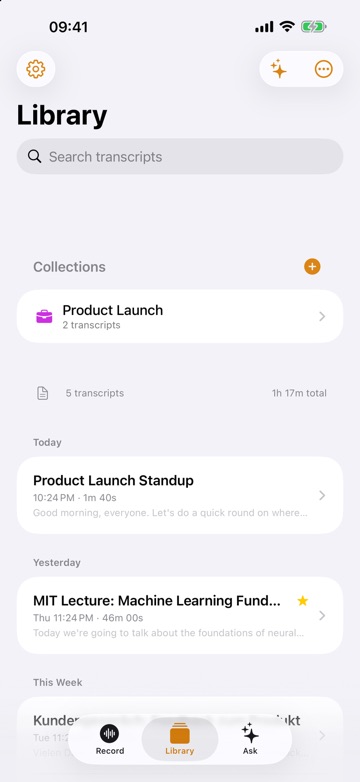
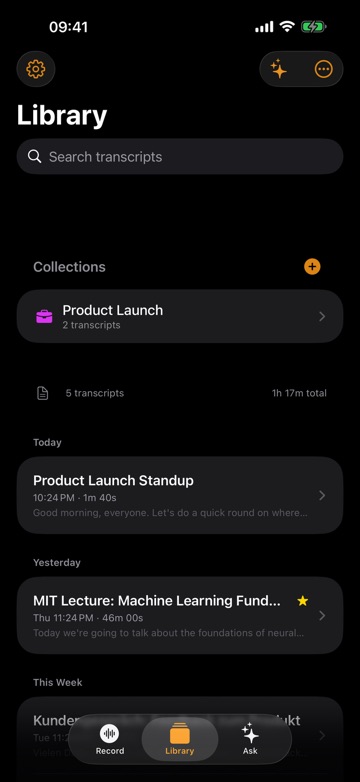
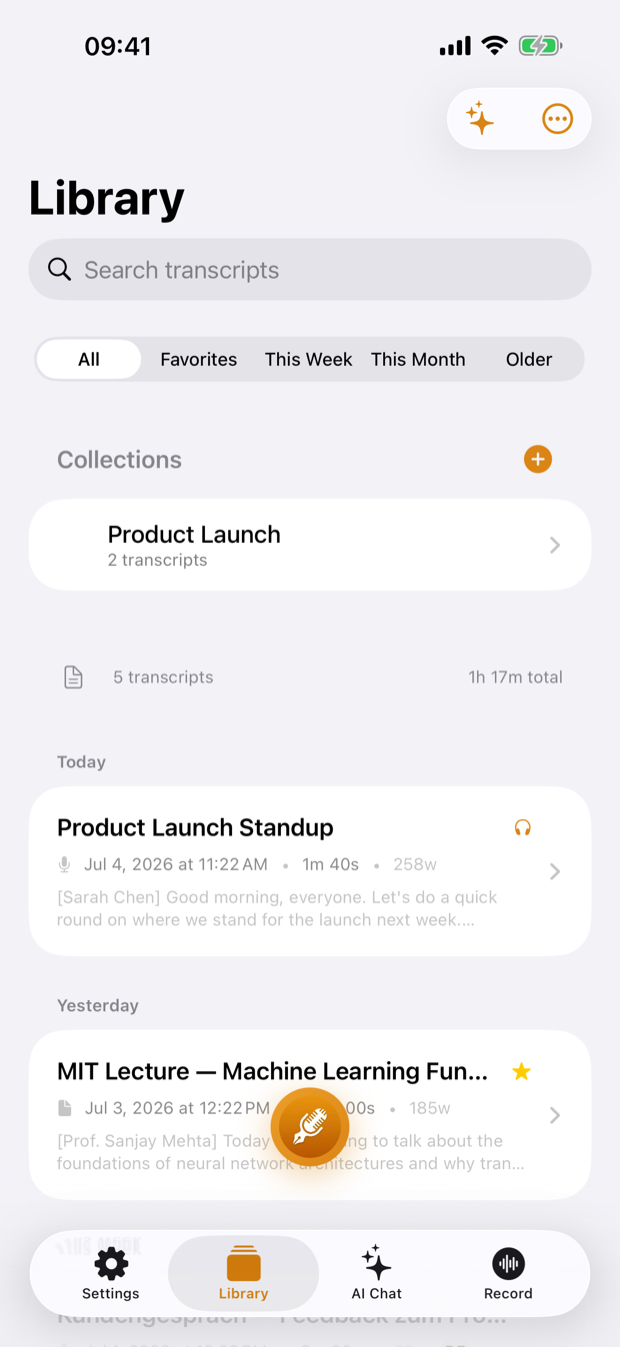
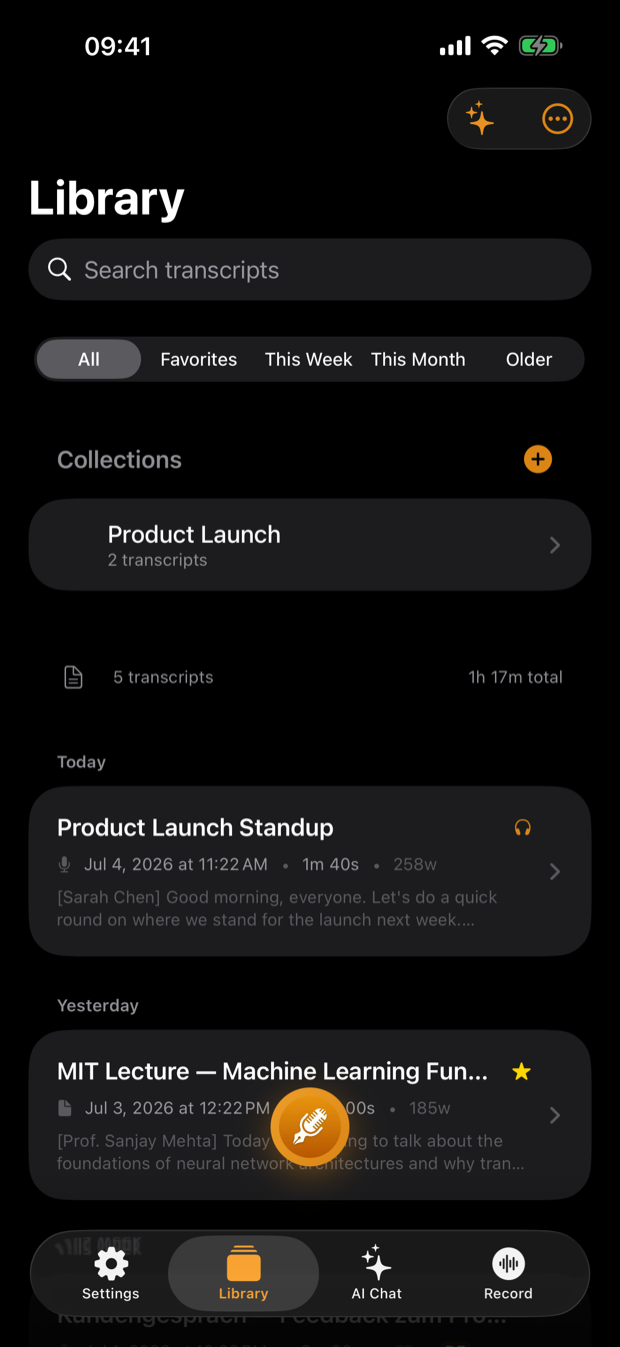
- ThinkScribeを開きます。文字起こしができたら、ライブラリ で見つけて読みます。
WhatsAppの音声メッセージはふつうOGG形式の音声で届き、ThinkScribeはMP3、M4A、WAV、FLACと並んでこれにも対応しています。同じ会話の音声メッセージが何件もあるなら、1件ずつ共有してください。ライブラリにそれぞれ別の項目として入り、どれも検索できます。
ボイスメモの録音やほかのファイル
同じ共有シートは、ボイスメモ(録音をタップし、共有ボタン、ThinkScribeの順)、Telegram、「ファイル」アプリ、メールの添付ファイルからも使えます。ボイスメモはM4Aファイルで保存されるので、そのまま読み込めます。録音 タブの オーディオ ファイルをインポート をタップして、「ファイル」からファイルを選ぶこともできます。
読む、検索する、移動する
文字起こしができたら、行をタップするとその位置から音声が再生されます。正しく聞き取れたか自信のない名前や数字を確かめるには、これがいちばん早い方法です。文字起こしはすべてライブラリに入り、文字起こしを検索 ですべての全文を検索できるので、3か月前の音声メッセージもチャットをさかのぼらずに一度の検索で見つかります。仕組みは録音の中身を検索する(英語)で紹介しています。
録音に2人以上が入っているとき、たとえばiPhoneを回して何人かが話した音声メッセージや、自分で録音した会議では、ThinkScribeが話者を区別します。話者に一度名前を付ければ、以降の録音で同じ声が認識されます。その仕組みと限界は話者ダイアライゼーションの記事(英語)で説明しています。
書き出す
テキストをアプリの外で使いたいときは、... >「エクスポート」をタップします。文書ならTXT、Markdown、PDF、タイミング付きの字幕ならSRTやVTT、ほかのツールに渡すならJSONです。テキストをコピー と テキストを共有 も同じメニューにあります。内蔵の方法に欠けているのはここです。顧客からの長い音声メッセージが、テキスト欄に貼り付けた1段落ではなく、プロジェクトフォルダの日付入りのPDFになります。
必要なら: 要約する、質問する
長い音声メッセージでは、アクション項目の一覧付きの要約が作られ、その1件のメッセージについて質問できます(「何が決まった?」)。Macでもよくこの作業をするなら、Macで音声をテキストに文字起こしする方法でデスクトップ側を、音声をテキストに文字起こしのページで関連する使い方をまとめています。
どの方法を使うべき?
- 対応言語の短い音声メッセージで、読めれば十分: WhatsApp自体の文字起こし。
- ボイスメモで録音した自分の録音で、iPhoneが対応している: ボイスメモの文字起こし。
- それ以外のもの、長いもの、検索、引用、書き出し、要約が必要なもの、内蔵の方法が対応していない言語: 文字起こしアプリに共有します。長い音声メッセージをテキストにする(英語)では、Telegram、Signal、メッセージでのこの方法も説明しています。
よくある質問
iPhoneのWhatsAppで音声メッセージを文字起こしできますか?
一部の言語ではできます。WhatsAppの「設定」>「チャット」で「音声メッセージの文字起こし」をオンにし、必要な言語をダウンロードしてから、音声メッセージを長押しして「文字起こし」を選びます。その言語がWhatsAppの一覧になければ、代わりにThinkScribeなどの文字起こしアプリにメッセージを共有してください。
iPhoneでボイスメモをテキストにするには?
対応するiPhoneと言語なら、ボイスメモで録音を開き、文字起こしのボタンをタップするとテキストが表示されます。アプリが文字起こしできないメモや、書き出し、タイムスタンプ、検索できるライブラリが必要なときは、ボイスメモからThinkScribeなどの文字起こしアプリに録音を共有してください。
WhatsAppの音声メッセージを文字起こしすると、音声がどこかに送られますか?
WhatsAppとAppleの内蔵の文字起こしについては、それぞれのドキュメントを確認してください。音声をほかのアプリに共有する場合は、そのアプリによります。ThinkScribeはiPhone上で文字起こしし、オフラインで動作し、アカウント不要で、録音と文字起こしが私たちに送信されることはありません。
iPhoneで文字起こしできる音声形式は?
WhatsAppの音声メッセージはふつうOGGファイルで、ボイスメモの録音はM4Aです。ThinkScribeはどのアプリの共有シートからでもMP3、M4A、WAV、FLAC、OGGを読み込めるので、iPhoneで受け取るたいていの音声は、先に変換しなくても文字起こしできます。