Puedes transcribir un mensaje de voz de WhatsApp en iPhone de tres formas: con las transcripciones de mensajes de voz de la propia WhatsApp, con Notas de Voz si el audio es una grabación tuya, o compartiendo el mensaje con una app de transcripción que acepte cualquier audio, sin conexión y con exportaciones.
Al terminar esta guía podrás convertir un mensaje de voz de WhatsApp, una grabación de Notas de Voz o cualquier archivo de audio de tu iPhone en texto que puedes leer, buscar y compartir, y sabrás hasta dónde llega cada vía.
Empieza por lo que ya tienes en el teléfono
Dos de las tres vías no necesitan instalar nada. Si lo único que necesitas es echar un vistazo a la nota de voz de un amigo, probablemente te baste con una de ellas, así que pruébalas primero. Donde se quedan cortas, la respuesta general es la transcripción de mensajes de voz en iPhone con una app que acepte cualquier archivo de audio.
Vía 1: las transcripciones de mensajes de voz integradas en WhatsApp
WhatsApp puede transcribir los mensajes de voz dentro del chat. En el momento de escribir esto, la función está disponible en iPhone para un conjunto de idiomas que WhatsApp ha ido ampliando con el tiempo, y la transcripción se hace en el teléfono después de descargar un paquete de idioma.
Activa las transcripciones
- Abre WhatsApp y ve a Ajustes.
- Toca Chats.
- Toca Transcripciones de mensajes de voz y activa el interruptor. En iPhone, WhatsApp se apoya para esto en el reconocimiento de voz de Apple, así que antes Siri tiene que estar activado en los Ajustes del propio iPhone.
- Elige el idioma o los idiomas que quieras. WhatsApp descarga un paquete para cada uno; a partir de ahí, la transcripción en ese idioma no necesita conexión.
Los nombres de los menús cambian un poco entre versiones, así que si no ves la opción exactamente en este sitio, busca "transcripciones de mensajes de voz" en el servicio de ayuda de WhatsApp.
Transcribe un mensaje
Mantén pulsado un mensaje de voz en un chat y elige Transcribir. El texto aparece debajo del mensaje al cabo de un momento. Tócalo para desplegarlo, y mantenlo pulsado para copiarlo.
Hasta dónde llega
- Lista de idiomas. Si el idioma de quien lo envía no es uno de los que puedes descargar, no hay transcripción.
- Un mensaje cada vez. Cada nota de voz se transcribe por separado; no hay forma de transcribir un hilo entero o una conversación larga en un solo documento.
- Copiar es la única exportación. Puedes copiar el texto y pegarlo en otro sitio. No hay exportación a archivo, ni marcas de tiempo, ni forma de llevar el audio a una frase concreta.
- Solo mensajes de voz de WhatsApp. Un archivo de audio que alguien envió como adjunto, una grabación reenviada desde otra app o un archivo de Notas de Voz no entran.
Para un mensaje de 40 segundos de un amigo, es justo lo que necesitas. Para una nota de voz de 12 minutos de un cliente que tienes que citar, se queda corta.
Vía 2: las transcripciones de Notas de Voz
Las versiones recientes de iOS añaden transcripciones a la app Notas de Voz en los modelos de iPhone compatibles y para los idiomas admitidos. Si el audio que quieres es una grabación de Notas de Voz, este es el camino más corto. Una guía aparte explica lo que puede y no puede hacer la transcripción de Notas de Voz (en inglés) tanto en iPhone como en Mac.
Graba o abre una nota
Abre Notas de Voz y haz una grabación nueva o toca una que ya tengas. La guía de Notas de Voz de Apple cubre la parte de la grabación.
Mira y copia la transcripción
Abre la grabación y busca el botón de transcripción (el icono con comillas). La transcripción aparece como texto sin formato. Mantén pulsado para seleccionarla y copiarla, o usa las opciones de compartir para enviar el audio a otro sitio.
Hasta dónde llega
- Solo modelos e idiomas compatibles. Si no aparece el botón, tu iPhone o tu idioma aún no admite transcripciones. Consulta la sección de Notas de Voz del Manual de uso del iPhone para ver la lista actual.
- Solo Notas de Voz. No puedes llevar una nota de voz de WhatsApp o un MP3 a Notas de Voz para que lo transcriba.
- Sin etiquetas de hablantes, sin resúmenes, sin exportaciones con marcas de tiempo. La transcripción es texto y nada más.
Vía 3: compartir cualquier audio con una app de transcripción
La tercera vía es la general: enviar el audio, venga de la app que venga, a una app de transcripción que acepte cualquier archivo y te dé una transcripción de verdad con exportaciones. ThinkScribe para iPhone funciona así, y los pasos siguientes lo usan como ejemplo. Transcribe en el teléfono y funciona sin conexión, sin cuenta, y tus grabaciones nunca se nos envían.
Cómo transcribir un mensaje de voz de WhatsApp en iPhone con ThinkScribe
- Instala ThinkScribe desde la App Store (iOS 26 o posterior) y ábrelo una vez. Puedes empezar enseguida: si todavía se está descargando un modelo de voz mejor ("Mejorando la precisión"), ocurre en segundo plano y nunca tienes que esperarlo.
- En la pestaña Grabar, revisa la ficha de idioma y elige el idioma de la nota de voz (28 idiomas; usa Detección automática cuando se ofrezca).
- En WhatsApp, mantén pulsado el mensaje de voz, elige Reenviar y toca el botón Compartir en la parte inferior de la pantalla (el cuadrado con una flecha). En algunas versiones hay directamente una opción Compartir en el menú.
- Elige ThinkScribe en la hoja para compartir. Si no está en la fila de apps, desliza hasta el final, toca Más y actívalo. ThinkScribe confirma "Añadido a ThinkScribe. Abre la app para transcribir."
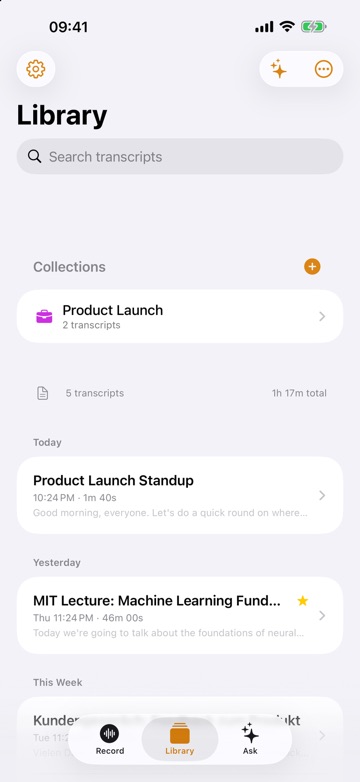
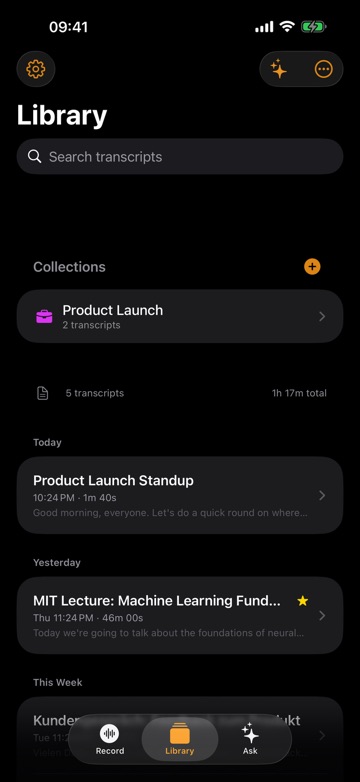
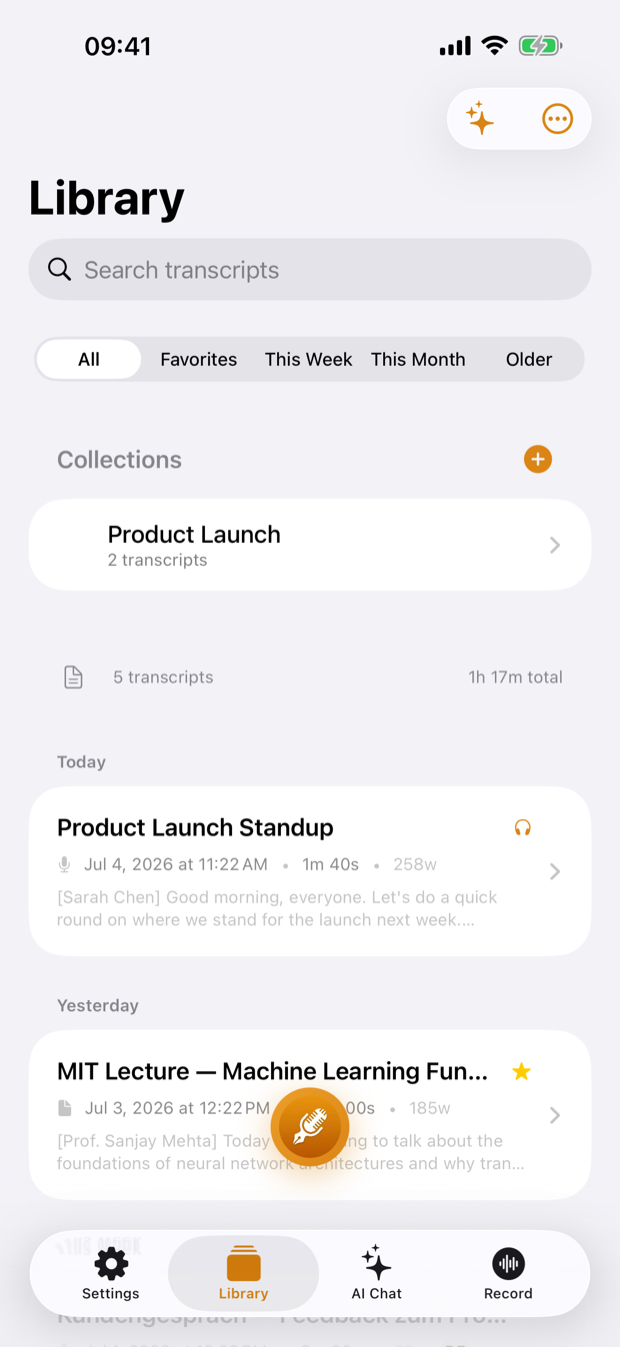
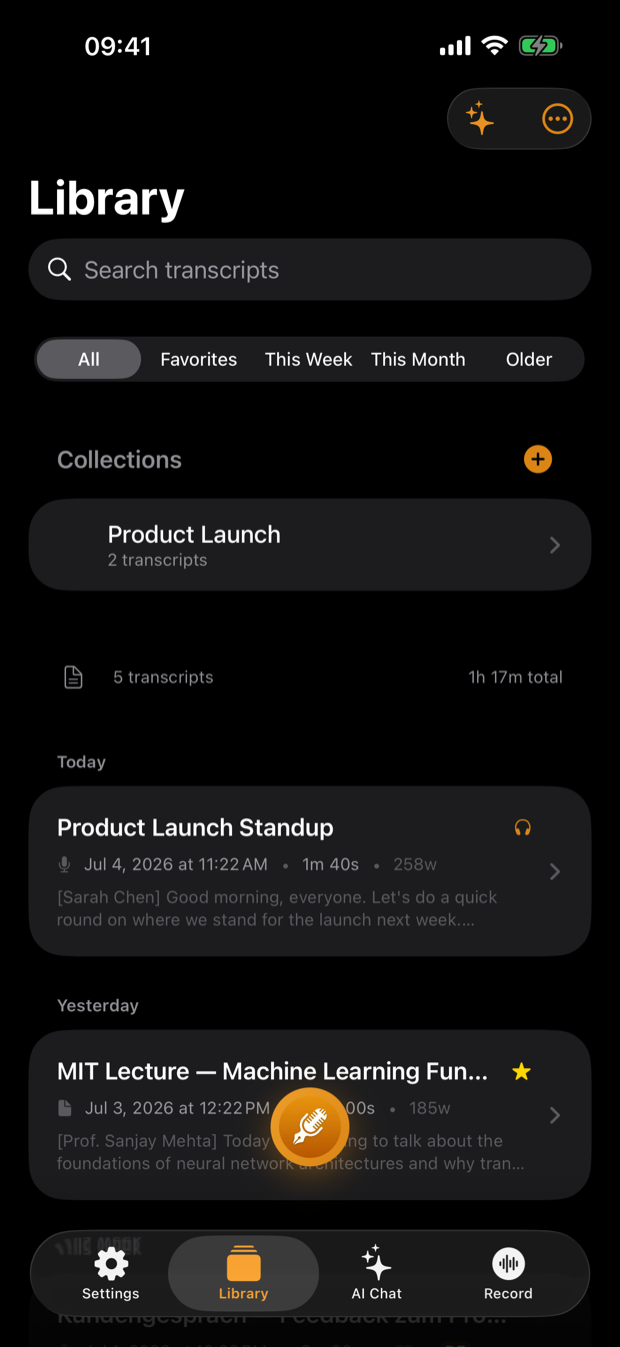
- Abre ThinkScribe. Cuando la transcripción esté lista, búscala en la Biblioteca y léela.
Las notas de voz de WhatsApp suelen llegar como audio OGG, que ThinkScribe acepta junto con MP3, M4A, WAV y FLAC. Si tienes varias notas de voz de la misma conversación, comparte cada una; llegan como elementos separados a tu Biblioteca, y en cada una se puede buscar.
Grabaciones de Notas de Voz y otros archivos
La misma hoja para compartir funciona desde Notas de Voz (toca la grabación, luego el botón de compartir y luego ThinkScribe), desde Telegram, desde la app Archivos o desde un archivo adjunto a un correo. Notas de Voz guarda archivos M4A, que se importan directamente. También puedes tocar Importar archivo de audio en la pestaña Grabar y elegir un archivo en Archivos.
Lee, busca y salta de un punto a otro
Cuando la transcripción esté lista, toca una línea para reproducir el audio desde ese punto, que es la forma más rápida de comprobar un nombre o una cifra que no tienes claro que se haya entendido bien. Todas las transcripciones van a la Biblioteca, y Buscar transcripciones busca en el texto completo de todas ellas, así que una nota de voz de hace tres meses está a una búsqueda de distancia en lugar de a un buen rato desplazándote por un chat. Buscar dentro de grabaciones de audio (en inglés) muestra cómo funciona.
Si en la grabación hay más de una persona, como una nota de voz en la que alguien va pasando el teléfono o una reunión que grabaste tú, ThinkScribe distingue a los hablantes. Pon nombre a un hablante una vez y esa misma voz se reconoce en las grabaciones futuras. El artículo sobre la diarización de hablantes (en inglés) explica cómo funciona y dónde tiene límites.
Exporta
Cuando necesites el texto fuera de la app, toca ... > Exportar: TXT, Markdown o PDF para documentos, SRT o VTT si quieres subtítulos con tiempos, o JSON si vas a pasárselo a otra herramienta. Copiar texto y Compartir texto están en el mismo menú. Esto es lo que les falta a las vías integradas: la nota de voz larga de un cliente se convierte en un PDF con fecha en la carpeta del proyecto, no en un párrafo pegado en un campo de texto.
Opcional: resúmelo o pregunta sobre él
Para una nota de voz larga obtienes un resumen con una lista de Tareas pendientes, y puedes hacer preguntas sobre ese mensaje en concreto ("¿Qué decisiones se tomaron?"). Si también haces esto a menudo en un Mac, la guía para transcribir audio a texto en Mac cubre la parte del ordenador, y la página transcribir audio a texto reúne los flujos de trabajo relacionados.
¿Qué vía deberías usar?
- Una nota de voz corta en un idioma admitido, y solo quieres leerla: la transcripción de la propia WhatsApp.
- Una grabación tuya en Notas de Voz, en un iPhone compatible: la transcripción de Notas de Voz.
- Todo lo demás, todo lo largo, todo lo que necesites buscar, citar, exportar o resumir, o cualquier idioma que las vías integradas no cubren: compártelo con una app de transcripción. Convertir mensajes de voz largos en texto (en inglés) explica esa vía también para Telegram, Signal y Mensajes.
Preguntas frecuentes
¿WhatsApp puede transcribir mensajes de voz en iPhone?
Sí, en un conjunto de idiomas. Activa Transcripciones de mensajes de voz en Ajustes de WhatsApp > Chats, descarga el idioma que necesites y luego mantén pulsado un mensaje de voz y elige Transcribir. Si el idioma no está en la lista de WhatsApp, comparte el mensaje con una app de transcripción como ThinkScribe.
¿Cómo convierto una nota de voz en texto en iPhone?
En los iPhone e idiomas compatibles, abre la grabación en Notas de Voz y toca el botón de transcripción para ver el texto. Para una nota que la app no puede transcribir, o cuando necesitas exportaciones, marcas de tiempo o una biblioteca en la que buscar, comparte la grabación desde Notas de Voz con una app de transcripción como ThinkScribe.
¿Transcribir un mensaje de voz de WhatsApp envía el audio a alguna parte?
Para las transcripciones integradas de WhatsApp y de Apple, consulta su propia documentación. Si compartes el audio con otra app, depende de esa app: ThinkScribe transcribe en el teléfono, funciona sin conexión, no necesita cuenta, y tus grabaciones y transcripciones nunca se nos envían.
¿Qué formatos de audio puedo transcribir en iPhone?
Las notas de voz de WhatsApp suelen ser archivos OGG y las grabaciones de Notas de Voz son M4A. ThinkScribe importa MP3, M4A, WAV, FLAC y OGG desde la hoja para compartir de cualquier app, así que la mayoría del audio que recibes en un iPhone se puede transcribir sin convertirlo antes.