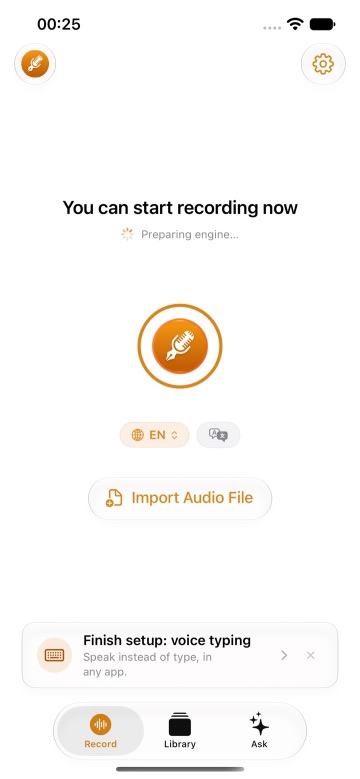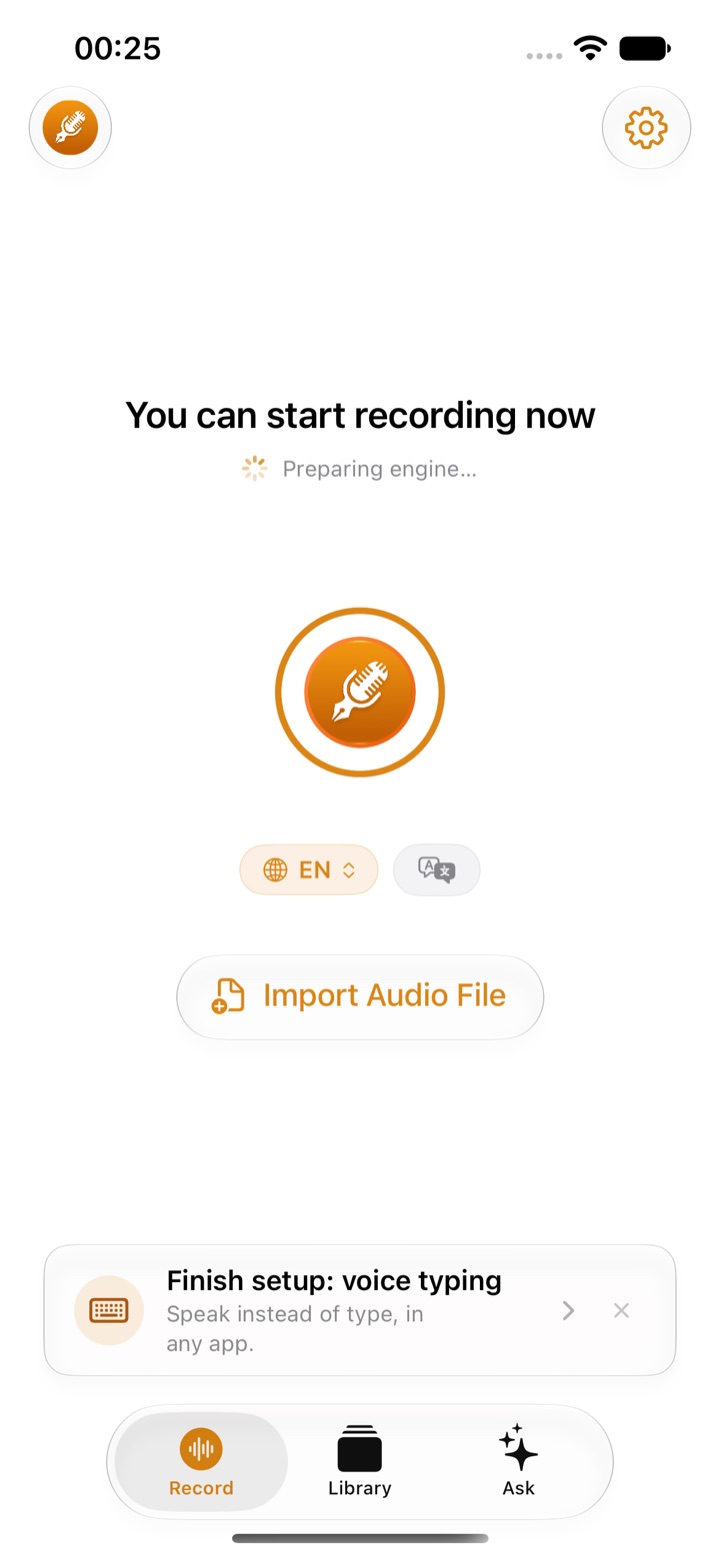
Al terminar esta guía podrás dictar en tu iPhone sin conexión a internet, en cualquier app que muestre un teclado. Primero comprobarás si el dictado integrado del teclado de Apple ya funciona sin conexión en tu idioma, y después configurarás el teclado ThinkScribe Voice, que transcribe en tu dispositivo en todos los idiomas que admite y puede dejar limpio lo que dijiste.
Por qué "sin conexión" es la pregunta que hay que hacerse
Es fácil dar por hecho el dictado en el teléfono hasta que estás en un avión, en un sótano, con una SIM extranjera sin datos o escribiendo algo que prefieres guardarte para ti. En todos esos casos la pregunta es la misma: ¿la voz se convierte en texto en el teléfono o en otro sitio?
El dictado del teclado de Apple responde a esa pregunta de forma distinta según tu idioma y tu modelo de iPhone. Un teclado que se apoya en un modelo de voz en tu dispositivo la responde igual cada vez.
Qué hace sin conexión el dictado integrado de Apple
Todos los iPhone tienen el dictado integrado en el teclado del sistema, que se activa en Ajustes > General > Teclado > Activar Dictado. Tocas la tecla del micrófono, hablas y vuelves a tocarla para parar. Apple explica lo básico en su página Dictar texto en el iPhone.
Apple procesa el dictado en el dispositivo para un conjunto de idiomas en los modelos de iPhone compatibles, y usa sus servidores para el resto. La nota bajo el interruptor Activar Dictado te dice cuál es tu caso, y la lista cambia entre versiones de iOS. La prueba fiable lleva diez segundos: activa el modo Avión, abre Notas, toca la tecla del micrófono y di una frase. Si aparece texto, tu idioma funciona sin conexión. Si la tecla está atenuada o no pasa nada, no.
Incluso cuando funciona sin conexión, el dictado integrado tiene límites que conviene conocer:
- Sin paso de limpieza. Las dudas, las palabras repetidas y los "no, borra eso" acaban todos en el texto. Lo corriges a mano.
- Sesiones cortas. El dictado termina tras un rato de silencio, así que si haces una pausa para pensar, tienes que volver a tocar la tecla.
- El dictado sigue el idioma del teclado. Si cambias de idioma, primero cambias de teclado.
Para una respuesta de dos líneas, está bien. Para un mensaje largo o una nota en un idioma que no se procesa en tu dispositivo, un teclado de voz específico lo hace mejor.
Cómo configurar el dictado sin conexión con el teclado ThinkScribe Voice
ThinkScribe para iPhone incluye un teclado llamado ThinkScribe Voice. Funciona en iPhone y iPad con iOS o iPadOS 26 o posterior.
- Instala ThinkScribe desde la App Store y ábrelo. No hay que crear ninguna cuenta.
- Abre la configuración del dictado por voz de ThinkScribe en la app, o ve directamente a la app Ajustes de iOS: General > Teclado > Teclados > Añadir teclado nuevo.
- Toca Abrir ajustes del teclado, después Teclados, y activa ThinkScribe Voice.
- Toca ThinkScribe Voice y activa Permitir acceso completo.
- En cualquier app, toca un campo de texto, mantén pulsada la tecla del globo y elige ThinkScribe Voice.
- Toca el micrófono y habla con las manos libres, y vuelve a tocarlo para parar. O mantén pulsado el micrófono para hablar mientras pulsas, y desliza hacia arriba para dejarlo fijo. El texto aparece donde estabas escribiendo.
iOS muestra un aviso estándar siempre que un teclado de terceros pide acceso completo. Aquí hace falta para que el teclado pueda conectarse con la app ThinkScribe en el mismo teléfono para grabar y transcribir. Lo que dictas se transcribe en tu dispositivo y nunca se nos envía.
Por qué el audio pasa por la app y no por el teclado
iOS no deja que los teclados usen el micrófono. Así que el teclado le pasa el relevo a la app ThinkScribe, la app escucha y transcribe en el teléfono, y el texto vuelve al campo en el que estabas escribiendo.
Si la app no está abierta, el teclado muestra Abrir ThinkScribe. Tócalo, la app se abre y muestra "Teclado conectado", y luego vuelve a donde estabas escribiendo. A partir de ahí el micrófono sigue listo durante el Tiempo de espera del micrófono inactivo que elijas, así que no tienes que repetir el salto con cada mensaje.
Qué hace el teclado además de dictar
- 28 idiomas para el dictado por voz. El dictado por voz funciona en todos los idiomas que transcribe ThinkScribe. El idioma predeterminado de ThinkScribe se elige en Ajustes > Idioma.
- Limpiar texto. Quita las dudas y las muletillas de lo que dictaste.
- Fichas de reescritura con IA. Fix Grammar, Casual, Professional y Concise (corregir la gramática, tono informal, tono profesional y versión concisa) remodelan lo que dijiste. Necesitan Apple Intelligence, proporcionado por Apple, en un dispositivo compatible.
- También un teclado normal. ThinkScribe Voice tiene distribuciones de escritura para 11 idiomas (inglés, alemán, francés, español, italiano, portugués, neerlandés, danés, sueco, griego y coreano), así que no tienes que volver a otro teclado para escribir una corrección.
La descarga gratuita incluye usos gratuitos del dictado por voz para que puedas probarlo; Pro elimina los límites.
Consejos para obtener mejores resultados
- Sujeta el teléfono como en una llamada. Entre quince y treinta centímetros de la boca está bien; no hace falta hablarle al micrófono.
- Habla con frases completas. Los modelos de voz puntúan mejor cuando oyen la forma de una frase que cuando dices una palabra cada vez.
- Primero dicta, después pule. Suelta la idea y luego corrige las dos palabras que salieron mal, o toca una ficha de reescritura.
- Elige tu idioma. Poner el idioma que hablas como predeterminado en Ajustes > Idioma evita que la app adivine mal.
Si quieres el mismo flujo en tu Mac, la guía complementaria sobre el dictado por voz en Mac explica el atajo Opción-Espacio. Si estás comparando en general el dictado en el dispositivo con el dictado en la nube, transcripción en el dispositivo frente a la nube (en inglés) repasa las ventajas y los inconvenientes, y notas de campo por voz que funcionan sin conexión (en inglés) muestra en la práctica grabaciones largas sin conexión. Para ver todas las formas de convertir la voz en texto, consulta la guía completa de voz a texto (en inglés) y el caso de uso del dictado por voz.
Preguntas frecuentes
¿El dictado del iPhone funciona sin conexión?
En algunos idiomas, sí. Apple procesa el dictado en el dispositivo para un conjunto de idiomas en los iPhone compatibles y usa sus servidores para el resto. Mira la nota bajo Ajustes > General > Teclado > Activar Dictado, o activa el modo Avión y pruébalo. El teclado ThinkScribe Voice transcribe en tu dispositivo y funciona sin conexión en sus 28 idiomas.
¿Por qué mi teclado de voz abre otra app cuando dicto?
Los teclados de iOS no pueden usar el micrófono, así que ThinkScribe Voice le pasa el relevo a la app ThinkScribe, que graba y transcribe en el teléfono y devuelve el texto al campo en el que escribías. Si la app estaba cerrada, ves Abrir ThinkScribe una vez; después, el micrófono sigue listo durante el tiempo de inactividad que hayas elegido.
¿Es seguro permitir el acceso completo a un teclado?
El acceso completo es el permiso de iOS que deja a un teclado de terceros comunicarse con su propia app, y es lo que necesita un teclado de voz. La pregunta que hay que hacerse es adónde envía tus datos el teclado. ThinkScribe no tiene cuentas, y lo que dictas se transcribe en tu dispositivo y nunca se nos envía. La app tiene un ajuste opcional de diagnóstico y uso anónimos, sin contenido, que puedes desactivar en Ajustes.
¿Puedo dictar sin conexión en iPhone en un idioma que no sea el inglés?
Con el dictado de Apple, depende de si ese idioma se procesa en tu modelo. Con ThinkScribe Voice la respuesta es sí en los 28 idiomas de transcripción, entre ellos alemán, francés, español, japonés, polaco y ucraniano, porque el reconocimiento se ejecuta en el teléfono.