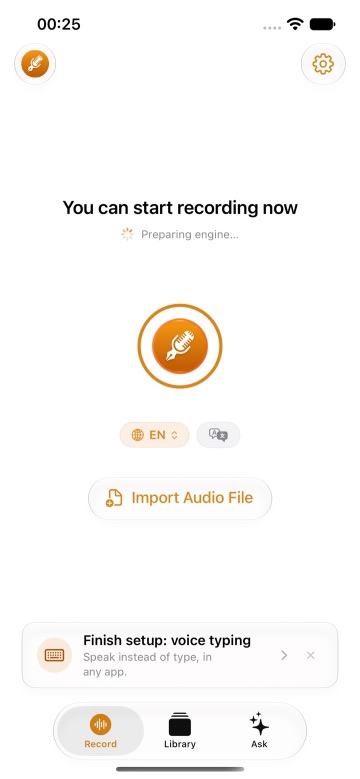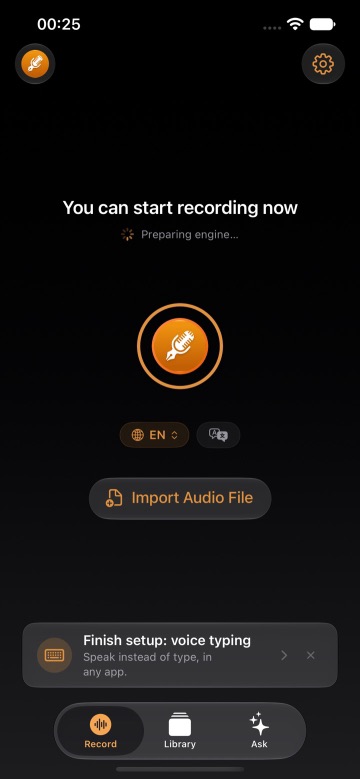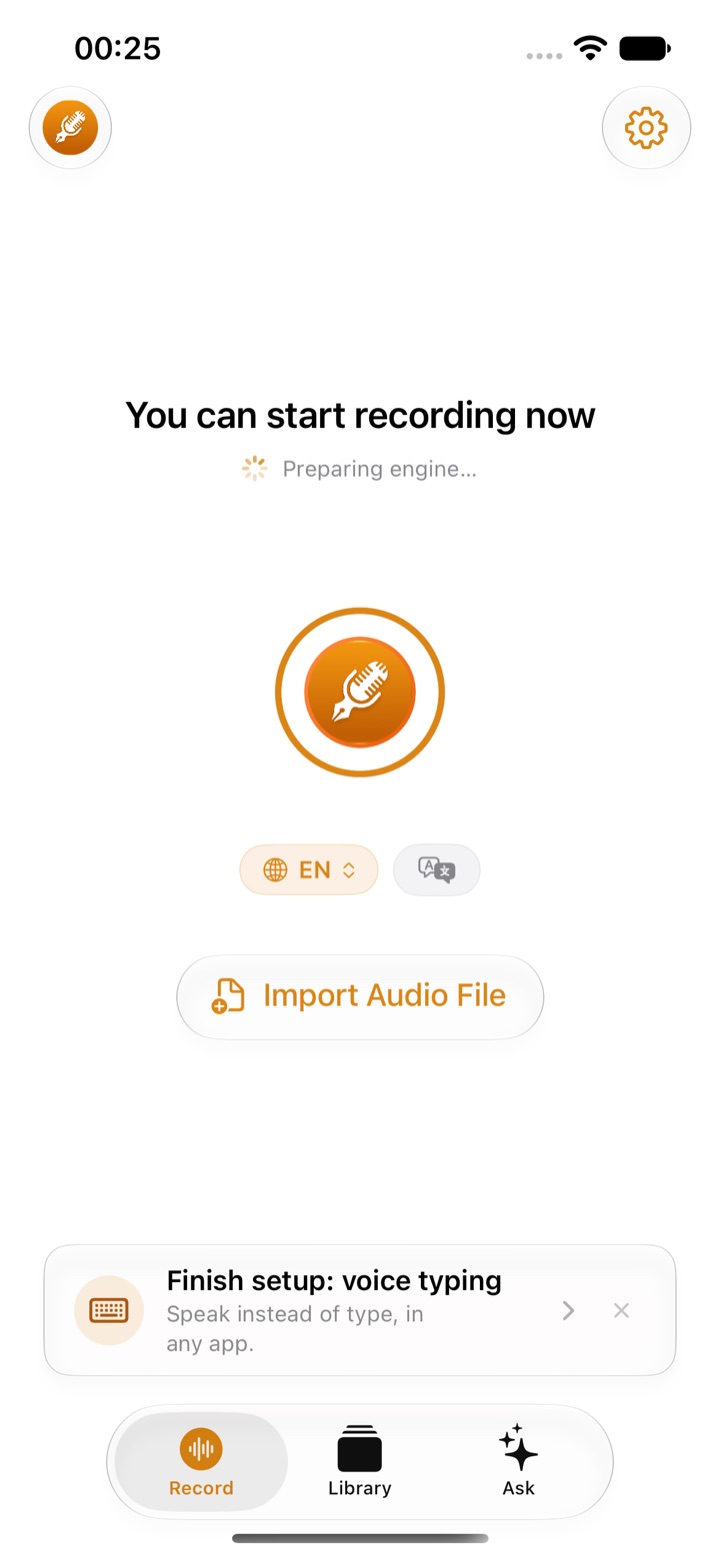
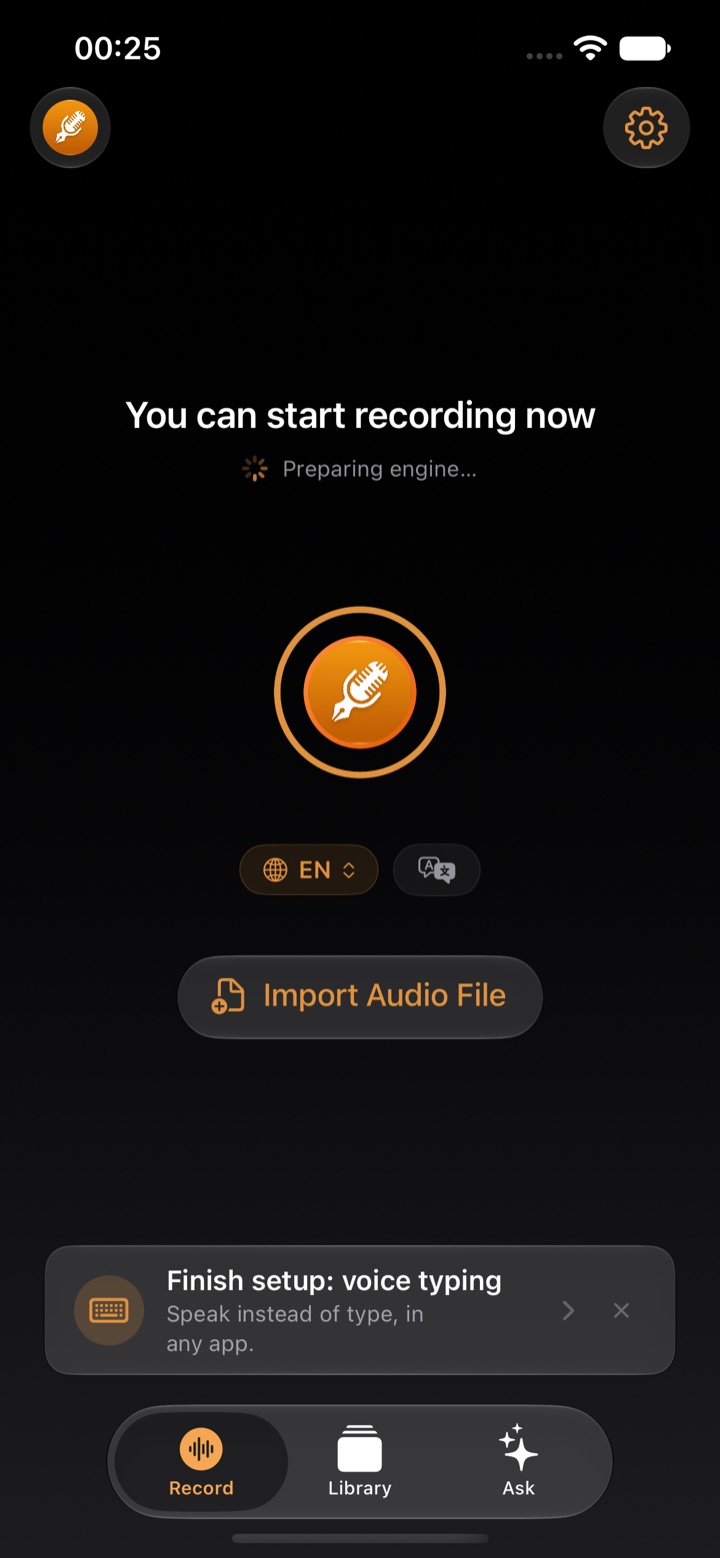
Alla fine di questa guida saprai dettare sul tuo iPhone senza connessione internet, in qualsiasi app che mostra una tastiera. Prima verificherai se la dettatura integrata nella tastiera di Apple funziona già offline per la tua lingua, poi configurerai la tastiera ThinkScribe Voice, che trascrive sul tuo dispositivo in ogni lingua che supporta e può ripulire ciò che hai detto.
Perché "offline" è la domanda giusta
La dettatura sul telefono si dà per scontata finché non sei in aereo, in un seminterrato, con una SIM straniera senza dati, o mentre scrivi qualcosa che preferiresti tenere per te. In ognuno di questi casi la domanda è la stessa: il parlato viene trasformato in testo sul telefono o da qualche altra parte?
La dettatura della tastiera di Apple risponde in modo diverso a seconda della lingua e del modello di iPhone. Una tastiera basata su un modello vocale sul tuo dispositivo risponde sempre allo stesso modo.
Cosa fa offline la dettatura integrata di Apple
Ogni iPhone ha la dettatura integrata nella tastiera di sistema, attivabile in Impostazioni > Generali > Tastiera > Abilita dettatura. Tocchi il tasto del microfono, parli e lo tocchi di nuovo per fermarti. Apple documenta le basi nella sua pagina Dettare testo su iPhone.
Apple elabora la dettatura sul dispositivo per un insieme di lingue sui modelli di iPhone supportati, e usa i suoi server per le altre. La nota sotto l'interruttore Abilita dettatura ti dice cosa vale nel tuo caso, e l'elenco cambia tra una versione di iOS e l'altra. Il test affidabile richiede dieci secondi: attiva la modalità aereo, apri Note, tocca il tasto del microfono e di' una frase. Se compare il testo, la tua lingua funziona offline. Se il tasto è grigio o non succede nulla, no.
Anche dove funziona offline, la dettatura integrata ha dei limiti che vale la pena conoscere:
- Nessuna fase di pulizia. Esitazioni, parole ripetute e "no, cancella" finiscono tutti nel testo. Correggi a mano.
- Sessioni brevi. La dettatura termina dopo un po' di silenzio, quindi se ti fermi a pensare devi toccare di nuovo il tasto.
- La dettatura segue la lingua della tastiera. Se cambi lingua, prima devi cambiare tastiera.
Per una risposta di due righe va bene. Per un messaggio lungo o una nota in una lingua che non viene elaborata sul tuo dispositivo, una tastiera vocale dedicata fa di meglio.
Come configurare la dettatura offline con la tastiera ThinkScribe Voice
ThinkScribe per iPhone include una tastiera chiamata ThinkScribe Voice. Funziona su iPhone e iPad con iOS o iPadOS 26 o successivi.
- Installa ThinkScribe dall'App Store e aprilo. Non c'è nessun account da creare.
- Apri la configurazione della dettatura vocale nell'app, oppure vai direttamente nell'app Impostazioni di iOS: Generali > Tastiera > Tastiere > Aggiungi nuova tastiera.
- Tocca Apri impostazioni tastiera, poi Tastiere, e attiva ThinkScribe Voice.
- Tocca ThinkScribe Voice e attiva Consenti accesso completo.
- In qualsiasi app, tocca un campo di testo, tieni premuto il tasto del globo e scegli ThinkScribe Voice.
- Tocca il microfono e parla a mani libere, poi tocca di nuovo per fermarti. Oppure tieni premuto il microfono per parlare solo mentre premi, e scorri verso l'alto per bloccarlo attivo. Il testo arriva dove stavi scrivendo.
iOS mostra un avviso standard ogni volta che una tastiera di terze parti chiede l'accesso completo. Qui serve perché la tastiera possa collegarsi all'app ThinkScribe sullo stesso telefono per registrare e trascrivere. Ciò che detti viene trascritto sul tuo dispositivo e non ci viene mai inviato.
Perché l'audio passa dall'app e non dalla tastiera
iOS non permette alle tastiere di usare il microfono. Quindi la tastiera passa la mano all'app ThinkScribe, l'app ascolta e trascrive sul telefono, e il testo torna nel campo in cui stavi scrivendo.
Se l'app non è in esecuzione, la tastiera mostra Apri ThinkScribe. Toccalo, l'app si apre e mostra "Tastiera connessa", poi torna dove stavi scrivendo. Da quel momento il microfono resta pronto per il Timeout inattività del microfono che scegli, così non devi ripetere il passaggio per ogni messaggio.
Cosa fa la tastiera oltre alla dettatura
- 28 lingue per la dettatura vocale. La dettatura vocale funziona in ogni lingua che ThinkScribe trascrive. La lingua predefinita di ThinkScribe si imposta in Impostazioni > Lingua.
- Pulisci testo. Toglie esitazioni e parole di riempimento da ciò che hai dettato.
- Pulsanti di riscrittura IA. Correggi grammatica, Informale, Professionale e Conciso rimodellano ciò che hai detto. Richiedono Apple Intelligence, fornita da Apple, su un dispositivo che la supporta.
- Anche una normale tastiera per scrivere. ThinkScribe Voice ha layout di scrittura per 11 lingue (inglese, tedesco, francese, spagnolo, italiano, portoghese, olandese, danese, svedese, greco e coreano), così non devi cambiare tastiera per scrivere una correzione.
Il download gratuito include alcuni utilizzi gratuiti della dettatura vocale per provarla; Pro rimuove i limiti.
Consigli per risultati migliori
- Tieni il telefono come durante una chiamata. Da quindici a trenta centimetri dalla bocca va bene; non serve parlare dentro il microfono.
- Parla per frasi complete. I modelli vocali mettono la punteggiatura meglio quando sentono la forma di una frase rispetto a quando pronunci una parola alla volta.
- Prima detta, poi sistema. Tira fuori il pensiero, poi correggi le due parole venute male, o tocca un pulsante di riscrittura.
- Imposta la tua lingua. Impostare come predefinita la lingua che parli in Impostazioni > Lingua evita riconoscimenti sbagliati.
Se vuoi lo stesso flusso di lavoro sul Mac, la guida gemella sulla dettatura vocale su Mac spiega la scorciatoia Opzione-Spazio. Se stai valutando più in generale la dettatura sul dispositivo rispetto a quella nel cloud, trascrizione sul dispositivo o nel cloud (in inglese) illustra i compromessi, e note vocali sul campo che funzionano offline (in inglese) mostra registrazioni offline più lunghe nella pratica. Per tutti i modi di trasformare la voce in testo, vedi la guida completa da voce a testo (in inglese) e il caso d'uso della dettatura vocale.
Domande frequenti
La dettatura dell'iPhone funziona offline?
Per alcune lingue, sì. Apple elabora la dettatura sul dispositivo per un insieme di lingue sugli iPhone supportati e usa i suoi server per le altre. Controlla la nota in Impostazioni > Generali > Tastiera > Abilita dettatura, oppure attiva la modalità aereo e prova. La tastiera ThinkScribe Voice trascrive sul tuo dispositivo e funziona offline in tutte le sue 28 lingue.
Perché la mia tastiera vocale apre un'altra app quando detto?
Le tastiere di iOS non possono usare il microfono, quindi ThinkScribe Voice passa la mano all'app ThinkScribe, che registra e trascrive sul telefono e rimanda il testo nel campo in cui stavi scrivendo. Se l'app era chiusa, vedi Apri ThinkScribe una volta; dopodiché il microfono resta pronto per il timeout di inattività che hai impostato.
È sicuro consentire l'accesso completo a una tastiera?
L'accesso completo è il permesso di iOS che consente a una tastiera di terze parti di comunicare con la propria app, ed è ciò che serve a una tastiera vocale. La domanda da porsi è dove la tastiera invia i tuoi dati. ThinkScribe non ha account, e ciò che detti viene trascritto sul tuo dispositivo e non ci viene mai inviato. L'app ha un'impostazione facoltativa di diagnostica e conteggi di utilizzo anonimi, senza contenuti, che puoi disattivare nelle Impostazioni.
Posso dettare offline su iPhone in una lingua diversa dall'inglese?
Con la Dettatura di Apple dipende da se quella lingua viene elaborata sul tuo modello. Con ThinkScribe Voice la risposta è sì per tutte le 28 lingue di trascrizione, tra cui tedesco, francese, spagnolo, giapponese, polacco e ucraino, perché il riconoscimento avviene sul telefono.