Puoi trascrivere un messaggio vocale WhatsApp su iPhone in tre modi: con le trascrizioni dei messaggi vocali di WhatsApp, con Memo Vocali se l'audio è una tua registrazione, oppure condividendo il messaggio con un'app di trascrizione che gestisce qualsiasi audio, offline, con esportazioni.
Alla fine di questa guida saprai trasformare un messaggio vocale WhatsApp, una registrazione di Memo Vocali o qualsiasi file audio sul tuo iPhone in testo da leggere, cercare e condividere, e saprai dove si ferma ciascuna strada.
Parti da ciò che hai già sul telefono
Due delle tre strade non richiedono di installare nulla. Se ti serve solo dare un'occhiata al vocale di un amico, probabilmente ne basta una, quindi provale per prime. Dove non arrivano, la risposta generale è la trascrizione dei messaggi vocali su iPhone con un'app che accetta qualsiasi file audio.
Strada 1: le trascrizioni dei messaggi vocali integrate in WhatsApp
WhatsApp può trascrivere i messaggi vocali all'interno della chat. Nel momento in cui scriviamo, la funzione è disponibile su iPhone per un insieme di lingue che WhatsApp ha ampliato nel tempo, e la trascrizione avviene sul telefono dopo aver scaricato un pacchetto lingua.
Attiva le trascrizioni
- Apri WhatsApp e vai in Impostazioni.
- Tocca Chat.
- Tocca Trascrizioni dei messaggi vocali e attiva l'interruttore. Su iPhone, WhatsApp si affida per questo al riconoscimento vocale di Apple, quindi prima Siri deve essere attivato nelle Impostazioni dell'iPhone.
- Scegli la lingua o le lingue che vuoi. WhatsApp scarica un pacchetto per ciascuna; dopodiché la trascrizione in quella lingua non richiede una connessione.
I nomi dei menu cambiano un po' tra una versione e l'altra, quindi se non vedi l'opzione esattamente in questo punto, cerca "trascrizioni dei messaggi vocali" nel Centro assistenza di WhatsApp.
Trascrivi un messaggio
Tieni premuto un messaggio vocale in una chat e scegli Trascrivi. Dopo un attimo il testo compare sotto il messaggio. Toccalo per espanderlo, e tienilo premuto per copiarlo.
Dove si ferma
- Elenco delle lingue. Se la lingua del mittente non è tra quelle che puoi scaricare, non c'è trascrizione.
- Un messaggio alla volta. Ogni vocale viene trascritto da solo; non c'è modo di trascrivere un'intera conversazione o un lungo botta e risposta in un unico documento.
- Copiare è l'unica esportazione. Puoi copiare il testo e incollarlo altrove. Non c'è esportazione in file, non ci sono indicazioni temporali e non puoi far saltare l'audio a una frase.
- Solo messaggi vocali di WhatsApp. Un file audio inviato come allegato, una registrazione inoltrata da un'altra app o un file di Memo Vocali non sono coperti.
Per un messaggio di 40 secondi di un amico va benissimo. Per un vocale di 12 minuti di un cliente da cui devi citare, è poco.
Strada 2: le trascrizioni di Memo Vocali
Le versioni recenti di iOS aggiungono le trascrizioni all'app Memo Vocali sui modelli di iPhone supportati e per le lingue supportate. Se l'audio che ti interessa è una registrazione di Memo Vocali, questa è la strada più breve. Una guida a parte spiega cosa può e non può fare la trascrizione di Memo Vocali (in inglese) sia su iPhone sia su Mac.
Registra o apri un memo
Apri Memo Vocali e fai una nuova registrazione oppure tocca una esistente. La guida di Apple a Memo Vocali spiega la parte della registrazione.
Visualizza e copia la trascrizione
Apri la registrazione e cerca il pulsante della trascrizione (l'icona con le virgolette). La trascrizione compare come testo semplice. Tienila premuta per selezionarla e copiarla, oppure usa le opzioni di condivisione per inviare l'audio altrove.
Dove si ferma
- Solo modelli e lingue supportati. Se il pulsante manca, il tuo iPhone o la tua lingua non sono ancora supportati per le trascrizioni. Controlla la sezione Memo Vocali del Manuale utente di iPhone per l'elenco aggiornato.
- Solo Memo Vocali. Non puoi portare un vocale WhatsApp o un MP3 dentro Memo Vocali per farlo trascrivere.
- Niente etichette dei parlanti, niente riassunti, niente esportazioni con indicazioni temporali. La trascrizione è testo, e basta.
Strada 3: condividi qualsiasi audio con un'app di trascrizione
La terza strada è quella generale: invia l'audio, da qualunque app provenga, a un'app di trascrizione che gestisce qualsiasi file e ti dà una vera trascrizione con esportazioni. ThinkScribe per iPhone funziona così, e i passaggi qui sotto lo usano come esempio. Trascrive sul telefono e funziona offline, senza account, e le tue registrazioni non ci vengono mai inviate.
Come trascrivere un messaggio vocale WhatsApp su iPhone con ThinkScribe
- Installa ThinkScribe dall'App Store (iOS 26 o successivi) e aprilo una volta. Puoi iniziare subito: se un modello vocale migliore è ancora in download ("Miglioramento della precisione…"), avviene in background e non devi mai aspettarlo.
- Nella scheda Registra, controlla il chip della lingua e scegli la lingua del vocale (28 lingue; usa Rilevamento automatico quando è disponibile).
- In WhatsApp, tieni premuto il messaggio vocale, scegli Inoltra, poi tocca il pulsante Condividi in fondo allo schermo (il quadrato con una freccia). In alcune versioni c'è invece un'opzione Condividi diretta nel menu.
- Scegli ThinkScribe dal foglio di condivisione. Se non è nella riga delle app, scorri fino alla fine, tocca Altro e attivalo. ThinkScribe conferma "Aggiunto a ThinkScribe. Apri l'app per trascrivere."
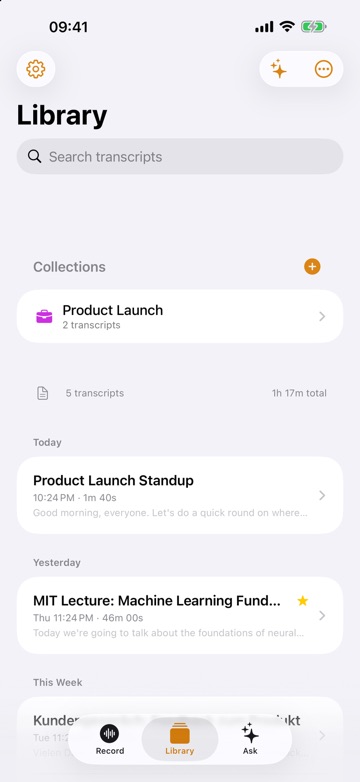
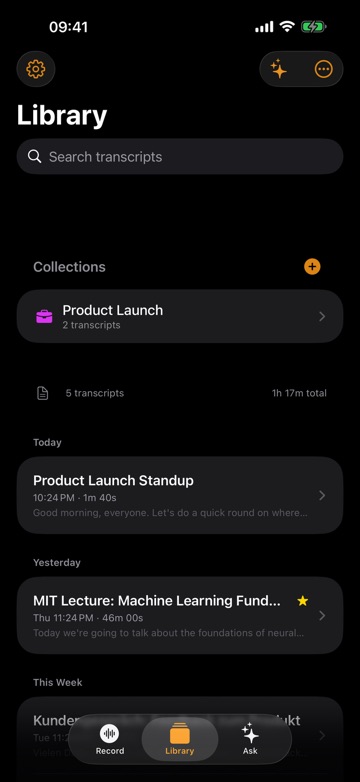
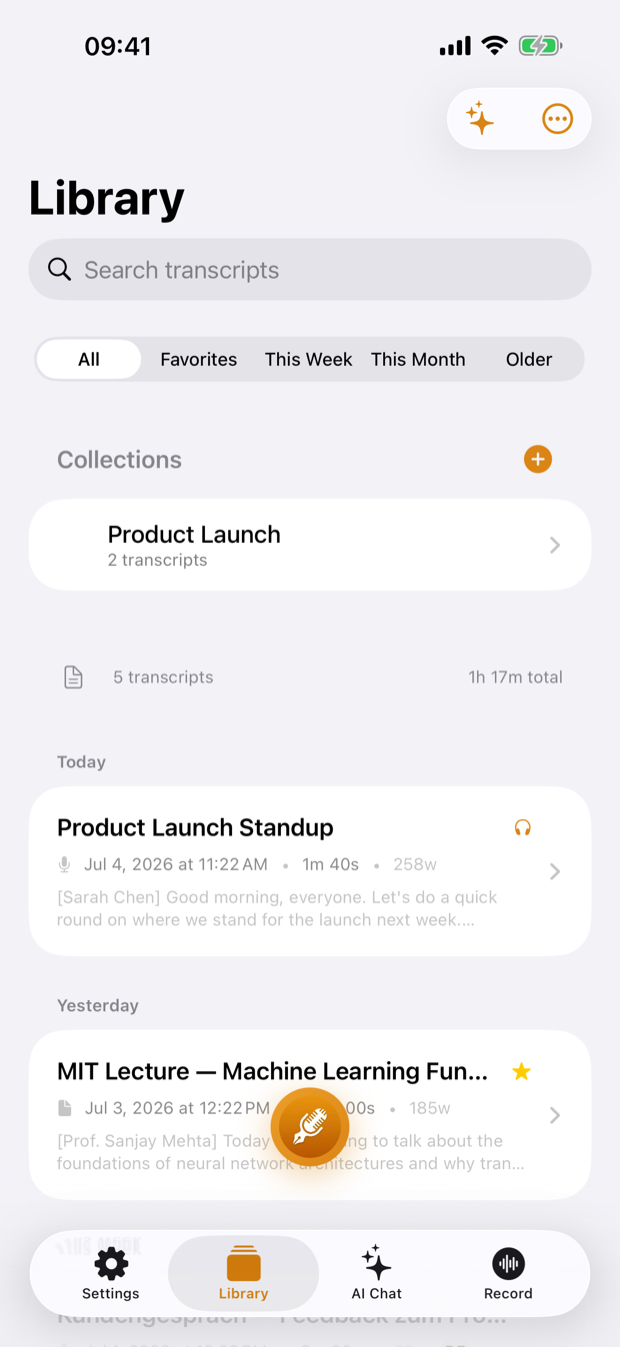
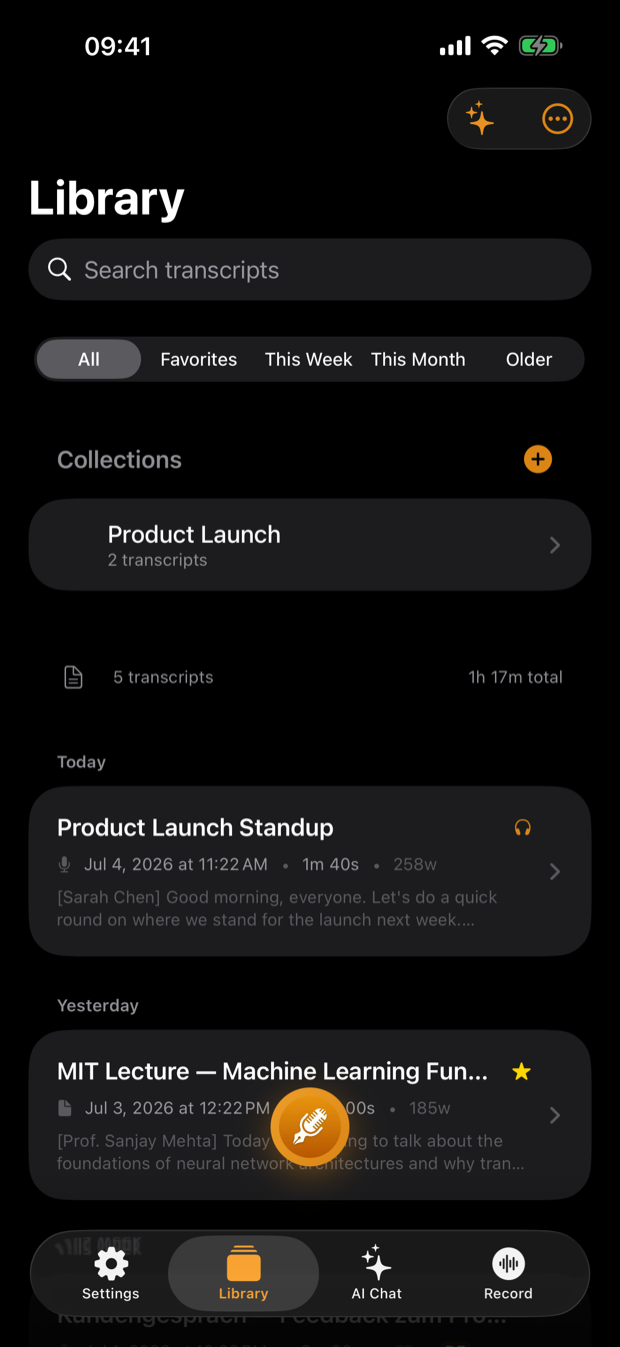
- Apri ThinkScribe. Quando la trascrizione è pronta, trovala nella Libreria e leggila.
I vocali WhatsApp di solito arrivano come audio OGG, che ThinkScribe accetta insieme a MP3, M4A, WAV e FLAC. Se hai più vocali della stessa conversazione, condividili uno per uno; arrivano come elementi separati nella tua Libreria, ciascuno ricercabile.
Registrazioni di Memo Vocali e altri file
Lo stesso foglio di condivisione funziona da Memo Vocali (tocca la registrazione, poi il pulsante di condivisione, poi ThinkScribe), da Telegram, dall'app File o da un file allegato a un'email. Memo Vocali salva file M4A, che si importano direttamente. Puoi anche toccare Importa file audio nella scheda Registra e scegliere un file da File.
Leggi, cerca e spostati
Quando la trascrizione è pronta, tocca una riga per riprodurre l'audio da quel punto: è il modo più rapido per verificare un nome o un numero che non sei sicuro sia stato capito bene. Ogni trascrizione finisce nella Libreria, e Cerca trascrizioni cerca nel testo completo di tutte, così un vocale di tre mesi fa è a una ricerca di distanza invece che a uno scorrimento infinito della chat. Cercare dentro le registrazioni audio (in inglese) mostra come funziona.
Se nella registrazione c'è più di una persona, come un vocale in cui qualcuno passa il telefono a un altro o una riunione che hai registrato tu, ThinkScribe distingue i parlanti. Dai un nome a un parlante una volta e la stessa voce viene riconosciuta nelle registrazioni future. L'articolo sulla diarizzazione dei parlanti (in inglese) spiega come funziona e quali limiti ha.
Esporta
Quando ti serve il testo fuori dall'app, tocca ... > Esporta: TXT, Markdown o PDF per i documenti, SRT o VTT se vuoi sottotitoli con i tempi, o JSON se devi passarlo a qualcos'altro. Copia testo e Condividi testo sono nello stesso menu. È questa la parte che manca alle strade integrate: il lungo vocale di un cliente diventa un PDF datato nella cartella del progetto, non un paragrafo incollato in un campo di testo.
Facoltativo: riassumilo o fagli domande
Per un vocale lungo ottieni un riepilogo con un elenco di Attività, e puoi fare domande su quel singolo messaggio ("Quali decisioni sono state prese?"). Se lo fai spesso anche sul Mac, la guida su come trascrivere un audio in testo su Mac copre il lato desktop, e la pagina trascrivere audio in testo raccoglie i flussi di lavoro collegati.
Quale strada usare?
- Un vocale breve in una lingua supportata, e vuoi solo leggerlo: la trascrizione di WhatsApp.
- Una tua registrazione in Memo Vocali, su un iPhone supportato: la trascrizione di Memo Vocali.
- Tutto il resto, qualsiasi cosa lunga, qualsiasi cosa tu debba cercare, citare, esportare o riassumere, o una lingua che le strade integrate non coprono: condividilo con un'app di trascrizione. Trasformare lunghi messaggi vocali in testo (in inglese) copre questa strada anche per Telegram, Signal e Messaggi.
Domande frequenti
WhatsApp può trascrivere i messaggi vocali su iPhone?
Sì, per un insieme di lingue. Attiva Trascrizioni dei messaggi vocali in WhatsApp in Impostazioni > Chat, scarica la lingua che ti serve, poi tieni premuto un messaggio vocale e scegli Trascrivi. Se la lingua non è nell'elenco di WhatsApp, condividi invece il messaggio con un'app di trascrizione come ThinkScribe.
Come trasformo un memo vocale in testo su iPhone?
Sugli iPhone e nelle lingue supportati, apri la registrazione in Memo Vocali e tocca il pulsante della trascrizione per vedere il testo. Per un memo che l'app non riesce a trascrivere, o quando ti servono esportazioni, indicazioni temporali o una libreria in cui cercare, condividi la registrazione da Memo Vocali con un'app di trascrizione come ThinkScribe.
Trascrivere un messaggio vocale WhatsApp invia l'audio da qualche parte?
Per le trascrizioni integrate di WhatsApp e di Apple, controlla la loro documentazione. Se condividi l'audio con un'altra app, dipende da quell'app: ThinkScribe trascrive sul telefono, funziona offline, non richiede un account, e le tue registrazioni e trascrizioni non ci vengono mai inviate.
Quali formati audio posso trascrivere su iPhone?
I vocali WhatsApp di solito sono file OGG e le registrazioni di Memo Vocali sono M4A. ThinkScribe importa MP3, M4A, WAV, FLAC e OGG dal foglio di condivisione di qualsiasi app, quindi la maggior parte dell'audio che ricevi su un iPhone si può trascrivere senza convertirlo prima.