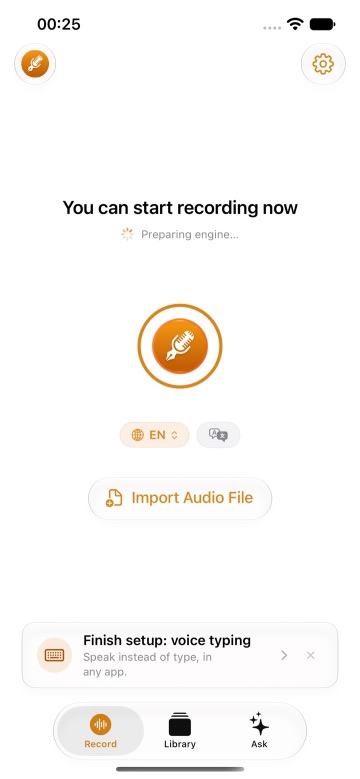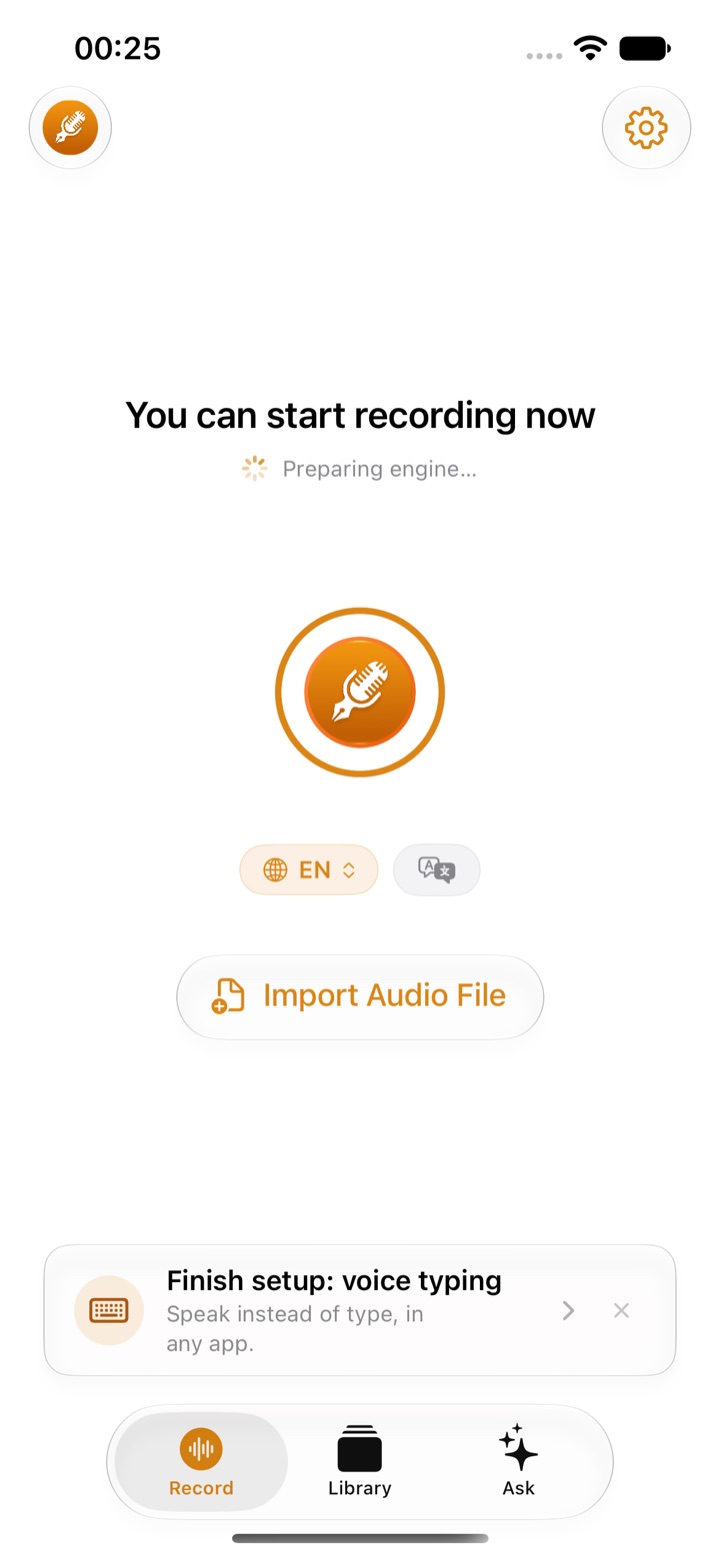
このガイドを読み終えるころには、インターネットに接続していなくても、キーボードが表示されるどのアプリでもiPhoneで音声入力できるようになります。まず、Appleのキーボードに内蔵された音声入力が、お使いの言語ですでにオフラインで動くかを確かめます。次に、ThinkScribe Voiceキーボードを設定します。対応するすべての言語をデバイス上で文字起こしし、話した内容を整えることもできるキーボードです。
「オフライン」かどうかが大事な理由
スマートフォンの音声入力は、あって当たり前のように感じます。でも、飛行機の中、地下、データ通信のない海外SIM、あるいは人に知られたくない内容を書いているときには話が変わります。どの場面でも問いは同じです。声がテキストに変わるのはiPhoneの中なのか、それともほかの場所なのか。
Appleのキーボードの音声入力は、言語とiPhoneの機種によってこの問いへの答えが変わります。デバイス上の音声モデルで動くキーボードなら、答えはいつも同じです。
Appleの内蔵音声入力がオフラインでできること
どのiPhoneにも、システムキーボードに音声入力が組み込まれています。「設定」>「一般」>「キーボード」で「音声入力」をオンにします。マイクキーをタップして話し、もう一度タップすると止まります。基本はAppleのiPhoneで音声入力するページで説明されています。
Appleは、対応するiPhoneの機種では一部の言語の音声入力をデバイス上で処理し、それ以外の言語ではサーバーを使います。どちらになるかは「音声入力」スイッチの下の説明に書かれていて、その一覧はiOSのバージョンによって変わります。確実なのは10秒でできるテストです。機内モードをオンにして「メモ」を開き、マイクキーをタップしてひと言話します。テキストが表示されれば、その言語はオフラインで使えます。キーがグレー表示になるか、何も起きなければ使えません。
オフラインで使える場合でも、内蔵の音声入力には知っておきたい制限があります。
- 整える機能がない。 言いよどみ、繰り返した言葉、「いや、今のなし」まで、すべてそのままテキストになります。直すのは手作業です。
- 短時間で止まる。 しばらく無音が続くと音声入力が終わるので、考えるために間を置いたら、もう一度キーをタップします。
- 音声入力はキーボードの言語に従う。 言語を切り替えるには、先にキーボードを切り替えます。
2行の返信ならこれで十分です。長いメッセージや、デバイス上で処理されない言語でのメモなら、専用の音声入力キーボードのほうが向いています。
ThinkScribe Voiceキーボードでオフライン音声入力を設定する方法
iPhone版ThinkScribeには、ThinkScribe Voiceというキーボードが含まれています。iOSまたはiPadOS 26以降のiPhoneとiPadで動作します。
- App StoreからThinkScribeをインストールして開きます。作成するアカウントはありません。
- アプリ内でThinkScribeの音声入力の設定を開くか、iOSの「設定」アプリで直接「一般」>「キーボード」>「キーボード」>「新しいキーボードを追加」に進みます。
- キーボード設定を開く をタップし、キーボード をタップして、ThinkScribe Voice をオンにします。
- ThinkScribe Voice をタップし、フルアクセスを許可 をオンにします。
- 任意のアプリでテキスト欄をタップし、地球儀キーを長押しして ThinkScribe Voice を選びます。
- マイクをタップしてハンズフリーで話し、もう一度タップして止めます。または、マイクを押したまま話すプッシュトゥトークも使え、上にスワイプするとオンのままロックできます。テキストは入力していた場所に入ります。
サードパーティ製キーボードがフルアクセスを求めると、iOSは決まった警告を表示します。ここでフルアクセスが必要なのは、キーボードが同じiPhone上のThinkScribeアプリとつながり、録音と文字起こしをするためです。音声入力した内容はデバイス上で文字起こしされ、私たちに送信されることはありません。
音声がキーボードではなくアプリを通る理由
iOSでは、キーボードがマイクを使うことはできません。そのため、キーボードはThinkScribeアプリに処理を引き継ぎます。アプリがiPhone上で聞き取って文字起こしし、テキストは入力していた欄に戻ってきます。
アプリが起動していないと、キーボードに ThinkScribeを開く と表示されます。タップするとアプリが開いて「キーボード接続済み」と表示されるので、入力していた場所に戻ります。以降は、選んだ マイクアイドルタイムアウト のあいだマイクが待機状態を保つので、メッセージのたびにアプリを行き来する必要はありません。
音声入力以外にキーボードでできること
- 音声入力は28言語。 ThinkScribeが文字起こしできるすべての言語で音声入力が使えます。ThinkScribeの既定の言語は「設定」>「言語」で設定します。
- きれいなテキスト。 音声入力した内容から、言いよどみやつなぎ言葉を取り除きます。
- AI書き換えのチップ。 Fix Grammar(文法を修正)、Casual(くだけた文体)、Professional(ビジネス向け)、Concise(簡潔に)で、話した内容を書き直します。これらにはApple Intelligence(Appleが提供)と、それに対応したデバイスが必要です。
- ふつうの文字入力キーボードとしても。 ThinkScribe Voiceには11言語(英語、ドイツ語、フランス語、スペイン語、イタリア語、ポルトガル語、オランダ語、デンマーク語、スウェーデン語、ギリシャ語、韓国語)のキー配列があるので、修正を打つためにキーボードを切り替える必要はありません。
無料ダウンロードには試せるだけの音声入力の無料回数が含まれ、Proにすると制限がなくなります。
うまく使うためのコツ
- 電話で話すときのようにiPhoneを持つ。 口から15〜30センチほど離れていれば十分で、マイクに向かって話す必要はありません。
- 文単位で話す。 音声モデルは、1語ずつ区切って話すよりも、文の形が聞き取れるほうが句読点を上手に入れます。
- 先に話して、あとで整える。 まず考えを言い切り、間違って入った2語を直すか、書き換えのチップをタップします。
- 言語を設定する。 話す言語を「設定」>「言語」で既定にしておくと、言語の誤判定を避けられます。
Macでも同じように使いたいなら、姉妹編のMacの音声入力の設定でOption-Spaceのショートカットを説明しています。オンデバイスとクラウドの音声入力をより広く比べたいならオンデバイスとクラウドの文字起こし(英語)でその違いを、オフラインで使える音声フィールドノート(英語)で長時間のオフライン録音の実例を紹介しています。声をテキストにするあらゆる方法は音声からテキストへの完全ガイド(英語)と音声入力の活用例をご覧ください。
よくある質問
iPhoneの音声入力はオフラインで使えますか?
一部の言語では使えます。Appleは、対応するiPhoneでは一部の言語の音声入力をデバイス上で処理し、それ以外の言語ではサーバーを使います。「設定」>「一般」>「キーボード」の「音声入力」の下にある説明を確認するか、機内モードをオンにして試してください。ThinkScribe Voiceキーボードはデバイス上で文字起こしし、28言語すべてでオフラインで動作します。
音声入力キーボードで話すと別のアプリが開くのはなぜですか?
iOSのキーボードはマイクを使えないため、ThinkScribe VoiceはThinkScribeアプリに処理を引き継ぎます。アプリがiPhone上で録音して文字起こしし、入力していた欄にテキストを返します。アプリが終了していた場合は一度だけ「ThinkScribeを開く」が表示され、その後は設定したアイドルタイムアウトのあいだマイクが待機状態を保ちます。
キーボードにフルアクセスを許可しても安全ですか?
フルアクセスは、サードパーティ製キーボードが自分のアプリとやり取りできるようにするiOSの許可で、音声入力キーボードにはこれが必要です。確かめるべきなのは、キーボードがデータをどこへ送るかです。ThinkScribeにはアカウントがなく、音声入力した内容はデバイス上で文字起こしされ、私たちに送信されることはありません。アプリには、内容を含まない匿名の診断と利用状況の送信という任意の設定があり、「設定」でオフにできます。
iPhoneで英語以外の言語をオフラインで音声入力できますか?
Appleの音声入力では、その言語がお使いの機種でデバイス上で処理されるかどうかによります。ThinkScribe Voiceなら、認識がiPhone上で行われるので、ドイツ語、フランス語、スペイン語、日本語、ポーランド語、ウクライナ語を含む28の文字起こし言語すべてで可能です。