
Video in Text umwandeln auf Mac und iPhone
So holst du Text aus einer MP4 oder MOV: Video importieren, auf dem Mac einen ganzen Ordner transkribieren, SRT- oder VTT-Untertitel exportieren.
Eine Videodatei ist eine Audiodatei mit Bildern daran, und die Transkription braucht nur den Ton. Diese Anleitung nimmt eine MP4 oder MOV, die du schon hast, macht daraus auf deinem Mac oder iPhone ein Transkript, ohne sie hochzuladen, und endet mit einer Untertiteldatei, die du wieder auf das Video legen kannst. Sie behandelt auch den Stapelfall, einen Ordner voller Vorlesungsaufnahmen oder Kundenvideos, und den ehrlichen Vergleich mit den automatischen Untertiteln, die eine Videoplattform für dich erzeugt.
Was mit einem Video passiert, wenn du es transkribierst
Die Spracherkennung liest die Tonspur. Wenn du eine MP4 oder MOV importierst, holt ThinkScribe den Ton aus der Datei, transkribiert ihn auf dem Gerät und behält eine eigene Kopie dieses Tons, damit du jede Zeile anhören kannst. Das Bild wird nicht gespeichert, und deine Originaldatei wird weder verschoben noch verändert.
Zwei Folgen, die du vorher kennen solltest:
- Nur Gesprochenes wird zu Text. Folien, ein Whiteboard, ein eingeblendetes Namensschild, ein Diagramm, auf das jemand zeigt: nichts davon landet im Transkript. Wenn die Bedeutung eines Videos im Bild steckt, musst du diesen Zusammenhang selbst ergänzen.
- Die Zeitmarken sind die des Videos, solange du dieselbe Datei transkribierst, die du später untertitelst. Transkribiere das Original, nicht einen beschnittenen Export, dann passt die erzeugte SRT genau, wenn du sie zurück auf das Video legst. Schneidest du nach dem Transkribieren, verschiebt sich jede Zeitmarke.
Welche Videodateien funktionieren
MP4 und MOV lassen sich auf Mac, iPhone und iPad direkt importieren. Das deckt das meiste ab, was du tatsächlich hast: iPhone-Aufnahmen aus Fotos, QuickTime- und Mac-Bildschirmaufnahmen, Exporte aus einem Videoschnittprogramm, heruntergeladene Webinare und Dateien aus einer Kamera oder einer Konferenz-App. Audiodateien kommen daneben herein: MP3, M4A, AAC, WAV, AIFF, FLAC, CAF, OGG und Opus.
Für alles andere, MKV, AVI, WebM oder einen alten Container aus einem Camcorder, holst du den Ton zuerst mit ffmpeg heraus, das gratis ist und die Arbeit in einem Befehl erledigt:
ffmpeg -i input.mkv -vn -c:a aac output.m4a
-vn sagt ffmpeg, dass es das Bild weglassen soll, und -c:a aac schreibt eine M4A, die sich direkt importieren lässt. Wenn du für eine lange Aufnahme die kleinstmögliche Datei willst, ergänze -ac 1 -b:a 64k für Mono bei niedrigerer Bitrate; Sprache übersteht das mühelos.
Ein Video auf dem Mac transkribieren
- Öffne ThinkScribe und zieh das Video aus dem Finder auf die Aufnahmeleiste oben im Fenster oder auf den leeren Bereich der Bibliothek, wo das Ziel Zum Importieren ablegen anzeigt. Du kannst auch Transkription > Datei importieren… wählen oder Befehl-I drücken und die Datei aussuchen.
- Die Datei reiht sich in die Warteschlange ein, und die Transkription startet auf deinem Mac. Der Fortschritt erscheint in der Zeile in der Bibliothek.
- Ist sie fertig, öffne das Transkript. Klicke auf ein beliebiges Wort, um das Audio ab dieser Stelle abzuspielen, wobei das aktuelle Wort beim Abspielen hervorgehoben wird.
Sprecher werden automatisch getrennt, ein Interview oder eine Podiumsrunde kommt also bereits aufgeteilt an, und du kannst auf eine Sprecherkennzeichnung klicken, um ihr einen echten Namen zu geben, der auch für künftige Dateien gilt. Siehe ThinkScribe beibringen, wer spricht. Der Schalter Bereinigen oben blendet Füllwörter beim Lesen aus, ohne das Original anzutasten.

Ein Video auf iPhone oder iPad transkribieren
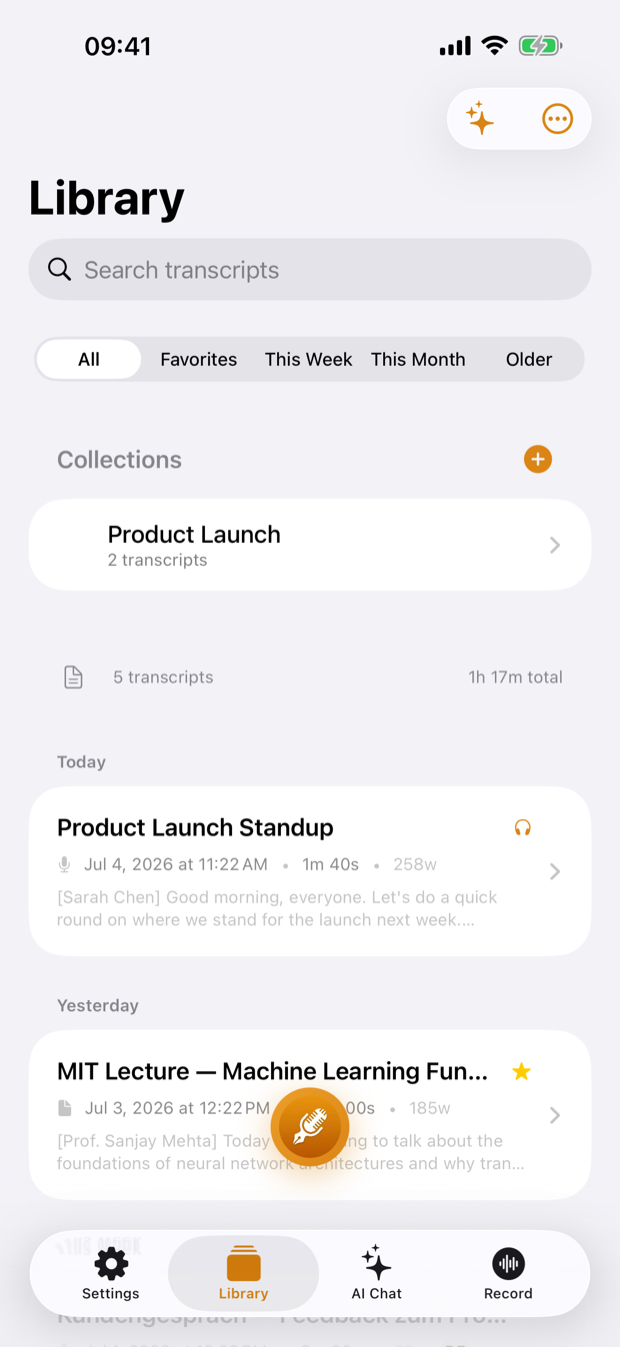
- Tippe in Fotos, Dateien oder jeder App, die das Video enthält, auf die Teilen-Taste und wähle ThinkScribe. Es bestätigt mit Zu ThinkScribe hinzugefügt.
- Öffne ThinkScribe. Die Datei wird im Hintergrund transkribiert; der Sperrbildschirm zeigt den Fortschritt, du kannst das Telefon also weglegen.
- Das Transkript landet in der Bibliothek, mit derselben wortsynchronen Wiedergabe, Sprechertrennung und denselben KI-Werkzeugen wie bei allem, was du selbst aufnimmst.
Du kannst auch in der App beginnen: Tippe im Tab Aufnehmen auf Audiodatei importieren und wähle das Video aus Dateien.
Stapel: ein Ordner voller Videos auf dem Mac
Hier verdient der Schreibtischrechner sein Geld. Wähle im Dialog von Befehl-I mehrere Dateien aus oder zieh eine Handvoll auf einmal aus dem Finder auf die Aufnahmeleiste. Sie reihen sich ein und werden nacheinander verarbeitet, während du etwas anderes machst.
Kombiniere das mit dem automatischen Export, und aus einem Ordner mit Rohmaterial wird ohne weitere Klicks ein Ordner mit Dokumenten:
- Öffne Einstellungen > Transkription.
- Schalte unter Automatischer Export Automatisch exportieren nach der Transkription ein.
- Wähle das Format, SRT wenn du untertitelst, Markdown wenn die Transkripte in deine Notizen wandern, Word wenn ein Kunde Dokumente möchte.
- Klicke auf Auswählen… und wähle den Zielordner.
Jedes fertige Transkript wird dort in diesem Format geschrieben, sobald es vorliegt. Wirf vor der Mittagspause zwanzig Konferenzvorträge hinein und komm zu zwanzig Untertiteldateien zurück. Die Export-Anleitung behandelt die anderen Formate und den Sammlungsexport, der ein ganzes Projekt auf einmal übergibt.
Die Untertitel zurück auf das Video bringen
Exportiere aus einem fertigen Transkript, und du hast in Sekunden eine Untertiteldatei, der Rundweg zu Video in Text umwandeln und Untertitel exportieren ist also ein Import und ein Export.
- Mac: Klicke in der Symbolleiste auf Exportieren und wähle SRT-Untertitel oder VTT-Untertitel.
- iPhone: Tippe auf ⋯, dann auf Exportieren als, dann auf das Format. Die Datei geht ins Teilen-Menü, du kannst sie also in Dateien sichern oder per AirDrop an einen Mac schicken.
Wähle dann den Weg, der dazu passt, wohin das Video geht:
- Ein Medienplayer: Leg die
.srtmit demselben Basisdateinamen neben das Video,talk.mp4undtalk.srt, im selben Ordner. Die meisten Player am Rechner erkennen sie automatisch, und du kannst sie auch über das Untertitelmenü des Players öffnen. - Ein Videoschnittprogramm: Final Cut Pro, Premiere Pro, DaVinci Resolve und Werkzeuge in der Art von iMovie importieren SRT alle als Untertitelspur, die du danach neu gestalten und verschieben kannst, ohne etwas neu zu tippen.
- Das Web: VTT ist das Format, das das HTML-Element
<track>erwartet, es ist also das richtige für ein Video auf deiner eigenen Seite. - Eine Videoplattform: Eine eigene Untertiteldatei hochzuladen ist fast immer möglich und besser als die automatische, weil du die Namen und die Zahlen bereits geprüft hast.
- Fest eingebrannt: Wenn das Ziel keine getrennte Datei annimmt, kann ffmpeg die Untertitel ins Bild rechnen:
ffmpeg -i video.mp4 -vf subtitles=video.srt output.mp4
Behalte die SRT in jedem Fall. Eingebrannte Untertitel lassen sich später nicht abschalten, korrigieren oder neu gestalten; eine getrennte Datei schon. Untertitel sind außerdem das, was ein Video für gehörlose und schwerhörige Zuschauer nutzbar macht, was eher eine ganze Lektüre wert ist als einen flüchtigen Blick: siehe Live-Untertitel und Transkripte als Werkzeug der Barrierefreiheit. Die SRT-Anleitung geht tiefer auf das Format selbst ein, auf das Beheben eines festen Versatzes und auf Konventionen zur Zeilenlänge.
Automatische Untertitel der Plattform oder dein eigenes Transkript?
Videoplattformen erzeugen Untertitel für dich, kostenlos, und für ein öffentliches Video, das niemand zitieren wird, sind sie oft gut genug. Die Abwägungen sind in beide Richtungen echt.
Automatische Untertitel einer Plattform sind besser, wenn das Video ohnehin schon hochgeladen ist, du den Text nirgendwo sonst brauchst und niemand das Transkript als Dokument lesen wird.
Es selbst zu machen ist besser, wenn:
- Das Video noch nicht veröffentlicht ist. Automatische Untertitel entstehen nach dem Hochladen und der Verarbeitung. Ein lokales Transkript existiert, bevor irgendjemand das Video sieht, was zählt, wenn du daraus die Beschreibung, die Kapitel oder den Blogbeitrag schreibst. Für eine aufgezeichnete Sendung ist das dieselbe Arbeit wie aus einer Folge Shownotes und Kapitel machen.
- Der Inhalt vertraulich ist. Ein nicht gelisteter Upload ist immer noch ein Upload. Kundenmaterial, interne Mitarbeiteraufnahmen, unveröffentlichte Forschung und alles unter einer Geheimhaltungsvereinbarung muss deine Maschine überhaupt nie verlassen. Der Vergleich auf dem Gerät gegen Cloud legt dar, was dieser Unterschied tatsächlich abdeckt.
- Du den Text brauchst, nicht nur Untertitel. Eine Plattform gibt dir Untertitel auf dieser Plattform. Ein Transkript gibt dir TXT, Markdown, PDF, Word, JSON, SRT und VTT, dazu eine durchsuchbare Bibliothek und Zusammenfassungen oder Aufgaben auf einen Tipp, die auf dem Gerät entstehen.
- Mehrere Sprecher dabei sind. Automatische Untertitel kennzeichnen selten, wer spricht. Ein Transkript mit benannten Sprechern liest sich wie ein Dokument statt wie eine Textwand.
- Du offline arbeitest. Keine Verbindung, kein Upload, kein Warten.
- Das Video nirgendwohin hochgeladen wird. Bei viel Videomaterial, einer Zeugenaussage, einer Vorlesungsaufzeichnung, einem Familienarchiv, kommt eine Plattform in der Geschichte gar nicht vor.
Videos, die du nicht herunterladen kannst
Transkription braucht eine Datei. Es gibt keinen Weg von einem Link auf einer Videoseite direkt zu Text, und die Nutzungsbedingungen der meisten Plattformen schränken das Herunterladen ohnehin ein.
Zwei legitime Auswege: Lade die Datei herunter, wenn die Plattform das anbietet, was viele Vorlesungs- und Webinarsysteme für ihre eigenen Aufzeichnungen tun, oder nimm auf einem Mac die Wiedergabe mit eingeschaltetem Schalter Systemton auf, der erfasst, was dein Mac gerade abspielt. Das ist auch der Weg für ein Live-Webinar ohne Aufnahmefunktion. Siehe ein Gespräch oder ein Video auf dem Mac aufnehmen.
Häufig gestellte Fragen
Kann ich ein Video transkribieren, ohne es vorher in Audio umzuwandeln?
Ja. MP4 und MOV lassen sich auf Mac, iPhone und iPad direkt importieren, und die Tonspur wird für dich aus der Datei gelesen. Umwandeln ist nur bei Containern außerhalb dieser Liste nötig, etwa MKV, AVI oder WebM, wo ein einziger ffmpeg-Befehl eine M4A herauslöst, die du importieren kannst.
Wird ein Video beim Transkribieren irgendwohin hochgeladen?
Nein. Transkription, Sprechertrennung und Zusammenfassungen laufen auf deinem Mac oder iPhone, das Video und sein Ton bleiben also auf dem Gerät. Das Netzwerk wird nur für den einmaligen Download der optionalen Sprach- und KI-Modelle genutzt.
Wie bekomme ich Untertitel aus einer Videodatei?
Importiere das Video, warte auf das Transkript, prüfe Namen und Zahlen, indem du eine Zeile anklickst und sie hörst, und exportiere dann SRT oder VTT. Leg die SRT für einen Medienplayer mit demselben Dateinamen neben das Video, importiere sie in dein Videoschnittprogramm als Untertitelspur oder nutze VTT für ein Video auf einer Webseite.
Kann ich eine Bildschirmaufnahme transkribieren?
Ja. Bildschirmaufnahmen vom Mac und vom iPhone sind MOV- oder MP4-Dateien und lassen sich wie jedes andere Video importieren. Nur der gesprochene Ton wird zu Text; was auf dem Bildschirm zu sehen war, nicht, eine stumme Bildschirmaufnahme ergibt also ein leeres Transkript.

