
Für macOS
Dein Mac,
diktiert und transkribiert.
Globale Spracheingabe in jeder App, Meeting-Aufnahme mit Systemaudio und ein KI-Assistent für deine Transkripte, gebaut für Apple Silicon.


Ein Kauf gilt für Mac, iPhone, iPad & Apple Watch.
Funktionen
Gemacht für Mac.
Globale Spracheingabe
Hotkey drücken und in jede App diktieren, Mail, Slack, Notes, deinen Editor. Noch einmal drücken oder kurz pausieren, und der Text landet dort, ganz ohne Internet.
Mikrofon + Systemaudio aufnehmen
Nimm dein Mikrofon, den Ton aus Zoom oder Teams oder beides gleichzeitig mit Echounterdrückung auf, beide Seiten jedes Meetings.
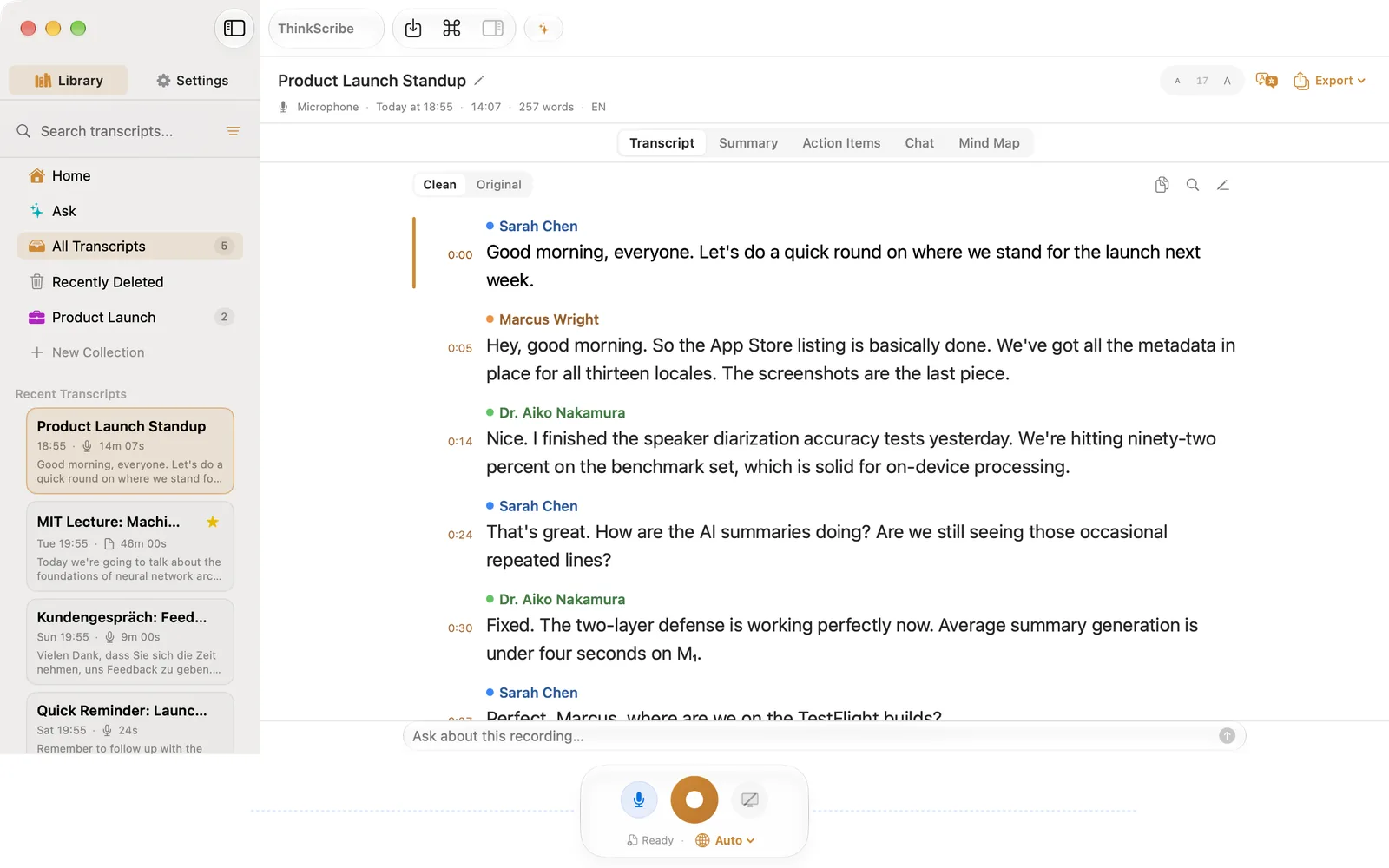
Chatte mit deinen Aufnahmen
Chatte mit einer KI über jede Aufnahme. Antworten zitieren die genauen Zeilen, und ein Klick auf die Quellenangabe springt im Audio dorthin.
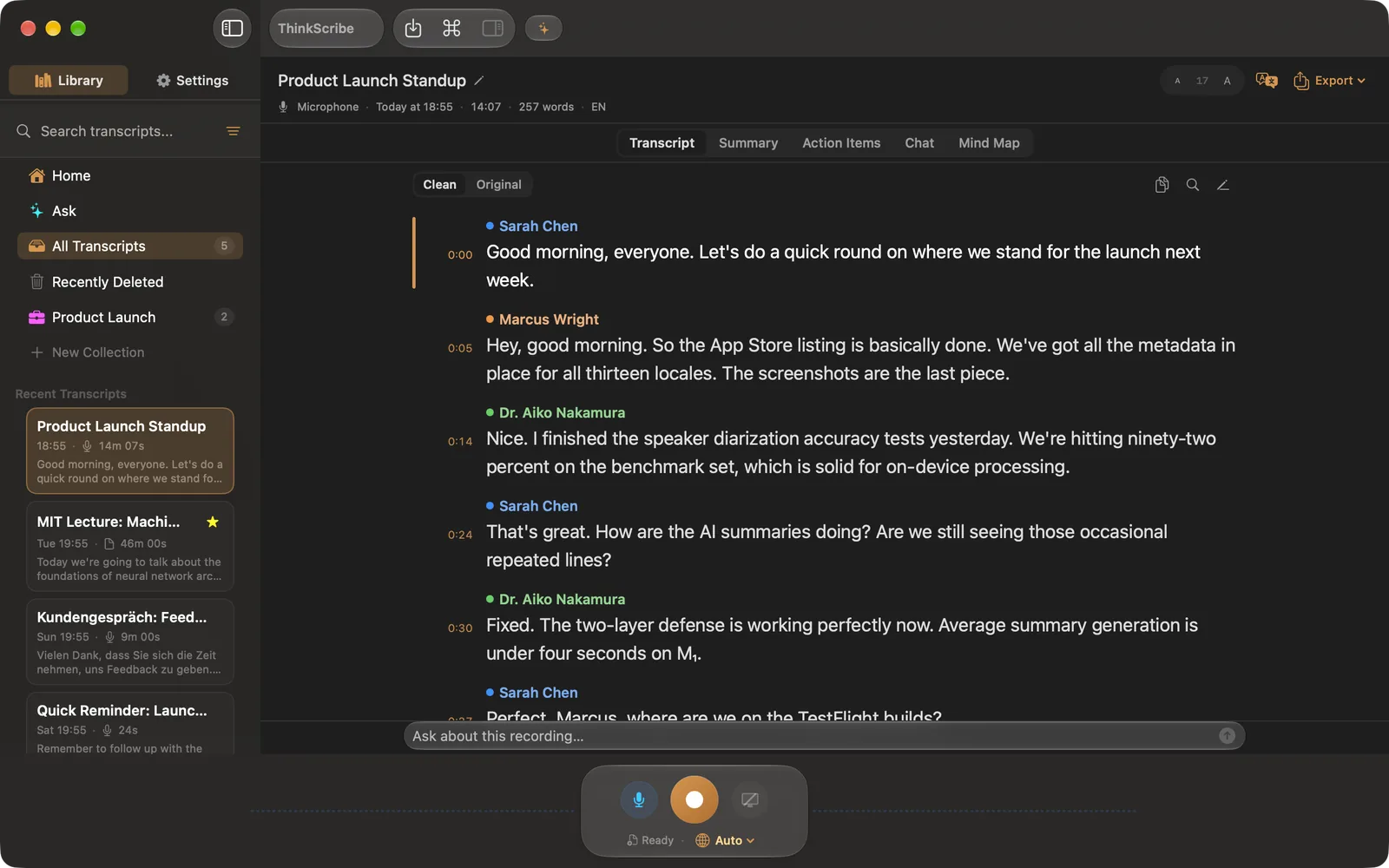
Sprechererkennung
ThinkScribe unterscheidet Stimmen und merkt sie sich über Meetings hinweg, benenne „Sprecher 2“ einmal und der Name bleibt.
Sieben Exportformate
TXT, SRT, VTT, JSON, Markdown, PDF und DOCX, plus Zusammenfassungen direkt an Apple Notes.
Kein Konto, nie an uns gesendet
Die Transkription läuft auf deinem Mac, und deine Aufnahmen werden nie an uns gesendet. Benötigt einen Apple Silicon Mac mit 16 GB+ RAM und macOS 26.
Freihändig tippen
Diktiere in jede App.
Die Spracheingabe funktioniert, sobald du den Zugriff auf das Mikrofon erlaubst. Weitere Berechtigungen sind nicht nötig, und deine Sprache wird auf deinem Mac transkribiert.
- 1
Einfach lossprechen
Drücke deinen globalen Hotkey oder klicke auf die schwebende Mikrofonleiste und sprich. ThinkScribe transkribiert auf dem Gerät.
- 2
Der Text landet, wo du ihn brauchst
Standardmäßig wird dein Diktat in die Zwischenablage gelegt, bereit zum Einfügen mit ⌘V in die App, in der du gerade schreibst.
- 3
Optional: komplett freihändig
Du willst nicht selbst einfügen? Aktiviere ThinkScribe unter Systemeinstellungen ▸ Datenschutz & Sicherheit ▸ Bedienungshilfen. Mit dieser optionalen Hilfsberechtigung tippt ThinkScribe deine Worte direkt an den Cursor, du schreibst, ohne die Tastatur zu berühren.
Die Bedienungshilfen-Berechtigung ist immer optional und liegt vollständig in deiner Hand: ThinkScribe fragt nie danach und nutzt sie erst, wenn du sie selbst aktivierst. In den Systemeinstellungen kannst du sie jederzeit wieder deaktivieren.